{{ps-features}}
كيفية رسم خط في {{photoshop}}.
انتقل من النقطة أ إلى النقطة ب باستخدام أداة الخط. ومن هناك، أطلق العنان لإمكانات جميع الأشكال التي يساعدك {{photoshop}} على إنشائها.
احصل على التطبيق المجاني | احصل على التطبيق المجاني Photoshop استعرض الخطط والأسعار | استعرض خطط وأسعار Photoshop
هناك أكثر من طريقة لرسم خط.
يمنحك Photoshop عشرات الطرق لإنشاء أعمال خطية مذهلة، سواء كانت لتخطيط تصميم أو رسم توضيحي مفصل.
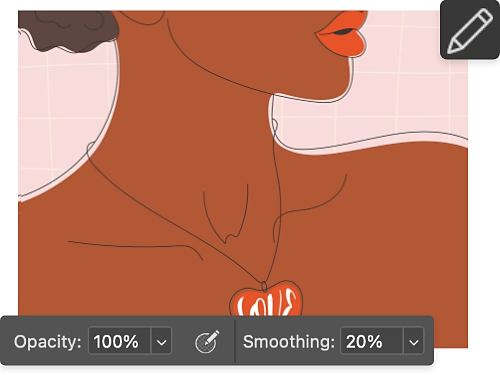
دوّنها بالقلم الرصاص.
تتيح لك أداة القلم الرصاص رسم خطوط بدون حواف خشنة أو ضبابية أو مشوهة. قم بإنشاء أعمال خطية حادة بقوة وحدات البكسل.
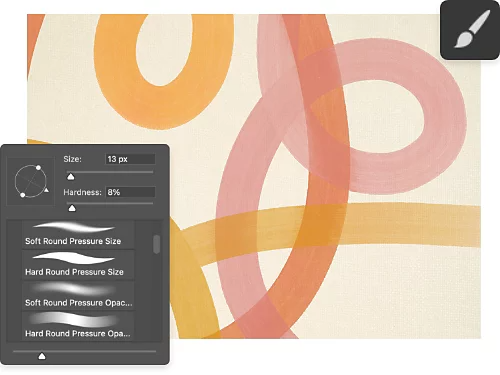
جرّب الفرشاة القديرة.
تعد أداة الفرشاة من أكثر الأدوات التي لا غنى عنها في Photoshop لإنشاء الخطوط. اضبط السُمك أو الصلابة أو الحجم أو اللون حسب احتياجاتك، ثم ارسم كما لو كنت تستخدم فرشاة حقيقية.
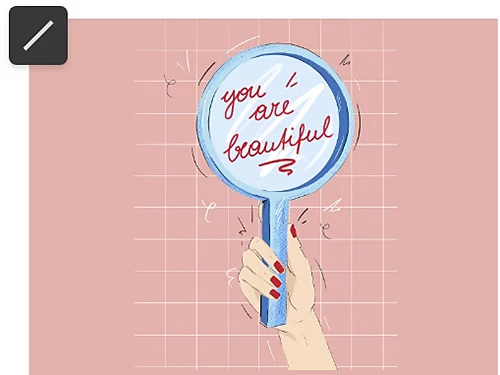
ارسم الخط المثالي.
للعمل كما لو كنت تستخدم مسطرة، أداة الخط جاهزة في متناول يدك. أنشئ خطوطًا مستقيمة تمامًا، بغض النظر عن الزاوية، ويسهل تعديلها وتحريكها بمجرد إنشائها.
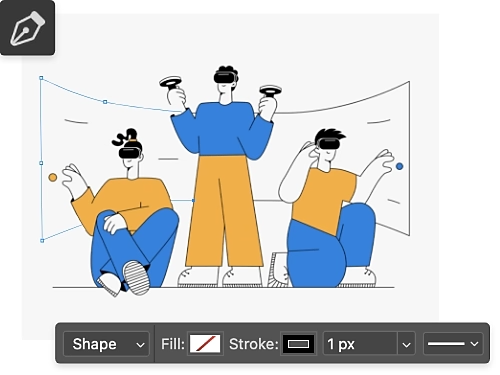
لا تنسَ قلمك.
يمكن لأداة القلم إنشاء تحديدات وأجزاء خطية وخطوط منحنية. ستتمتع بتحكم دقيق في المكان الذي تريد الذهاب إليه لرسم كل شيء من الأمواج إلى البرق.
اختر خطك.
قد تبدو الخطوط واضحة بذاتها، لكن رسمها والتحكم فيها مهارة أساسية للعديد من المشاريع المختلفة. إليك بعض الطرق غير التقليدية التي قد تستخدم فيها الخطوط:
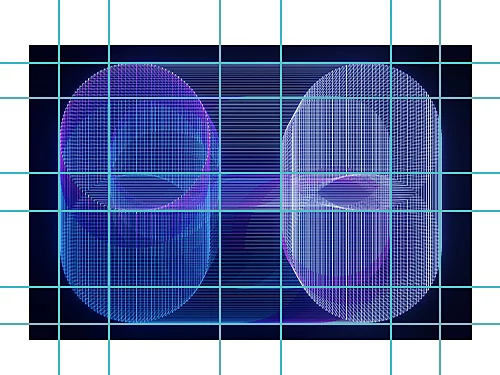
أنشئ شبكة أو دليلًا.
يمكن أن يكون إنشاء خطوط عمودية وأفقية باستخدام أداة الخط مفيدًا في مراحل التخطيط لمشروع أو إذا كنت تبني مخططًا لمشروع بناء مثل مقعد أو كرسي. الخطوط المثالية تؤدي إلى منتجات نهائية مثالية.
أبرز جوانب تصميمك.
سواء كنت تعمل على ملصق أو شعار مخصص أو عنصر تصميم جرافيكي آخر، غالبًا ما تكون الخطوط الزخرفية هي اللمسة المناسبة تمامًا لجعل التصميم أكثر إبداعًا وتماسكًا.
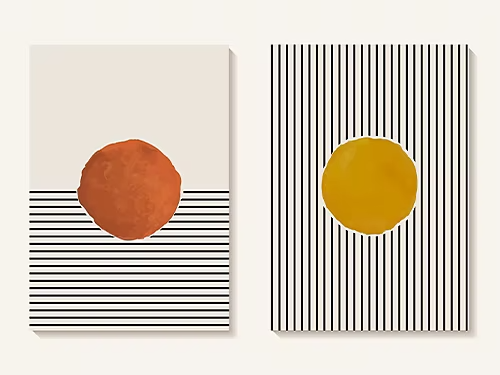
كيفية رسم خط باستخدام أداة الخط.
تنشئ أداة الخط جزءًا خطيًا يمكنك تخصيصه. إليك كيفية القيام بذلك:
- حدد الأداة:
اختر أداة الخط من شريط الأدوات باستخدام المؤشر. - حدد الشكل:
تأكد من تحديد Shape (شكل) في القائمة العلوية. - لوّنه:
غيّر اللون ضمن خيارات Stroke (الحد) باستخدام أداة انتقاء الألوان. - زد سماكته:
بجانب Stroke Options (خيارات الحد)، يمكنك أيضًا تغيير وزن الخط أو تحويله إلى خط منقط أو متقطع. - ارسمه:
انقر واسحب لرسم الخط بالطول المطلوب، ثم حرر زر الفأرة عند نقطة النهاية. اضغط على مفتاح Shift أثناء الرسم للحصول على خطوط مستقيمة تمامًا.
ارتقِ بمستوى رسم خطوطك.
تعلم كيفية رسم الخطوط والأشكال الأخرى من خلال هذه الدروس المفيدة.
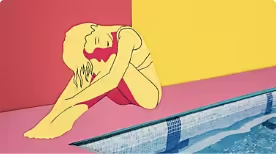
استكشف رسم الخطوط.
يمكن أن يتراوح فن الخطوط من الرسوم الكرتونية البسيطة إلى الرسومات التفصيلية المعقدة. تعلم كيفية البدء بالرسم باستخدام فن الخطوط.
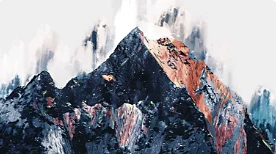
اكتشف سحر ضربات الفرشاة.
تعد الفرش من أكثر الأدوات تنوعًا في Adobe Photoshop. سيعلمك هذا الدليل كيفية إنشاء أنواع مختلفة منها لتكمل خطوطك.
البنيات وحيل أخرى.
تضيف البنيات، مثل الألوان المائية، عمقًا وتباينًا لعملك. بمجرد الانتهاء من تعلم أساسيات رسم الخطوط، تعد البنيات خطوة رائعة للانتقال إليها.
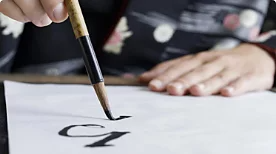
جرّب فن الخط اليدوي.
بعد إتقان رسم الخطوط، يمكنك الانتقال إلى إنشاء خطوط يدوية مذهلة. تعلم كيفية تحويل الخطوط والمنحنيات إلى كلمات مصممة بشكل جميل.