يجب أن يكون الملف بتنسيق JPEG أو JPG أو PNG وبحجم لا يتجاوز 40 ميغابايت
https://main--cc--adobecom.aem.live/cc-shared/assets/img/upload-white.svg حمّل صورتك

بتحميل صورتك أو مقطع الفيديو الخاص بك، فإنك توافق على
شروط الاستخدام وسياسة الخصوصية لدى Adobe
يجب أن يكون الملف بتنسيق JPEG أو JPG أو PNG وبحجم لا يتجاوز 40 ميغابايت
https://main--cc--adobecom.aem.live/cc-shared/assets/img/upload-white.svg حمّل صورتك
بتحميل صورتك أو مقطع الفيديو الخاص بك، فإنك توافق على
شروط الاستخدام وسياسة الخصوصية لدى Adobe
لبدء التجربة اليوم
يجب أن يكون الملف بتنسيق JPEG أو JPG أو PNG وبحجم لا يتجاوز 40 ميغابايت
https://main--cc--adobecom.aem.live/cc-shared/assets/img/upload-white.svg حمّل صورتك
بتحميل صورتك أو مقطع الفيديو الخاص بك، فإنك توافق على
شروط الاستخدام وسياسة الخصوصية لدى Adobe
- حجم الملف أكبر من 40 ميغابايت
- تتعذر معالجة الطلب
- تتعذر علينا معالجة نوع الملف هذا. يُرجى المحاولة مرة أخرى.
- لا يمكن تحميل أكثر من ملف واحد في المرة الواحدة.
- تتجاوز الصورة الحد الأقصى للأبعاد (8,000 x 8,000 بكسل). يرجى تغيير حجمها والمحاولة مرة أخرى.
- promoid=KLZPTZV5&mv=other
ابدأ العمل باستخدام أساسيات Photoshop.
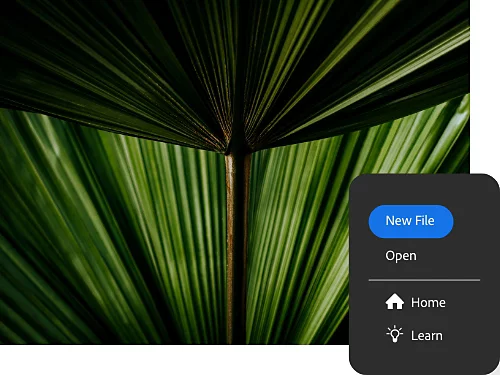
ابدأ مشروعك الأول.
بعد تنزيل التطبيق وفتحه، أنشئ ملفًا جديدًا بتنسيق Photoshop Document (PSD). بما أنه تنسيق الملف الأصلي لتطبيق Photoshop، يستطيع ملف PSD تخزين كمية ضخمة من البيانات، بما في ذلك الصور عالية الجودة.
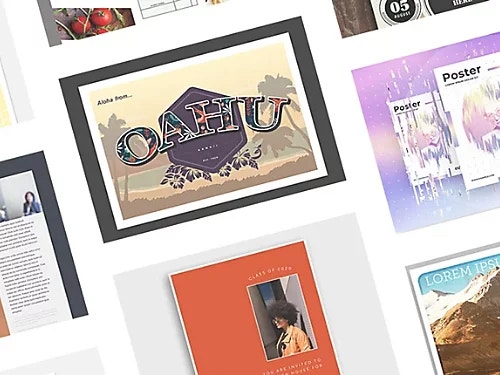
ابدأ من الصفر أو باستخدام قالب.
يمكنك الانطلاق والعمل على الكتيبات والبطاقات البريدية والملصقات باستخدام قالب Photoshop، أو يمكنك العمل من مستند خاص بك.
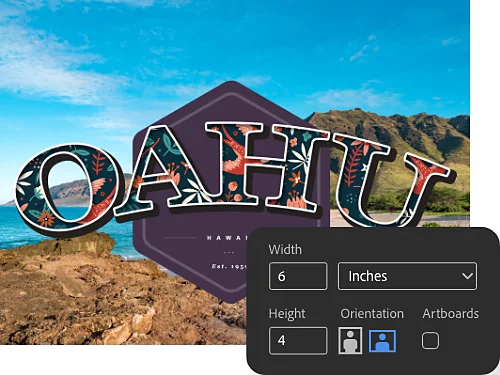
اختر حجم المستند.
لإنشاء مستند جديد، انقر فوق الزر الأزرق New File (ملف جديد). ثم حدد حجم لوحة الرسم والدقة التي تلائم مشروعك. على سبيل المثال، في المعتاد تكون البطاقة البريدية بحجم 4 x 6 بوصات.
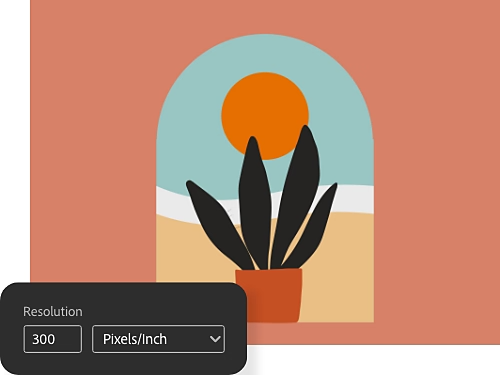
اختر الدقة التي تناسبك.
اختر 300 بكسل لكل بوصة (ppi) للتأكد من عدم فقد أي تفاصيل تطبعها.
اكتشف كيفية العمل مع الطبقات.
الطبقات تشبه الورقات الواضحة التي يمكنك وضع طبقات الخلفية أو الصور فوقها. فالعمل في الطبقات يتيح لك إمكانية إضافة عناصر مختلفة، كأجزاء من الصور أو النص مثلًا، وضبطها. إذا كانت الطبقة التي تعمل عليها شفافة أو شبه شفافة، يمكنك رؤية ما تحتها من الطبقات.
يمكنك إضافة الصور والبنى والألوان والنص إلى طبقة دون التأثير على المحتوى في الطبقات تحتها، وذلك حتى تتمكن من التراجع عن أي حركة تنفذها لا تعجبك أو ضبطها. أنشئ طبقة جديدة من البداية أو أنشئ واحدة من صورة موجودة.
أنشئ طبقة جديدة من البداية.
أنشئ طبقة من ملف موجود.
أضِف قطعة من عمل فني أو صورة إلى مشروعك كطبقة جديدة.
- استورد الملف.
لنفترض أنك تقوم بإنشاء بطاقة بريدية من صورة شاطئ مثالية التقطتَها. لإضافة الصورة، اسحب ملف صورة JPEG أو PNG من سطح المكتب لديك وأفلتها إلى مشروع Photoshop الخاص بك. ستصبح طبقة جديدة فوق طبقة الخلفية. - أعد تحديد موضعها وغيّر حجمها.
انقر واسحب زوايا أو حواف صورتك لتكبيرها أو تصغيرها. (تأكد من تحديد مربع Show Transform Controls (إظهار عناصر التحكم في التحويل) في شريط الخيارات أعلى Photoshop.) استخدم أداة "التحريك" لإعادة تحديد موضع صورتك لتناسب تخطيطك. - اضغط على مفتاح Enter (إدخال) أو Return (عودة).
سيقوم Photoshop تلقائيًا بتحويل الطبقة إلى طبقة Smart Object (عنصر ذكي). وهو ببساطة عنصر يمكنك تغييره كما تشاء دون تقليل الدقة.
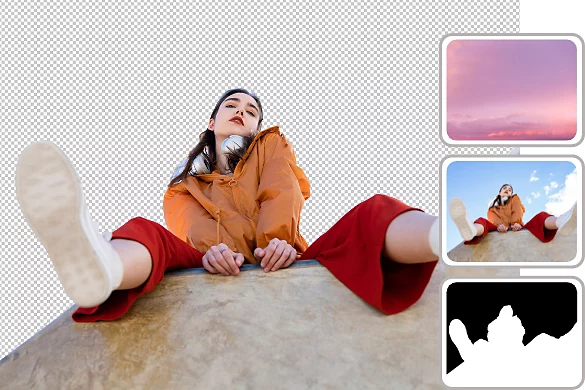
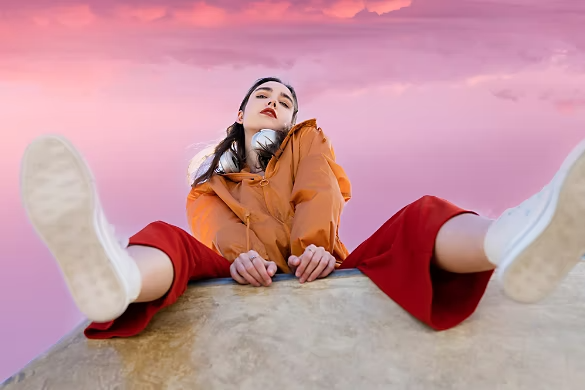
اضبط مناطق معينة من صورتك باستخدام أقنعة الطبقة.
كيفية إضافة قناع إلى طبقة.
لنفترض أنك تريد إضافة شخص لم يكن موجودًا إلى صورة البطاقة البريدية للشاطئ. يمكنك تنفيذ هذا ضمن مساحة العمل Select and Mask (تحديد وإخفاء بقناع).
- قم بإعداد الصورة.
اسحب وأفلت صورة الشخص (أو الحيوان الأليف) التي تريد إضافتها. قم بمحاذاة هدفك في طبقة فوق ستارة صورتك الخلفية. - قم بإجراء التحديد الذي تريده.
انقر على الطبقة التي تحتوي على هدفك — الطبقة التي تريد إخفاءها بقناع — في لوحة Layers (الطبقات). في القائمة العلوية، انقر على Select (تحديد) › Select and Mask (تحديد وإخفاء بقناع) - حدد هدفك.
انقر على Select Subject (تحديد الهدف) في شريط الخيارات. سيقوم Photoshop تلقائيًا بتحديد الهدف الأبرز في الصورة. لاحظ أن الصورة المصغرة لقناع الطبقة ستظهر بجانب الصورة المصغرة للصورة في لوحة Layers (الطبقات). سيظهر التحديد باللون الأبيض على خلفية سوداء. الجزء الأبيض هو الجزء الذي سيتم الكشف عنه بينما سيتم إخفاء الباقي. - نقّح تحديدك.
استخدم زر Add (إضافة) أو زر Subtract (طرح) لإضافة أو إزالة وحدات البكسل من تحديدك. يمكنك أيضًا النقر على Refine Hair (تنقيح الشعر) وسيقوم Photoshop تلقائيًا بالعثور على تحديدات الشعر الصعبة وتنقيحها. أو جرّب أداة Refine Edge Brush (فرشاة تنقيح الحواف)، أو أداة Lasso (التحديد الحر)، أو أداة Quick Selection (التحديد السريع) في الجزء العلوي الأيمن من شريط الأدوات للتنقيح بمزيد من التحكم.
إزالة عنصر أو بقعة من صورة.
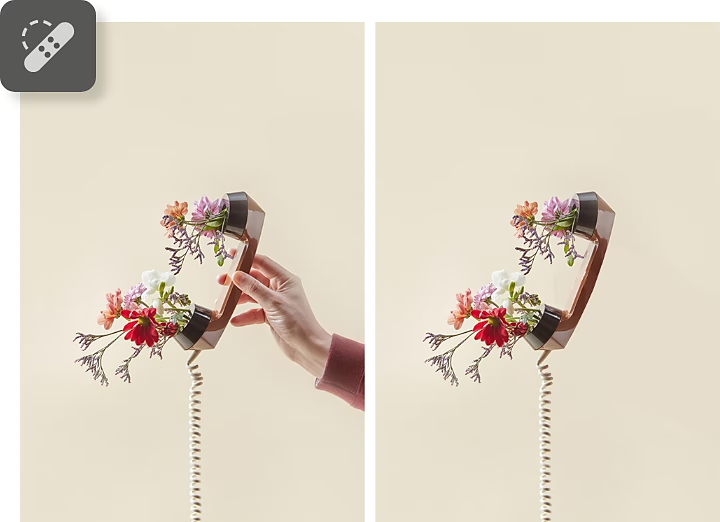
كيفية تنظيف صورتك.
اتبع الخطوات التالية للتخلص مما لا تريد.
- حدد الطبقة.
في لوحة Layers (الطبقات)، اختر الطبقة التي تحتوي على البقع أو العناصر التي تريد إزالتها. - حدد أداة فرشاة معالجة البقع.
انقر على أداة فرشاة معالجة البقع في لوحة Tools (الأدوات) أو اضغط على مفتاح J فقط. في شريط الخيارات، يمكنك ضبط حجم وصلابة حافة الفرشاة (الحافة الأكثر صلابة تنشئ حواف محددة بوضوح أكبر). أبقِ إعداد النوع على Content-Aware (مراعاة المحتوى)، ما يعني أن الأداة ستأخذ عينات من وحدات البكسل وتطابق البنية والإضاءة والشفافية والتظليل لوحدات البكسل المأخوذة كعينة مع وحدات البكسل التي تتم معالجتها. - انقر أو اسحب.
انقر على بقعة أو اسحب الفرشاة فوق العنصر الذي تريد إزالته.
اكتب على طبقاتك.
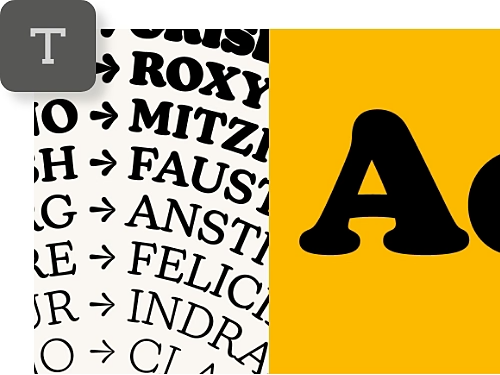
إضافة نص بأنماط متنوعة.
إدراج النص وتغيير حجمه. اختر خطًا من بين الآلاف من الخطوط المجانية المتوفرة مع اشتراك Adobe Creative Cloud.
تحريك كلماتك وتدويرها وتشكيلها.
بعد إضافة نص إلى صورة، اضبط لونه وموضعه ومظهره؛ فربما ترغب في إضافة إمالة ما أو إحداث اعوجاج للحروف باستخدام الأداة Warp (اعوجاج).
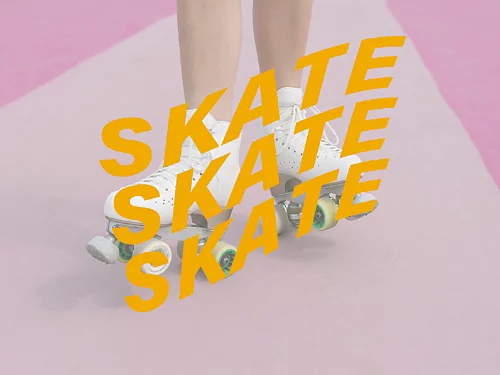
كيفية إضافة نص.
اكتب ما تريد ثم جرِّب الخطوط والأساليب المختلفة.
- حدد أداة Type (الكتابة).
انقر على الأداة في شريط الأدوات أو اضغط على مفتاح T فقط. - اختر موقعك.
انقر على الصورة في المكان الذي تريد وضع الكتابة فيه. في شريط الخيارات أعلى Photoshop، يمكنك اختيار ما إذا كنت تريد الكتابة أن تكون أفقية أم عمودية، بالإضافة إلى الخط والحجم واللون والمحاذاة وأي تأثيرات اعوجاج تريد إضافتها. - اكتب.
أضِف نصك الخاص فوق مثال النص النموذجي "Lorem ipsum"، وقم بتحريره. - حرِّر.
ميِّز النص لإجراء تغييرات على الأسلوب. استخدم أداة Move (التحريك) لنقل النص إلى المكان المطلوب تمامًا.

ارسم فوق طبقاتك.
أضِف الأشكال إلى تصميمك.
استخدم الأداتين Rectangle (مستطيل) وEllipse (قطع ناقص)، أو استخدم أدوات Pen (القلم) لإنشاء أشكال أكثر تعقيدًا باستخدام نقاط الارتساء والمقابض.
اختر من بين ألف فرشاة.
لوِّن أو ارسم ما تريد على صورتك. حدد فرشاة مسبقة الإعداد ورأس فرشاة وشكل، أو أنشئ رأس فرشاة فريدة من جزء من صورة.
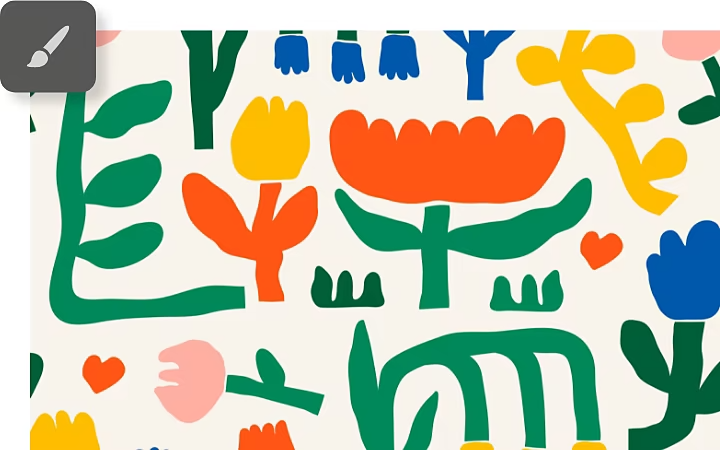
كيفية التلوين في Photoshop.
سواء أكنت ترغب في إضافة الأشكال أو الرسم اليدوي الحر باستخدام أداة Brush (فرشاة)، فإن الخطوات هي نفسها في الأساس.
- حدد الأداة من شريط الأدوات.
انقر على الأداة في شريط الأدوات (أو اضغط على مفتاح B لأداة Brush (الفرشاة) أو مفتاح M لأداة Rectangular Marquee (التحديد بالشكل المستطيل)). - خصص الأداة في شريط الخيارات.
اختر حجم فرشاتك وسرعة تدفق الطلاء، أو اللون الذي سيملأ المستطيل أو القطع الناقص لديك. - اترك بصمتك.
لوِّن أو ارسم أو العب بالأشكال. جرب إعدادات مختلفة لترى كيف تبدو.
احفظ ملفك.
إجراء تغييرات كبيرة خلال لحظات باستخدام "الفلاتر العصبية".
الفلاتر العصبية هي فلاتر ذكية تستخدم إمكانات تقنية الذكاء الاصطناعي في Adobe Sensei لإجراء عمليات تحرير سريعة وتلقائية على الصور. يمكنك الآن تنفيذ عمليات التحرير التي كان يتعين على مصممي الجرافيك المحترفين قضاء ساعات في تنفيذها خلال ثوانٍ.
لتحديد الفلتر، انقر فوق Choose Filter (اختيار فلتر) › Neural Filters (الفلاتر العصبية) من القائمة العلوية في Photoshop. يمكنك تنزيل الفلتر الذي تختاره في حالة عدم تثبيته، ثم ضبط إعداداته حسب رغبتك. نعرض عليك فيما يلي بعض الفلاتر المتاحة.
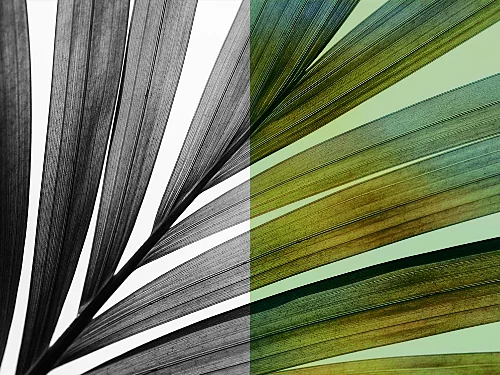
تلوين الصور بالأبيض والأسود.
حوِّل الصور بالأبيض والأسود إلى صور ملونة بالكامل ببضع نقرات باستخدام الفلتر Colorize (تلوين). اختر الألوان التي تريدها واضبط التشبع باستخدام نقاط التركيز.
التكبير والتصغير مع الحفاظ على الوضوح.
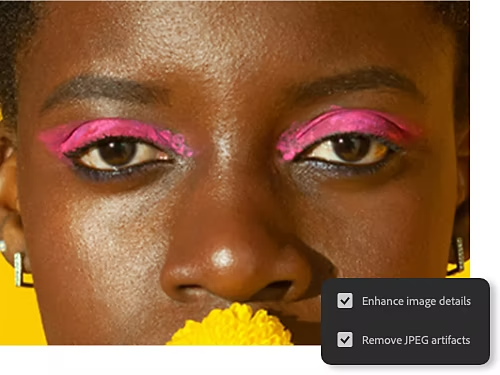
باستخدام Super Zoom (التكبير/التصغير الفائق)، يمكنك تكبير الصورة دون فقد التفاصيل. حسِّن سمات الوجه وأصلح التشويش حتى تظل صورك المقربة واضحة.
تمليس البشرة.
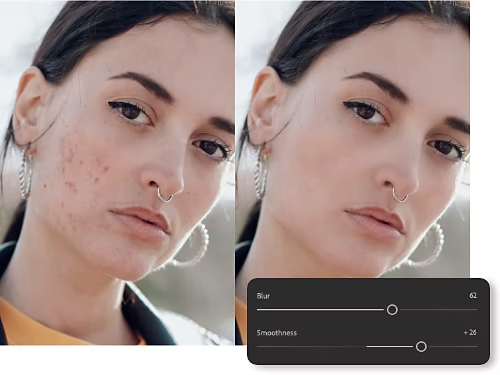
أزِل العيوب والوشوم والندبات وغيرها الكثير باستخدام الفلتر Skin Smoothing (تمليس البشرة). أثناء التنقيح، استخدم شريطي التمرير Smoothness (تمليس) وBlur (تمويه) لتحقيق المظهر المناسب.
نظِّف صورك.
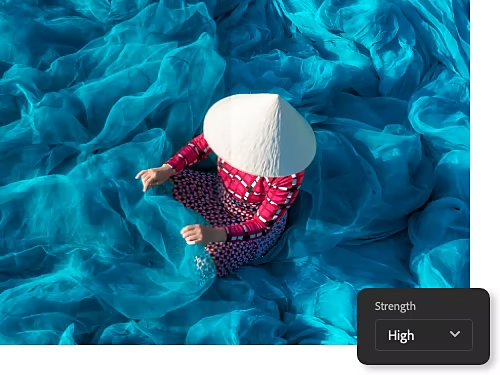
في حالة تحويل ملف JPEG إلى PSD، فقد تلاحظ وجود مناطق مشوشة أو مبكسلة. يمكنك إزالة هذه الشوائب الناشئة عن ضغط الملف باستخدام الفلتر JPEG Artifacts Removal (إزالة شوائب JPEG). اضبط بدقة بمستوى تمويه مرتفع أو متوسط أو منخفض.
جرِّب دروس Photoshop التعليمية مفصلة خطوة بخطوة.
تعرّف على أدوات أكثر وتعلم كيفية الارتقاء بمستوى تحرير صورك إلى آفاق جديدة.
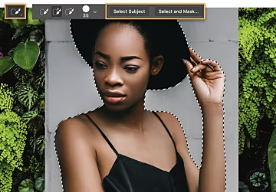
انطلق بصورك إلى آفاق جديدة.
افصل الأهداف عن خلفياتها الأصلية باستخدام أداة Quick Selection (التحديد السريع) وضعها في مواضع مختلفة تمامًا.
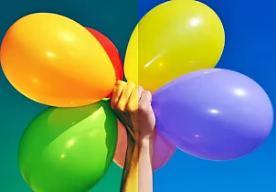
تعمق أكثر في استخدام الألوان.
اضبط الألوان في صورك لإضفاء الحيوية وبادر بإخفاء درجة لونية مشتِّتة أو أبرِز عنصرًا واحدًا فقط.
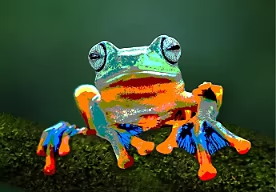
إضفاء نمط على صورة.
حقق مظهرًا ملونًا أو يبدو كرسم بفرشاة هوائية عبر الحد من عدد الألوان التي تظهر في صورة ما أو بتحديد معين.
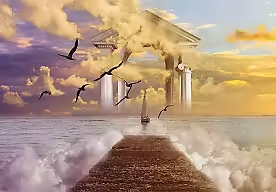
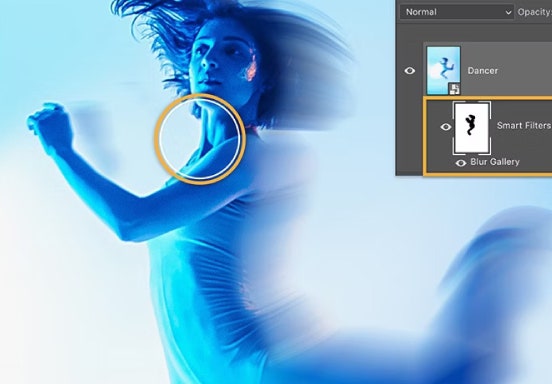
إضافة تمويه إلى صورة.
تعرف على كيفية إضافة تأثير تمويه إلى صورة لجذب الانتباه أو تعظيم إحساس الحركة.
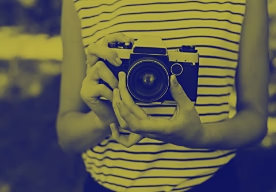
إنشاء تأثير لون ثنائي.
امنح أي صورة بالأبيض والأسود مرتفعة التباين مظهرًا جريئًا جديدًا بإضافة Gradient Map Adjustment Layer (طبقة ضبط خريطة التدرج اللوني).
اضبط الدرجة الللونية|اضبط الدرجة الللونية مع تأثير الدرجتين اللونيتين