ميزات PHOTOSHOP
كيفية تعديل المنظور في Adobe Photoshop.
تعرّف على كيفية استخدام ميزة Perspective Warp (الالتفاف المنظوري) لإزالة تشوهات الصورة؛ أو تحويل المنظور بالكامل.
احصل على التطبيق مجانًا | احصل على تطبيق Photoshop مجانًا استعرض الخطط والأسعار | استعرض خطط وأسعار Photoshop

فهم المنظور والتشوه والتعديل.
استخدامات ميزة Perspective Warp (الالتفاف المنظوري).
اجعل صورك تبدو كما تراها عيناك، وأضِف العناصر التي تمتزج بسلاسة مع عناصر الصورة الأصلية.
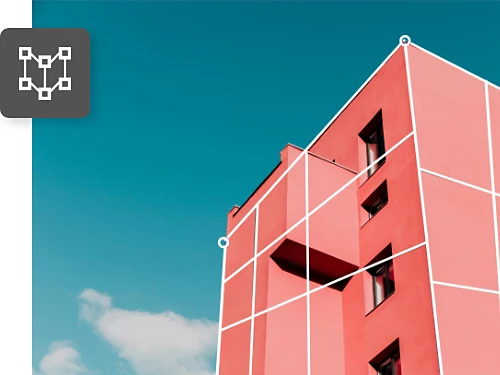
تسوية مبانٍ معوجّة.
لجعل صور العمارة الهندسية أكثر دقة، اضبط منظور المبنى عبر عكس الاعوجاج الذي يظهر عند الحواف.
محاذاة العناصر ضمن الإطار.
سواء أكنت تلتقط سلسلة من العناصر من أجل لقطة منتج أو كنت تريد فقط أن تبدو العناصر في لقطتك على مسافات متساوية بشكل مثالي، يمكنك محاذاتها بشكل صحيح.

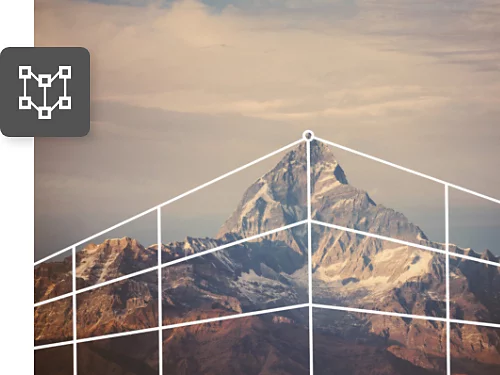
تصحيح تشوه العدسة.
حوِّل لقطة عدسة مقرِّبة إلى لقطة بزاوية عريضة عبر توسيع الزوايا، أو امنح جبلاً بعيدًا حجمه الحقيقي دون التأثير على باقي الصورة.
مطابقة المنظور في صورة مركبة.
عند دمج الصور بهدف إنشاء صورة مركبة، قد تلاحظ عدم تطابق المنظور. استخدم ميزة Perspective Warp (الالتفاف المنظوري) لمحاذاتها حتى تبدو واقعية.
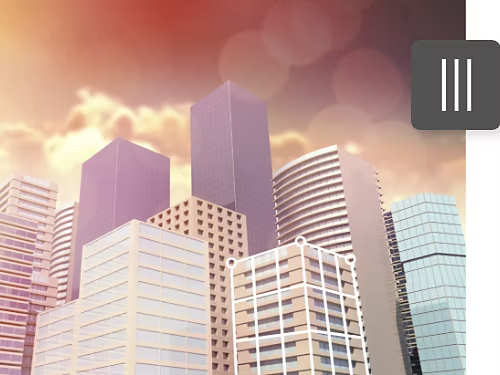
كيفية تغيير منظور صورة باستخدام ميزة Perspective Warp (الالتفاف المنظوري).
تابع الدرس التعليمي لميزة Perspective Warp (الالتفاف المنظوري) في Photoshop لضبط المنظور في الصور.
- افتح الصورة وجهزها.
بمجرد فتح الملف في Photoshop، حدد الطبقة التي ترغب في تعديلها. إذا كانت صورتك هي طبقة الخلفية، انسخها إلى طبقة أخرى حتى لا تؤدي أي من تعديلاتك إلى محو وحدات البكسل في الصورة الأصلية بشكل دائم، وليظل لديك دائمًا خيار العودة. انقر على Layer (طبقة) › Duplicate Layer (تكرار الطبقة) في القائمة العلوية. - حدد العنصر الذي تريد تغييره واحجبه بقناع..
إذا كنت ترغب في استخدام ميزة Perspective Warp (الالتفاف المنظوري) على الصورة بأكملها، انتقل مباشرة إلى الخطوة 4. لإزاحة عنصر واحد في الصورة، تابع مع الخطوة 2. إذا كنت ترغب في التأكد من أن تعديلاتك تؤثر فقط على عنصر واحد في الإطار، ارسم قناعًا حوله باستخدام إحدى أدوات التحديد في Photoshop. ثم انقر على Select and Mask (تحديد وإخفاء بقناع) في شريط الخيارات. - إنشاء Smart Object (عنصر ذكي).
حوّل قناع الطبقة إلى Smart Object (عنصر ذكي) لضمان أن تكون أي تعديلات تجريها غير مُتلِفة وقابلة للعكس. أولاً، حدد الطبقة في لوحة Layers (الطبقات). ثم، في القائمة العلوية، اختر Layer (طبقة) › Smart Object (عنصر ذكي) › Create Smart Object (إنشاء عنصر ذكي). - افتح أداة Perspective Warp (الالتفاف المنظوري).
اختر Edit (تحرير) ›Perspective Warp (الالتفاف المنظوري) من القائمة العلوية. إذا لم تكن الميزة متاحة، فيتعين عليك تمكين معالج الرسومات أولاً حتى يكون لدى البرنامج ذاكرة كافية للعمل. في القائمة العلوية، انقر على Photoshop › Preferences (التفضيلات) › Performance (الأداء)، وحدد Use Graphics Processor (استخدام معالج الرسومات) في Graphics Processor Settings (إعدادات معالج الرسومات). - حدد مستويات صورتك.
انقر واسحب لرسم رباعيات (أشكال رباعية الأضلاع) على طول مستويات العمارة أو الكائنات الأخرى التي تريد إزاحتها. حافظ على توازي الحواف مع الخطوط المستقيمة في الصورة، ولاحظ أنه عندما تسحب زاوية بالقرب من زاوية أخرى، ستلتصقان معًا. - اضبط المستويات.
ي شريط الخيارات، بدِّل من وضع Layout (التخطيط) إلى وضع Warp (الاعوجاج). يمكنك الآن تحريك العنصر وتغيير المنظور. يمكنك استخدام الأزرار التلقائية في شريط الخيارات لتسوية الخطوط الأفقية في الشبكة، أو تقويم الخطوط العمودية، أو القيام بكليهما في آن واحد. يمكنك أيضًا تحريك زوايا الرباعيات للمكان الذي تريده. على سبيل المثال، قد ترغب في إزاحة منظور مبنى بحيث يبدو وكأنك صورتَه من الزاوية تمامًا. ما عليك سوى تقصير جانب واحد أو إطالة الآخر لتحقيق ذلك. - حافظ على استقامة الخطوط.
انقر مع الضغط على مفتاح Shift (اضغط باستمرار على مفتاح Shift أثناء النقر) لجعل الخط عموديًا وتحريك جانب كامل بدلاً من مجرد زاوية. يمكنك النقر مع الضغط على Shift على خطوط متعددة في وقت واحد للحفاظ على استقامة جميع الخطوط أثناء تحريك الماوس. عندما تكون راضيًا عن التغييرات، انقر على علامة الصح في شريط الخيارات لإغلاق ميزة "تعديل المنظور". - اقتصاص الصورة أو التعبئة في الخلفية.
قد يتسبب "الالتفاف المنظوري" في فقدان وحدات البكسل عند حواف الإطار. عالج هذا الأمر باختيار أداة الاقتصاص وتقليص الإطار. أو استخدم أداة Healing Brush (فرشاة المعالجة) أو أداة Clone Stamp (استنساخ الطابع) لتعبئة وحدات البكسل المفقودة. لكلتا الأداتين، انقر مع الضغط على مفتاح Option (Mac) أو Alt (Windows) لتحديد المنطقة التي تريد نسخها، ثم انقر على المنطقة ذات وحدات البكسل المفقودة لملئها بوحدات البكسل التي نسختَها. (تأكد من تحديد خيار Select All Layers (تحديد كل الطبقات) في شريط الخيارات.)
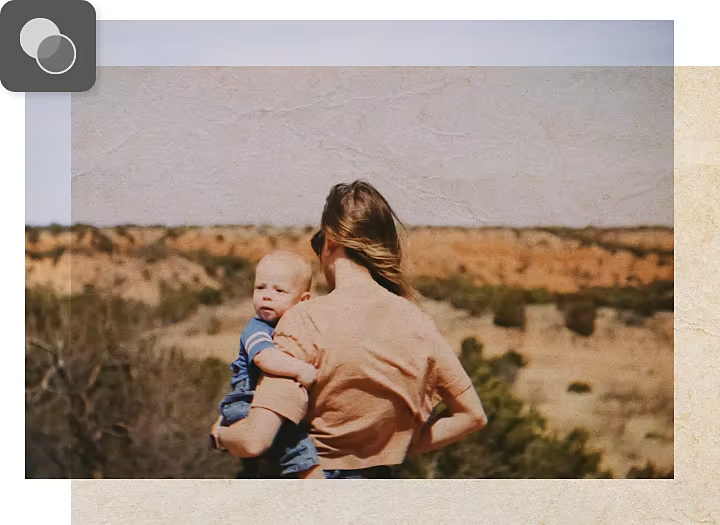
اجعل المنظور مثاليًا بالعثور على النقطة المتلاشية.
إذا كنت تعمل على صورة لشارع مدينة، يمكنك رسم الخطوط من الجانب الأمامي إلى الخلفي والتي تمر أعلى وأسفل الأبواب والنوافذ، وأسطح المباني، والشارع أو الرصيف، والأفق. تسمى النقطة التي تلتقي عندها كل هذه الخطوط باسم النقطة المتلاشية.
لوضع عنصر ما في مشهد بشكل واقعي، اتبع هذا الأسلوب الشائع في رسم المنظور.
- اختر أداة Line (الخط).
حدد أداة Line (الخط) من شريط الأدوات أو اضغط على مفتاح U. - ارسم خطوطًا على طول العناصر في المشهد.
ابدأ من المقدمة واعمل باتجاه الخلفية. - ارسم خط الأفق.
ارسم خطًا أفقيًا عبر نقطة تقاطع الخطوط التي رسمتها في الخطوة 2. - قم بمحاذاة العنصر الخاص بك.
استخدم أدوات Perspective Warp (الالتفاف المنظوري) للتأكد من أنك إذا مددتَ خطوط العنصر الخاص بك ستلتقي أيضًا عند خط الأفق.
وسِّع منظورك مستعينًا بدروس Photoshop التعليمية.
اكتشف طرقًا جديدة لصقل مهارات التصوير وتركيب الصور.
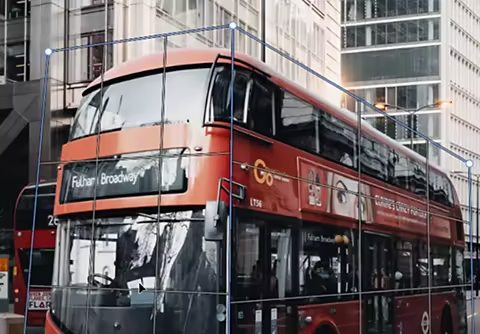
إصلاح المنظور في صورة مركبة.
شاهد درس الفيديو القصير هذا للتعرف على كيفية استخدام ميزة Perspective Warp (الالتفاف المنظوري) وإنشاء ظلال واقعية لعنصر حوّلتَه من صورة إلى أخرى.

ارسم البؤرة لغرض.
تعرّف على كيفية استخدام خطوط طبيعية أو من صنع الإنسان لجذب أنظار المُشاهد عبر صورك.
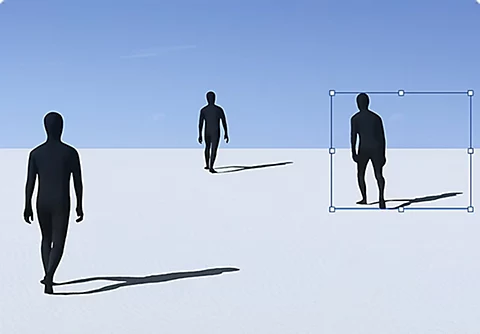
نفِّذ تغييرات جوهرية.
جرِّب المزيد من تصميم الجرافيك. تعرّف على كيفية إضافة الكائنات أو إزالتها من صورك بسلاسة.
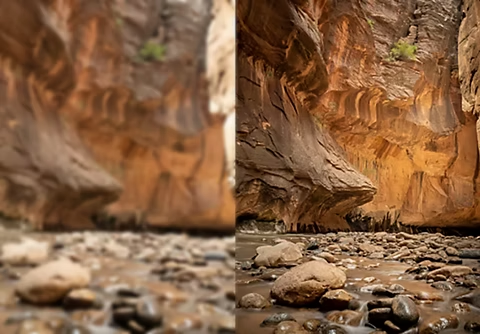
ارفع درجة وضوح الصور.
شاهد هذا الدرس التعليمي من Adobe {{lightroom}} للحصول على نصائح حول كيفية التحرير للحصول على صور عالية الجودة.