يجب أن يكون الملف بتنسيق JPEG أو JPG أو PNG وبحجم يصل إلى 40 ميغابايت
https://main--cc--adobecom.aem.live/cc-shared/assets/img/upload-white.svg تحميل صورتك

بتحميل صورة أو مقطع فيديو، فإنك توافق على
شروط الاستخدام وسياسة الخصوصية المتبعتين لدى Adobe.
يجب أن يكون الملف بتنسيق JPEG أو JPG أو PNG وبحجم يصل إلى 40 ميغابايت
https://main--cc--adobecom.aem.live/cc-shared/assets/img/upload-white.svg تحميل صورتك
بتحميل صورة أو مقطع فيديو، فإنك توافق على
شروط الاستخدام وسياسة الخصوصية المتبعتين لدى Adobe.
لتجربته اليوم
يجب أن يكون الملف بتنسيق JPEG أو JPG أو PNG وبحجم يصل إلى 40 ميغابايت
https://main--cc--adobecom.aem.live/cc-shared/assets/img/upload-white.svg تحميل صورتك
بتحميل صورة أو مقطع فيديو، فإنك توافق على
شروط الاستخدام وسياسة الخصوصية المتبعتين لدى Adobe.
- حجم الملف أكبر من 40 ميجابايت
- تتعذر معالجة الطلب
- يتعذر علينا معالجة نوع الملف هذا. يُرجى المحاولة مرة أخرى.
- لا يمكن تحميل أكثر من ملف واحد في المرة.
- الصورة تتجاوز أقصى حد للأبعاد (8,000 × 8,000 بكسل). الرجاء تغيير الحجم وإعادة المحاولة.
- promoid=B16P3M37&mv=other
نظِّف الصور.
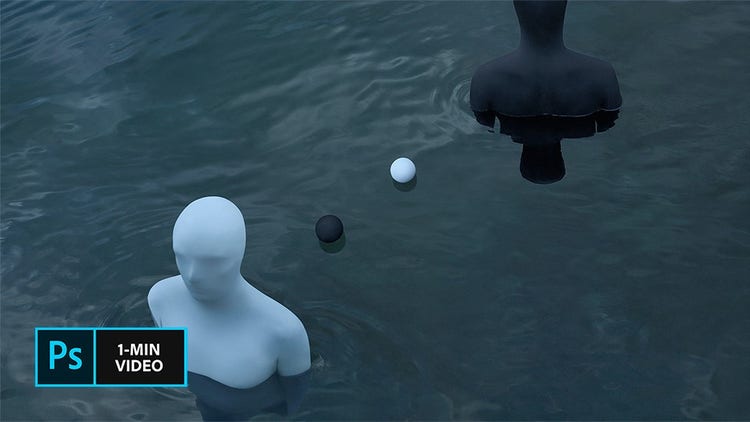
قد يكون لتنقيح الصور لإزالة الشوائب والعيوب الصغير من صورك أثر عظيم. تعلَّم من المصور السويدي جبريل إيزاك طريقته في تنقيح الصور في Adobe Photoshop من خلال إزالة المشتتات باستخدام Healing Brush (فرشاة المعالجة)، وتغيير موضع العناصر الأساسية باستخدام الأداة Content-Aware Move (النقل المستند إلى المحتوى)، وإزالة العيوب البسيطة باستخدام Spot Healing Brush (فرشاة معالجة البُقع).
يعيش جبريل إيزاك في السويد، وهو مصور يركز في أعماله على الموضوعات المتعلقة بعلم النفس والأحلام. حصل على بكالريوس الفنون الجميلة بقسم التصوير الفوتوغرافي من أكاديمة الفنون بولاية سان فرانسيسكو، ومنذ إذ بدأ بعرض أعماله في أرجاء العالم.
ماذا يعني تنقيح الصور؟
تنقيح الصور هي عملية تحسين الصور عبر إزالة العيوب وتنعيم البشرة وضبط التفاصيل البسيطة لإضفاء مظهر مُنقح. يمكن أن يتضمن تنقيح الصور إزالة الشوائب أو تبييض الأسنان أو تنقيح الألوان لتحقيق مظهر أكثر احترافية.
يقدم
Adobe Photoshop أدوات تنقيح صور مدعومة بالذكاء الاصطناعي قوية مثل Spot Healing Brush (فرشاة معالجة البقع) وClone Stamp (طابع الاستنساخ) لمساعدتك على تحقيق نتائج خالية من العيوب.
كيفية تنقيح الصور في Photoshop.
استخدم تنقيح الصور لإزالة الشوائب والشعر المتطاير وغيرها من العيوب البسيطة في صورك.
الخطوة 1. حدد المشتتات.
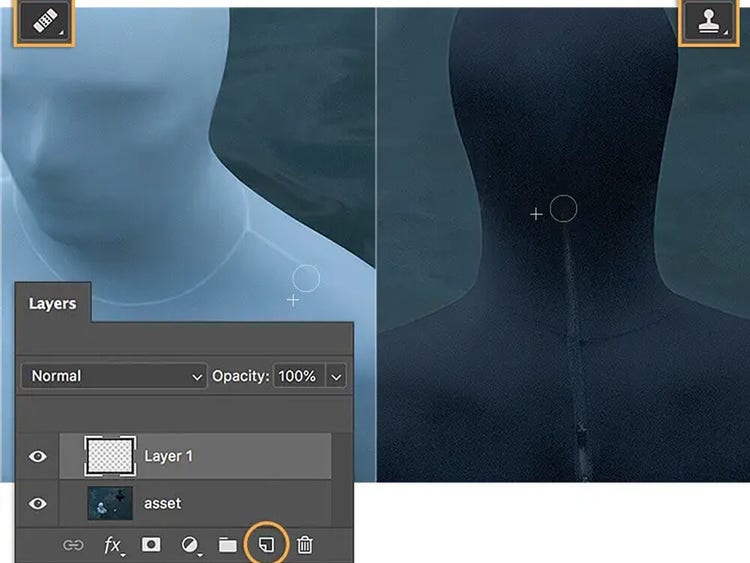
يبدأ إيزاك تنقيح الصور بتحديد Healing Brush (فرشاة المعالجة) والرسم فوق الخياطة والسحاب والتجاعيد في صورته. وفي كل مرة تنتقل فيها إلى منطقة جديدة، عليك إعادة تعيين النقطة المصدر للفرشاة باستخدام الضغط على الماوس مع زر option (أو Alt).
الخطوة 2. أعِد تعيين موضع العناصر باستخدام الأداة Move (نقل).
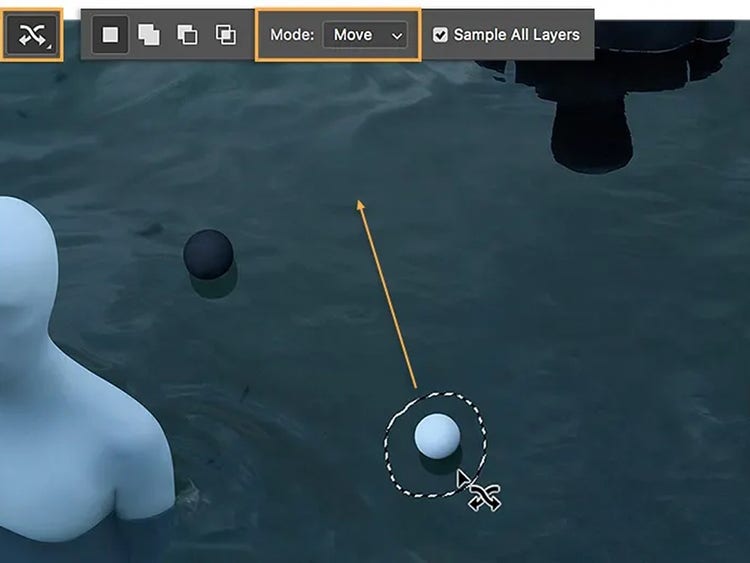
تتيح لك الأداة Content-Aware Move (النقل المستند إلى المحتوى)، الموجودة ضمن Healing Brush (فرشاة المعالجة)، نقل العناصر بسهولة. يتأكد من تعيين Mode (الوضع) إلى Move (نقل) في الشريط Options (الخيارات)، ويرسم خط التحديد حول الكرة البيضاء، ويسحب العنصر إلى موضعه الجديد
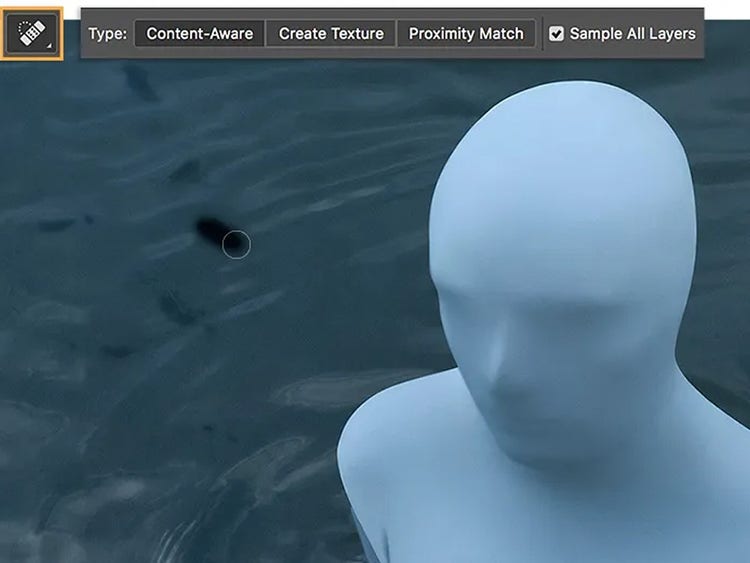
الخطوة 3. أزِّل العيوب باستخدام Spot Healing (معالجة البقع).
يلاحظ إيزاك وجود عيوب بسيطة حول الجسد باللون الأبيض ويستخدم Spot Healing Brush (فرشاة معالجة البُقع) لإزالتها.
الخطوة 4. لا تتوقف.
من خلال إجراء بعض عمليات تنقيح الصور، يمكنك تحويل الصورة التي تبدو مثالية تقريبًا إلى صورة مثالية تمامًا.
أدوات تنقيح الصور في Adobe Photoshop.
استخدم أدوات تنقيح الصور المدعومة بالذكاء الاصطناعي في Adobe Photoshop لتحسين الصور بسلاسة. امسح الشوائب بسرعة ونعِّم البشرة ونقِّح التفاصيل بدقة. سواء أكنت تعمل على مسح عناصر غير مرغوب بها أو إزالة شعر متطاير أو تبييض الأسنان، فإن هذه الأدوات تيسر من تحقيق عمليات تحرير ذات مظهر طبيعي.
ما يجب وضع في الاعتبار عند تنقيح الصور في Adobe Photoshop.
تعتبر التعديلات البسيطة هي مفتاح تحقيق المظهر الطبيعي عند تنقيح الصور. فإن زيادة التحرير يمكن أن يجعل الصورة تبدو غير واقعية. تذكر هذه النصائح عند تنقيح الصور لتحقيق نتائج مُنقحة واحترافية:
- اعمل على طبقة جديدة: كرر دائمًا الصورة الأصلية أو استخدم أدوات الضبط للحفاظ على الصورة الأصلية عند تحرير صورة.
- استخدم عمليات تحرير لا يؤثر سلبًا: بادر بتمكين Sample All Layers (عينة لكل الطبقات) عند استخدام Spot Healing Brush (فرشاة معالجة البقع) أو Healing Brush (فرشاة المعالجة).
- اضبط كثافة وعتامة الفرشاة: تدمج الفُرش الأكثر رقة عمليات التحرير بشكل أكثر طبيعية، بالأخص لإزالة الشوائب وتنقيح البشرة.
- التكبير والتصغير: إن التكبير/التصغير يساعد في تنفيذ عمليات تحرير دقيقة، إلا أن التصغير يضمن الحفاظ على توازن المظهر العام.
- حافظ على سلامة ملمس البشرة: تجنب التشويش الزائد، حيث يجب أن تبدو البشرة ناعمة لكن طبيعية.
باستخدام الأداوات المدعومة بالذكاء الاصطناعي في Adobe Photoshop، يمكنك بكل سهولة تنقيح الصور بنتائج واقعية ومرتفعة الجودة.
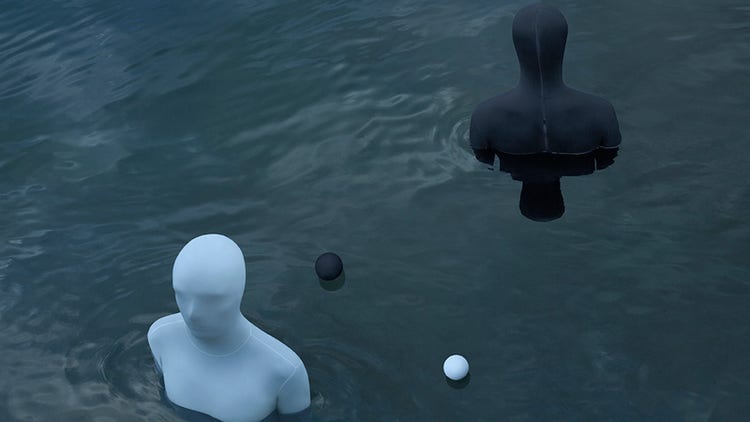
عند تنقيح الصور، تكون البساطة هي المفتاح.
عند تنقيح الصور، ستحقق دائمًا أفضل النتائج بإجراء تغييرات طفيفة. وبالتركيز على التعديلات الصغيرة والدقيقة، يحسن جابريل إيزاك صوره دون تحرير زائد، مما يبين أن البساطة هي المفتاح لتحقيق نتائج تنقيح صور طبيعية ومؤثرة.
{{questions-we-have-answers}}
https://www.adobe.com/cc-shared/fragments/merch/products/photoshop/merch-card/segment-blade