ميزات PHOTOSHOP
ابتكر تأثيرات الأختام في Adobe Photoshop.
حوّل أي صورة إلى ختم رقمي لتطبيقه على تصاميمك.
احصل على التطبيق مجانًا | احصل على تطبيق Photoshop مجانًا استعرض الخطط والأسعار | استعرض خطط وأسعار Photoshop

أتقن فن النقش كالمحترفين.
اصنع ختمًا بريديًا مقنعًا، شارك علامتك التجارية مع العالم، أو أضف تأكيدًا على المعلومات المهمة.

ابتكر تأثيرات ختم الحبر الرقمي التي تبدو حقيقية.
عندما تحتاج إلى إضفاء الواقعية على رسالة أو تغليف أو أي شيء آخر يحتاج إلى ختم، أضف ختمًا يبدو وكأنه تم وضعه يدويًا بحبر حقيقي وتآكل مع مرور الوقت.
ضع علامة مائية على أعمالك.
امتلك زمام أعمالك الفنية وابنِ علامتك التجارية بإضافة علامة مائية شعار إلى الصور والتركيبات.


اختم ملصقك.
سواء قمت بطباعة الملصق أو مشاركته على وسائل التواصل الاجتماعي، أضف عنصر الإلحاح إلى أي حدث ترويجي بختم كبير وذي سلطة.
كيفية إنشاء تأثير الختم المطاطي في Photoshop.
اتبع هذا الدرس التعليمي للمبتدئين لتحقيق مظهر الختم المطاطي.
- افتح ملف PSD الذي تريد تحويله إلى ختم.
يمكنك تحويل أي عمل فني أو شعار أو موضوع إلى ختم، أو يمكنك استخدام أداة الكتابة لكتابة نص جديد ترغب في استخدامه. - قم بإلغاء قفل الطبقة الخلفية.
في لوحة الطبقات، انقر واسحب رمز القفل إلى أيقونة سلة المهملات. - قم بإجراء التحديد.
استخدم أدوات التحديد الذكية لتحديد المنطقة التي تريد تحويلها إلى ختم. يمكنك تحسين تحديدك باستخدام أدوات الفرشاة. - قم بإنشاء قناع الطبقة.
في القائمة العلوية، حدد طبقات › قناع الطبقة › إظهار الكل. أو انقر على أيقونة إضافة قناع الطبقة في أسفل لوحة الطبقات. مع تحديد الطبقة، انقر بزر الماوس الأيمن على الصورة المصغرة لقناع الطبقة بالأبيض والأسود التي تظهر بجانب المعاينة وحدد تطبيق قناع الطبقة. - أضف مرشح تأثير الختم.
قبل تطبيق التأثير، حدد لون المقدمة ولون الخلفية اللذين تريد استخدامهما بالنقر على مربعات الألوان في شريط الأدوات. ثم، في القائمة العلوية، حدد مرشح › معرض المرشحات. افتح مجلد التخطيط للعثور على تأثير الختم. - قم بضبط تأثير الختم.
حرك شريطي التمرير السطوع والنعومة لضبط شدة التأثير. يمكنك دائمًا إضافة طبقة تعديل والتلاعب بالسطوع والتباين والتدرج والتشبع حتى تجد التركيبة المناسبة. - حوّله إلى كائن ذكي.
باستخدام الكائن الذكي، يمكنك دمج طبقة النص وطبقة الصورة والمرشحات والتدرجات مع الاحتفاظ بإمكانية تعديل التأثيرات. اضغط على مفتاح Shift وانقر على الطبقات. من القائمة العلوية، اختر طبقة › كائنات ذكية › تحويل إلى كائن ذكي.
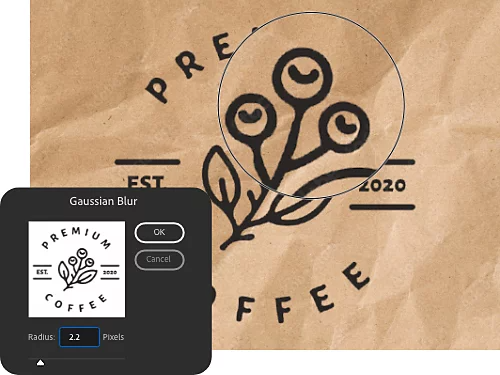
أضف تأثير التمويه.
إذا بدت الحواف حادة للغاية، اجعلها تبدو أكثر واقعية باستخدام مرشح التمويه. حدد مرشح › تمويه. جرّب تمويه الحركة أو التمويه الغاوسي، وحرّك شريط التمرير لضبط التأثير بدقة.
اجعل الخلفية شفافة.
اتبع الإرشادات أعلاه لإضافة مرشح تأثير الطابع. ثم انقر على أداة الممحاة السحرية على بكسلات الخلفية لجعلها شفافة. احفظ العلامة المائية الخاصة بك لإضافتها إلى تركيبة أخرى.
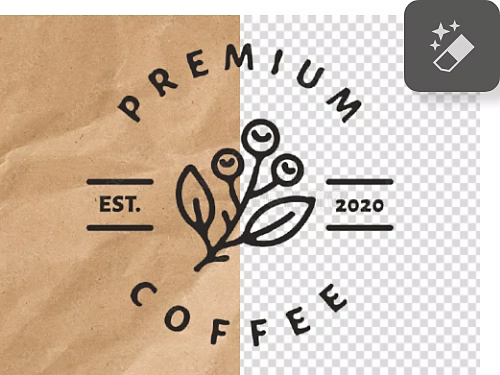

أضف الطابع إلى مكتبتك.
اسحب طبقة الطابع وأفلتها في مكتبتك حتى تتمكن من استخدامها مرة أخرى في Photoshop وتطبيقات Creative Cloud الأخرى.
أضف تأثير الجرانج إلى طابعك.
لمزيد من الواقعية، اجعل الطابع يبدو متآكلاً أو مطبقاً على عجل عن طريق إضافة بنية.
- اختر بنية.
يمكنك العثور على بنيات مجانية على Adobe Stock وتنزيلها إلى مكتبتك. - أضف تلك البنية.
انسخ البنية إلى التركيبة الخاصة بك في طبقة جديدة. - فعّل الصورة المصغرة لقناع الطبقة.
انقر على الصورة المصغرة لقناع الطبقة لتفعيلها. بمجرد تفعيل قناع الطبقة، يمكنك نسخ البكسلات عليه. - انسخ البكسلات.
انقر على الصورة المصغرة لطبقة البنية وانقر على الصورة لتحميل البنية كتحديد. ثم حدد Ctrl+C أو Command+C لنسخ البكسلات. - الصق البكسلات في قناع الطبقة.
للتأكد من لصق بكسلات البنية في قناع الطبقة، اضغط على Alt في Windows أو Option في Mac وانقر على الصورة المصغرة لقناع الطبقة. سيتحول كل شيء إلى اللون الأبيض، لأن كل ما تراه هو القناع. ثم حدد Ctrl+V أو Command+V للصق البكسلات ذات البنية في قناع الطبقة. انقر على أيقونة العين في لوحة الطبقات لإخفاء الصورة المصغرة للبنية حتى تتمكن من رؤية كيف أثرت تغييراتك على الطابع. يجب أن يُظهر الطابع الآن مزيدًا من التباين بفضل البنية.

اكتشف تأثيرات أخرى يمكنك إنشاؤها في Photoshop.
تعرّف على المزيد من الدروس التعليمية في Photoshop حول الطرق السريعة لتحويل صورك وتنمية مهاراتك في التصميم.
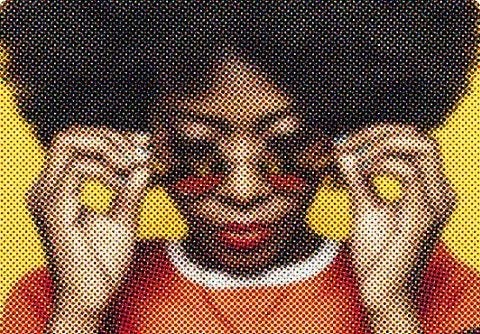
عُد إلى الطراز القديم بمظهر الطباعة الملونة.
أضف لمسة عصرية على طابعك بإضافة تأثير النقش النصفي لإنشاء تأثيرات مذهلة للصور أو النصوص، كأنها خرجت للتو من طابعة قديمة.

امزج صورتين بأسلوب فني مبتكر.
اكتشف كيفية دمج صورتين في Adobe Photoshop لإنشاء تصميم مذهل يأسر الأنظار.