Introducción
¡Hola!
Soy Dave Clayton.
En este último vídeo del tutorial sobre el folleto tríptico, daremos al diseño final unos últimos retoques y lo prepararemos para exportarlo y compartirlo.
Vamos a terminarlo y asegurarnos de que quede perfecto.
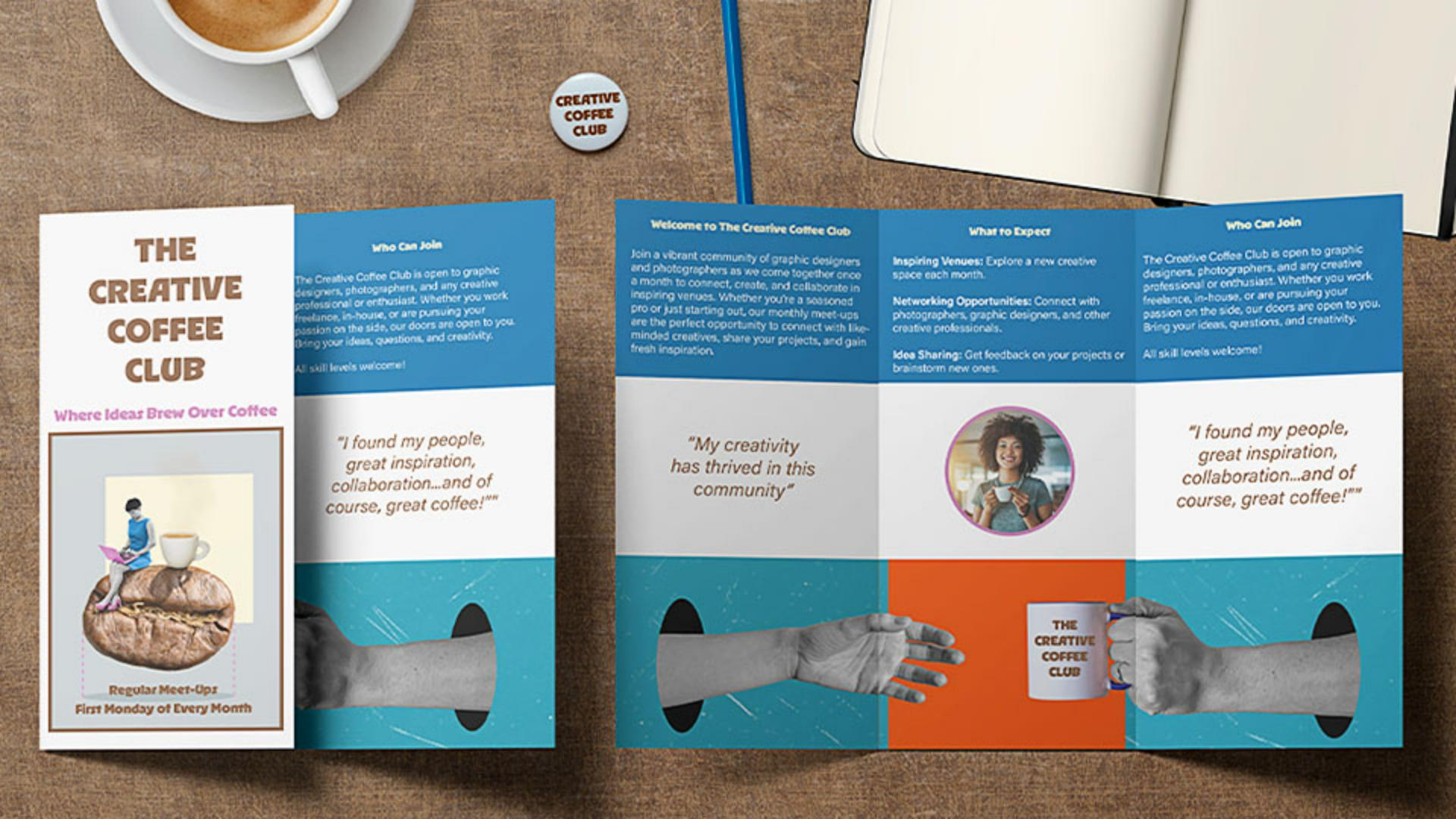
Recordemos rápidamente lo que estamos creando echando un vistazo al folleto final.
Ya tenemos el texto y las imágenes en su sitio; es hora de unirlo todo con color, perfeccionar el diseño y prepararlo para imprimirlo.
Crear una paleta de colores cohesionada a partir de imágenes
Para que haya más cohesión, extraeremos los colores de esta imagen con el Selector de temas de color.
Para ello, selecciona la herramienta Cuentagotas y déjala pulsada para elegir el modo Herramienta Tema de color.
Después, haz clic en la imagen e InDesign generará instantáneamente una paleta de colores a partir de ella.
Haz clic en el icono Añadir este tema a las muestras y obtendrás un conjunto de colores personalizados que usar.
Aplicar colores a elementos de diseño y texto
Vamos a empezar a aplicarlos.
Resalta el texto del título de la portada y cámbialo por el color marrón.
Hazlo también en el subtítulo, pero utilizando el color rosa.
Son cambios sencillos, pero que cohesionan el diseño.
A continuación, aplica el color azul al marco superior.
Para ello, solo tienes que seleccionar el marco, ir al panel Muestras, buscar el nuevo tema de colores y aplicar el azul.
También hay que ampliar el marco azul para ajustarlo al sangrado, como hicimos con la imagen inferior, para que el color llegue hasta los bordes.
Una vez hecho esto, verás que no se puede leer el texto, vamos a solucionarlo.
Vamos a cambiar el color a blanco desde el panel Muestras.
En InDesign, el blanco se denomina Papel.
Aplicaremos ese color al texto de todos los marcos afectados resaltando el texto y haciendo clic en blanco o Papel.
Para estos títulos, usaremos el color crema de nuestras muestras para que el diseño sea coherente.
Ahora, para equilibrar el diseño, vamos a añadir un elemento circular.
Añadir formas, trazos y detalles visuales
Para ello, tienes que seleccionar el Elipse en la barra de herramientas, mantener pulsada Mayús y arrastrar para crear un círculo perfecto.
Colócalo en el centro de la parte media del panel de la segunda página.
Para insertar una imagen, selecciona el círculo, ve a Archivo, Colocar... como antes, elige la imagen y haz clic en Abrir.
Si es necesario, ajústala con Ajustar según el contenido para obtener la mejor composición.
Para que el círculo destaque, añade un trazo con uno de los colores temáticos.
Elige el color del trazo en el panel de control haciendo clic en la muestra y seleccionando el color rosa.
Después, aumenta el grosor a 4 pt.
Añade un trazo a la imagen de la portada, pero en marrón para que combine con el título.
Vamos a añadir un detalle especial.
Insertar elementos interactivos con un código QR
Vamos a añadir un código QR para darle un toque interactivo.
Para ello, ve a Objeto, Generar código QR... y selecciona Hipervínculo web y la URL del sitio web.
Haz clic en Aceptar e InDesign generará este código QR.
Arrástralo a su posición como si fuera un marco y cámbialo de tamaño para que encaje en la zona central del folleto, junto al texto del código QR.
Solo añadiremos un par de elementos más para perfeccionar el diseño y habremos terminado.
Con todo listo, es momento de exportar para imprimir.
Para ello, ve a Archivo > Exportar...,
Exportar un folleto tríptico listo para imprimir
decide dónde quieres guardar el PDF y haz clic en Guardar.
Ahora, en Marcas y sangrados, marca Usar configuración de sangrado del documento para usar el de 3 mm.
Haz clic en Exportar y ya tendrás listo tu PDF para imprimir.
¡Y ya está!
Hemos añadido color, perfeccionado el diseño, colocado las imágenes finales e incluido un código QR para fomentar la interacción.
Ahora, el folleto tríptico está pulido y listo para imprimir.
¡Y eso es todo!
Espero que te haya servido este tutorial de InDesign y hayas aprendido consejos de diseño.
Ya puedes crear y compartir tu propio folleto tríptico.
Gracias por ver el vídeo.
¡Qué vaya bien el diseño!