La mejor solución de edición de PDF diseñada por quienes crearon el formato de archivo PDF. Contamos con la confianza de millones de personas.
Edita archivos PDF en línea gratis con Acrobat
Prueba nuestro editor de PDF gratuito y acelera tus flujos de trabajo de documentos.

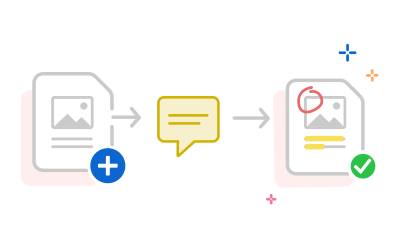
Da tu opinión con comentarios
Añade notas adhesivas, sugiere cambios sustituyendo o añadiendo texto y etiquetas a integrantes del equipo para mantener la retroalimentación clara y colaborativa.

Anota documentos PDF
Añade cuadros de texto en cualquier parte de tu PDF con fuentes personalizables y opciones de formato.

Marca documentos con dibujos
Añade dibujos a mano alzada, líneas o formas en diferentes colores y estilos.

Resalta texto importante
Destaca texto resaltándolo en varios colores. Puedes incluso añadir una nota para aportar contexto.

Rellena y firma documentos PDF
Es muy fácil rellenar y firmar documentos digitalmente. Solo tienes que rellenar campos de formularios, marcar las casillas y añadir una firma.

Comparte archivos PDF con cualquiera
Comparte un enlace a tu PDF para que cualquier persona pueda ver tu documento y colaborar en él fácilmente.
Cómo editar archivos PDF en línea
Edita archivos PDF con Adobe Acrobat, la empresa que inventó el formato PDF. Sube el archivo, inicia sesión con la cuenta gratuita de Adobe y comienza a editar en segundos. Anota, resalta, completa formularios y firma documentos directamente en el navegador, sin necesidad de instalación. Agrega comentarios o marcado a cualquier PDF online siguiendo estos pasos.
- Para elegir el PDF que quieras editar, haz clic en el botón Seleccionar un archivo en la parte superior o arrastra y suelta el archivo en el área de colocación.
- Una vez que Acrobat cargó el archivo, inicia sesión para agregar tus comentarios.
- Emplea la barra de herramientas para agregar texto, notas adhesivas, aspectos destacados, dibujos y muchos otros elementos.
- Una vez anotado, descarga el archivo u obtén un enlace para compartirlo.
Archivos PDF de alta calidad, gratuitos y seguros
Haz más con tus PDF en línea gracias a herramientas de confianza de Acrobat.

Edita documentos PDF con rapidez
Nuestro editor de PDF en línea gratuito te permite añadir comentarios y notas adhesivas, resaltar, dibujar y mucho más. Solo tienes que cargar una imagen e iniciar sesión para realizar anotaciones y, a continuación, descargarla o compartirla.

Tu editor de PDF gratis y de confianza
Los PDF creados en Acrobat cuentan con medidas de seguridad integradas, por lo que tienes la certeza de que tus documentos están protegidos. Para asegurar tu privacidad, solo los archivos guardados en tu cuenta se almacenan en los servidores de Adobe.

Trabaja en línea con herramientas para PDF de confianza
Como empresa creadora del formato PDF, Adobe ofrece las herramientas en línea de mayor calidad diseñadas para conservar la integridad general de tus archivos.
Más formas de trabajar con archivos PDF
Prueba nuestras herramientas en línea para convertir, comprimir y combinar archivos PDF. Con Acrobat, puedes hacer de todo.



“Si manejas una pequeña empresa y actualizas constantemente documentos como materiales de campaña, presentaciones comerciales, contratos o facturas, Acrobat facilita la edición y la hace más eficiente”.
-Madison R.
Flirty Pineapple
¿Tienes preguntas? Tenemos las respuestas.
El editor online de PDF de Adobe Acrobat funciona con archivos .pdf estándar. Si necesitas editar un documento de Word, PowerPoint, Excel o imagen como PDF, puedes convertirlo con las herramientas de conversión gratuitas de Adobe Acrobat:
Nuestras herramientas gratuitas de edición de archivos PDF te permiten añadir texto, anotaciones y dibujos a los documentos tras iniciar sesión. Podrás hacer lo siguiente:
- Agregar cuadros de texto o notas adhesivas en cualquier lugar del archivo.
- Resaltar, tachar o subrayar el contenido.
- Usar la herramienta de dibujo para dibujar a mano alzada lo que quieras.
Si necesitas herramientas de edición de archivos PDF más avanzadas, puedes empezar una prueba gratis de Adobe Acrobat Pro de siete días en tu escritorio, dispositivo móvil o en línea. Con Acrobat Pro para Mac o Windows, podrás hacer lo siguiente:
- Editar el texto de un archivo PDF para corregir un error ortográfico, cambiar las fuentes o agregar contenido nuevo.
- Mover, rotar, voltear o agregar imágenes (JPG, PNG y muchas más).
- Agregar listas numeradas o de viñetas.
- Insertar números de página o marcas de agua.
Tu prueba gratis de Acrobat Pro también te permite editar texto escaneado mediante la funcionalidad de reconocimiento óptico de caracteres (OCR, por sus siglas en inglés); crear archivos PDF a partir de archivos de casi cualquier formato; crear formularios en PDF; firmar PDF electrónicamente; organizar páginas de PDF; reducir el tamaño de los archivos; proteger archivos PDF con contraseñas; censurar el contenido de documentos PDF; y convertir PDF a documentos de Microsoft Excel, PowerPoint y Word con las herramientas de conversión de PDF de Acrobat. Con el Asistente de IA también puedes hacer tus preguntas a un PDF y generar un resumen para ayudar a extraer información rápida.

Utiliza las herramientas de Acrobat de forma gratuita
- Inicia sesión para probar más de 25 herramientas, como las de conversión o compresión.
- Añade comentarios, rellena formularios y firma archivos PDF de forma gratuita.
- Almacena tus archivos en línea para acceder a ellos desde cualquier dispositivo.
Crear cuenta gratis | Crea cuenta de Adobe Acrobat gratis Iniciar sesión


Editor de PDF gratuito