Haz destacar a tus sujetos y puntos de enfoque al desenfocar el fondo
Si suavizas y difuminas parte de la imagen, el resto se verá aún más nítido y vívido. La Galería de efectos de desenfoque ofrece una amplia gama de opciones. Aquí te presentamos cuatro formas comunes de ajustar el fondo en Photoshop:

Desenfoque bokeh
Logra un fondo borroso como en los retratos más impactantes. En japonés, bokeh significa desenfoque, pero en español se refiere a los círculos difusos que parecen irradiar o refractar la luz. El efecto bokeh puede darle un look profesional a tus fotos.
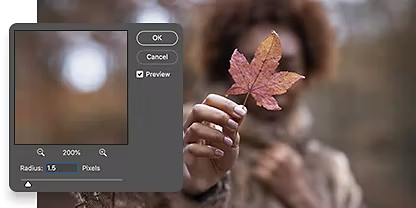
Desenfoque gaussiano
Agrega un desenfoque suave y uniforme que mezcla los colores en toda la imagen. El desenfoque gaussiano usa una fórmula matemática, conocida como función gaussiana, para reducir la información en toda la imagen y desenfocarla.
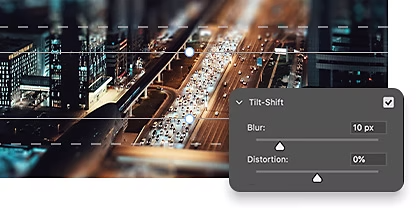
Desenfoque cambio de inclinación
Juega con la perspectiva usando el desenfoque con efecto diorama, que simula el efecto de una lente con cambio de inclinación. Las imágenes quedan enfocadas en una parte, generalmente en el primer plano, y se van desenfocando gradualmente. Las imágenes con efecto diorama suelen dar la impresión de que los objetos de tamaño real parecen miniaturas o juguetes.
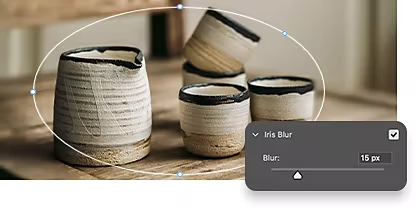
Desenfoque de iris
Replica o recrea el efecto de una profundidad de campo reducida con Desenfocar iris. Este efecto desenfoca selectivamente una parte de una imagen. El centro permanece enfocado, mientras que las áreas circundantes se ven borrosas.
Cómo desenfocar el fondo usando capas, paso a paso
Existen muchas formas de lograr un fondo desenfocado, pero esta es la manera más rápida y sencilla de hacerlo en Photoshop.
- Selecciónalo:
Usa el menú desplegable Seleccionar y elige Sujeto. Photoshop generalmente puede encontrar el sujeto usando IA según el contenido. - Ajústalo:
Para evitar bordes difusos o borrosos en el sujeto principal, expande el área de selección unos cinco píxeles aproximadamente. De esta manera, los bordes del sujeto se verán nítidos frente al fondo desenfocado. - Enmascáralo:
Crea una nueva máscara de capa del sujeto. Esto asegurará que tus ediciones sean no destructivas y siempre podrás volver a la imagen original. - Desenfócalo:
En el panel Capas, ve a la capa de fondo. Usa el menú Filtro, selecciona la herramienta Desenfocar, elige el tipo de desenfoque que quieres usar y ajústalo según sea necesario con el control deslizante de desenfoque.
Técnicas de desenfoque más avanzadas
Descubre tutoriales sobre cómo agregar desenfoque y ajustar su intensidad en una imagen.
Usa la Galería de efectos de desenfoque
Explora cómo usar el desenfoque de campo, el desenfoque de lente y otras opciones de desenfoque que ofrece Photoshop.
Enfoca tu sujeto y desenfoca lo demás
Descubre cómo resaltar nítidamente una parte de la foto y desenfocar el resto.
Preguntas frecuentes
¿Hay alguna forma de desenfocar el fondo en Photoshop en línea de forma gratuita?
¿Se puede usar un pincel para desenfocar el fondo en Photoshop?
¿Se pueden usar los efectos de la Galería de efectos de desenfoque para desenfocar un fondo en Photoshop?
¿Cuándo se debe usar el desenfoque de fondo en Photoshop?
¿Cómo desenfocar parte del fondo en Photoshop?
Para desenfocar parte del fondo en Adobe Photoshop, puedes usar la herramienta Desenfocar, que se encuentra en el menú Filtro. Aquí tienes instrucciones sobre el proceso general:
- Abre la imagen en Photoshop.
- Crea una capa duplicada del fondo haciendo clic derecho en la capa Fondo y seleccionando Duplicar capa.
- Usa una herramienta de selección, como la herramienta Lazo, para seleccionar la parte del fondo que quieres desenfocar. Ve a Filtro › Desenfocar y elige el tipo de desenfoque que quieres usar.
- Aparecerá un cuadro de diálogo que te permitirá ajustar el grado de desenfoque que quieres aplicar.
- Usa la opción Opacidad del panel Capas para ajustar la intensidad del efecto de desenfoque.
- Para guardar la imagen, ve a Archivo › Guardar como y elige el formato deseado.