{{ps-features}}
Cómo recortar con máscaras de capa en Adobe Photoshop
Descubre diversas técnicas para recortar con máscaras de capa. Recorta partes de tu imagen para crear fotos compuestas, cambiar fondos o hacer ediciones precisas.
Obtener la aplicación gratis | Obtener la aplicación de Photoshop gratis Ver planes y precios | Ver planes y precios de Photoshop

Familiarízate con las capas antes de empezar a recortar
Las capas de Photoshop son herramientas versátiles, fundamentales para casi cualquier proyecto de diseño gráfico. Te permiten combinar varias imágenes, agregar texto a un gráfico, apilar formas vectoriales en un solo diseño, y mucho más. Las capas también te brindan formas de editar y recortar de manera no destructiva, para que puedas hacer cambios reversibles y mantener la calidad de la imagen mientras trabajas.
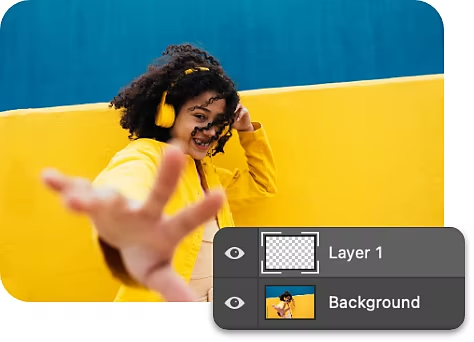
Familiarízate con el panel Capas
Dirígete al panel Capas para ver una lista completa de las capas, grupos de capas y efectos de capa en tu proyecto de Photoshop. Desde aquí puedes crear nuevas capas, ocultarlas y trabajar con máscaras de capa.
Haz modificaciones sin alterar la imagen original con Objetos inteligentes
Los Objetos inteligentes son tipos especiales de capas que te permiten transformar, sesgar y remodelar el contenido sin editar los píxeles. Puedes editar y recortar varias capas combinándolas en un solo Objeto inteligente.
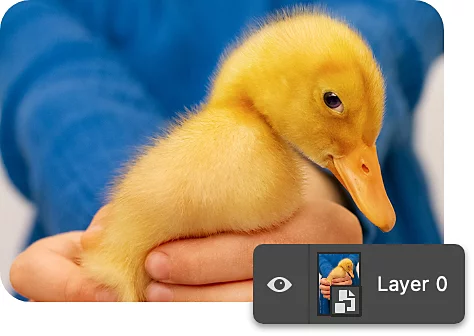
Guía paso a paso para recortar con una máscara de capa
Una forma sencilla de recortar partes de una capa es con una máscara de capa. Para comenzar, abre tu proyecto multicapa en Photoshop.
- Selecciónala:
Elige la capa que deseas recortar en la barra de herramientas Capas y haz clic derecho en el ícono de Máscara de capa. - Verifica:
La máscara de capa aparece como un rectángulo blanco vacío junto a la miniatura de la capa. Las zonas blancas de la máscara muestran la imagen, mientras que las negras ocultan la capa. - Píntala:
Usa la Herramienta Pincel, Forma o Degradado para pintar de negro las áreas que deseas recortar en la máscara de capa. - Inviértela:
Si es necesario, puedes invertir tu selección para recortar el área opuesta. Por ejemplo, si quieres cambiar el fondo en un retrato, usa la herramienta Pincel para resaltar tu sujeto con una máscara de capa, y luego invierte la máscara seleccionándola y presionando Comando+I en Mac o Control+I en PC. Así, solo se modificará el fondo. - Vuelve a la capa:
Los objetos sobre los que pintes con tu máscara de capa no se eliminan. Más adelante, puedes volver a la capa recortada y deshacer o ajustar los cambios con facilidad.
Más formas de recortar en Adobe Photoshop
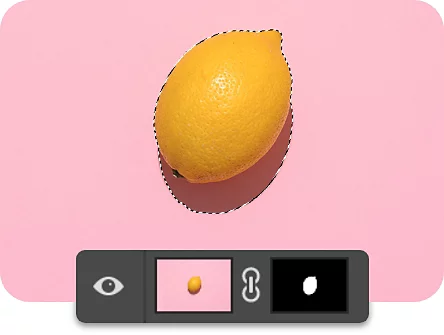
Haz recortes más precisos con ediciones de capa
Usa tu herramienta de selección favorita para seleccionar un objeto, luego aplica una máscara de capa para “cortar” el objeto de su fondo. Prueba a usar este método para nuevas composiciones o collages.
Crea un recorte fusionado
Cuando usas una máscara de capa para recortar, no tiene que ser una línea dura. Experimenta con diferentes herramientas de pincel y distintas opacidades de negro y blanco para desvanecer sutilmente los bordes de tu recorte.
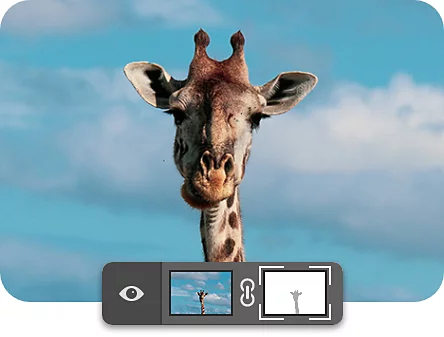
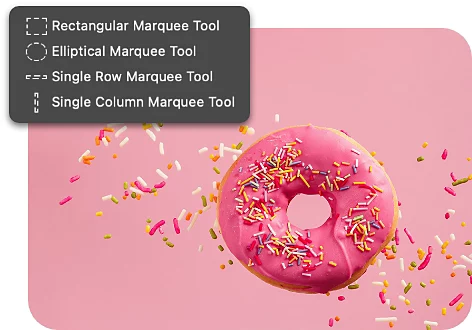
Recorta un área en una forma geométrica
Con las opciones de herramienta Marco elíptico (redondo) y Marco rectangular, selecciona solo la forma que deseas conservar, y luego usa Añadir máscara de capa para ocultar todo lo que esté fuera de tu selección de marco.
Recorta usando formas más complejas
Para recortar áreas complejas de una capa, usa la Herramienta Pluma. Selecciona la capa que deseas recortar, usa la herramienta Pluma para trazar una selección y crea una máscara vectorial manteniendo presionada la tecla Ctrl en Windows o la tecla Comando en Mac y haciendo clic en el ícono de Máscara de capa.
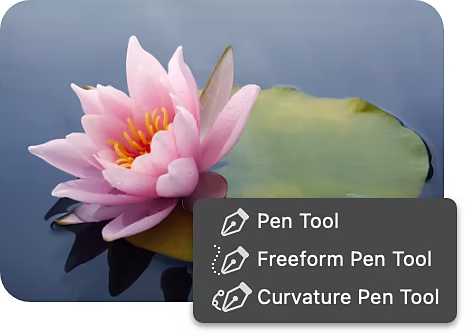
Desata tu creatividad con tus recortes
Una vez que domines el arte de recortar capas con diferentes herramientas de selección, descubrirás formas innovadoras de crear todo tipo de composiciones. Según tu proyecto, combinar múltiples enfoques de recorte de capas podría darte el mejor resultado.
Explora el arte del fotomontaje
Familiarízate con la historia del collage fotográfico: desde el surrealismo hasta la composición digital moderna.
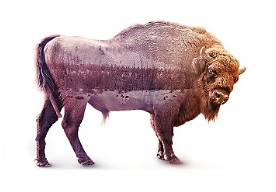
Crea una imagen combinada impresionante
Sigue este tutorial para crear una obra de arte impactante a partir de dos fotos distintas.
Preguntas frecuentes
¿Se pueden recortar varias capas a la vez en Photoshop?
¿Cómo se recorta una capa en Photoshop para iPad?
¿Existe un atajo de teclado para recortar una capa en Photoshop?
¿Cómo se redimensiona una capa después de recortarla en Photoshop?