FUNCIONES DE PHOTOSHOP
Cómo corregir una imagen pixelada
Mejora la resolución de las imágenes con Adobe Photoshop.
Obtener la aplicación gratis | Obtener la aplicación de Photoshop gratis Ver planes y precios | Ver planes y precios de Photoshop
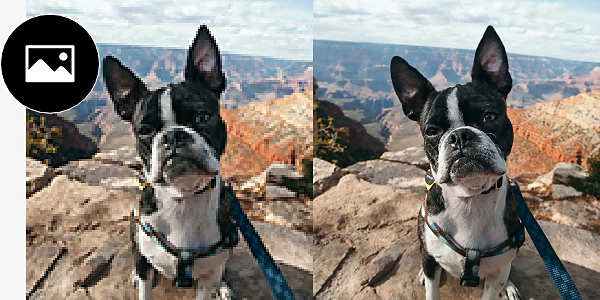
¿Qué es la pixelación y por qué ocurre?
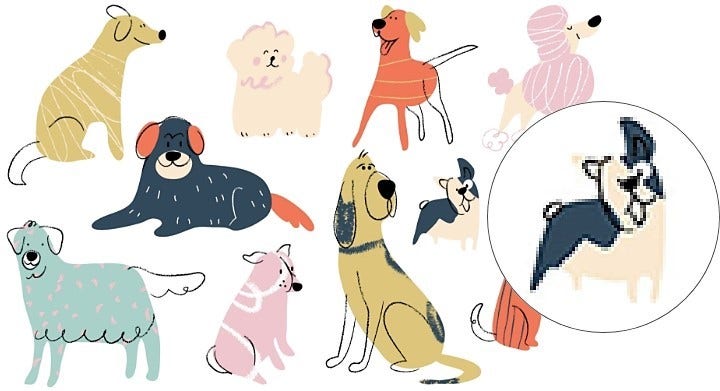
Impresión y redimensionamiento deficientes
Imágenes descargadas
Compresión
Imágenes de baja resolución
Quita la pixelación con estas herramientas
La pixelación puede ser difícil de arreglar, en particular si es intensa, pero Photoshop incluye un conjunto de herramientas diseñadas para mejorar, reparar o eliminar píxeles antiestéticos.
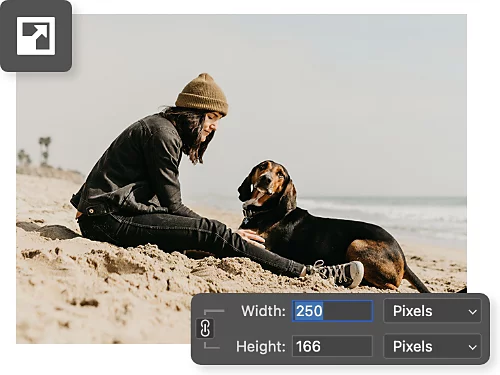
Ajusta el tamaño y aumenta la resolución
Photoshop aprovecha la tecnología de IA para arreglar imágenes pixeladas con aprendizaje automático. Basta con usar las funciones de tamaño de imagen para agrandar una imagen y aumentar su resolución de forma automática.
Enfoca la imagen
Las herramientas de enfoque disponibles tanto en Photoshop como en Camera RAW te permiten enfocar de forma manual píxeles específicos para obtener imágenes de mayor resolución.
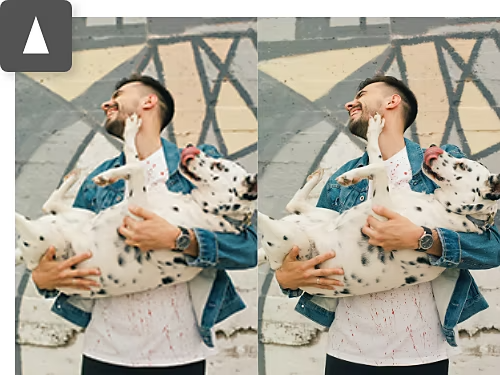
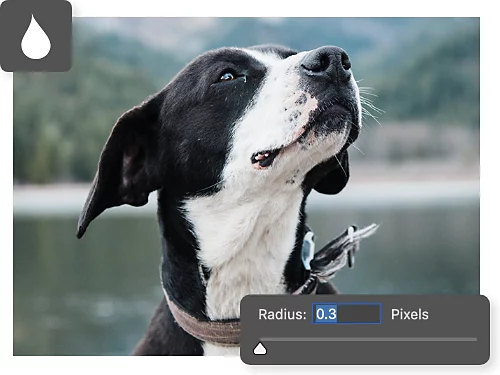
Agrega un desenfoque suave
Si con el aumento de escala de la imagen y el enfoque no obtienes el resultado deseado, usa efectos como Desenfoque gaussiano para suavizar las imágenes y alisar esos píxeles ásperos.
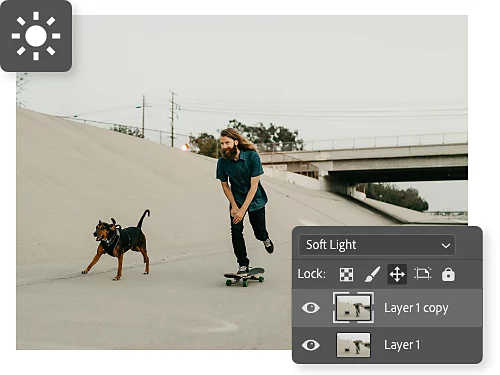
Suaviza la imagen
Usa el modo de fusión Luz suave para alterar la exposición y el contraste de una imagen, aplicando luces y sombras para enmascarar y ocultar áreas pixeladas.
Cómo remuestrear una imagen y agrandarla
Gracias a los ajustes de tamaño de imágenes, puedes usar inteligencia artificial para rellenar de forma automática la información del color de los píxeles, de modo que las imágenes se protegen de la pixelación al aumentar la resolución.
- Abre la imagen:
Abre el archivo de imagen original en Photoshop y selecciona Imagen › Tamaño de la imagen en la barra de menú superior. - Redimensiona la imagen:
Comienza con un redimensionamiento menor en la anchura y altura. Photoshop usará la tecnología de IA para hacer suposiciones inteligentes sobre la información de los píxeles y rellenar píxeles adicionales de forma automática para que coincidan con el entorno. - Remuestrea la imagen:
Puedes seleccionar diferentes opciones en el menú desplegable Volver a muestrear. Elige la opción Automático si lo prefieres o experimenta con configuraciones de suavizado automático, como Bicúbica más suavizada. - Confirma los cambios:
Haz clic en Aceptar. Si la imagen aún no se ve bien, selecciona Editar › Deshacer para intentarlo de nuevo.
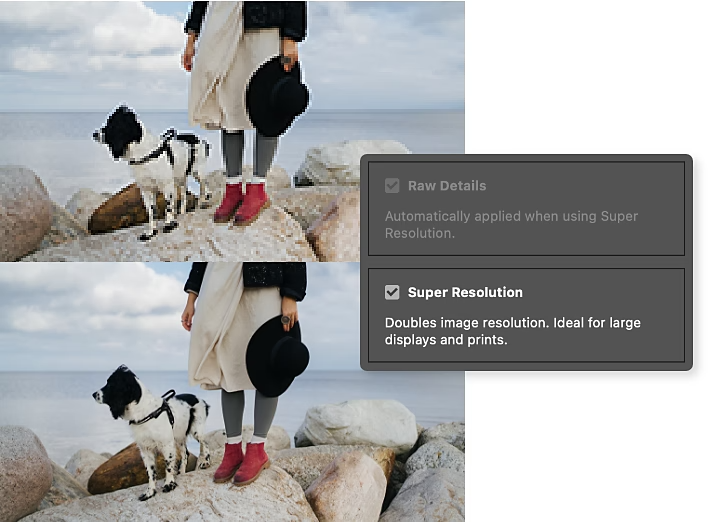
Mejora las fotos en Camera Raw
Si tienes un archivo RAW, puedes usar la función Súper Resolución en Camera Raw para mejorar en gran medida la calidad de las fotos.
- Abre el archivo:
Cuando abres un archivo RAW en Photoshop, Camera Raw se abrirá de forma automática para que puedas editar con ella. - Mejora la imagen:
Haz clic derecho en la imagen y selecciona Mejorar. Luego marca la casilla junto a Súper Resolución. - Observa los detalles:
Usa la vista previa para asegurarte de que la mejora funciona y luego haz clic en Mejorar. La nueva foto se guardará como un archivo DNG.
Aprende más técnicas de retoque y limpieza de fotos
Descubre cómo puedes usar Photoshop para enmascarar y ocultar imperfecciones de forma inteligente en tus ediciones de fotos y otros proyectos.
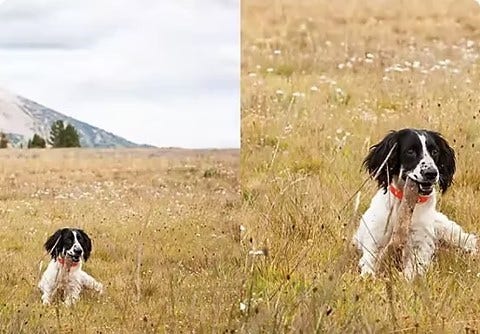
Arregla fotos pixeladas con imágenes súper mejoradas
El nombre lo dice todo: descubre cómo la función Súper Resolución de Adobe {{lightroom}} te permite aumentar la escala de las imágenes de forma automática con la tecnología de IA.
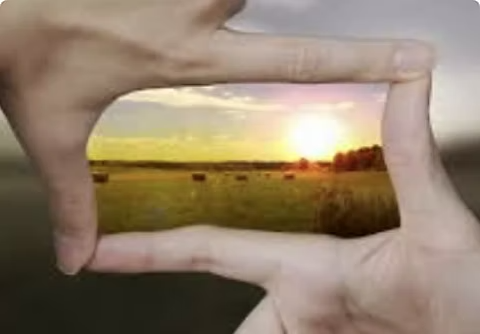
El desenfoque gaussiano es inigualable
El desenfoque gaussiano es un efecto basado en las matemáticas que crea un hermoso brillo sobre áreas de la imagen a las que desees restar protagonismo.
Usar el desenfoque gaussiano | Usar el desenfoque gaussiano en Photoshop

Dale vida a tu trabajo
Hacer ediciones importantes en las fotografías no es tan difícil como podrías imaginar. Descubre el retoque fotográfico, las opciones de fusión, el fotomontaje, la edición de imágenes y mucho más.
Manipulación fotográfica en Photoshop | Manipulación fotográfica en Photoshop
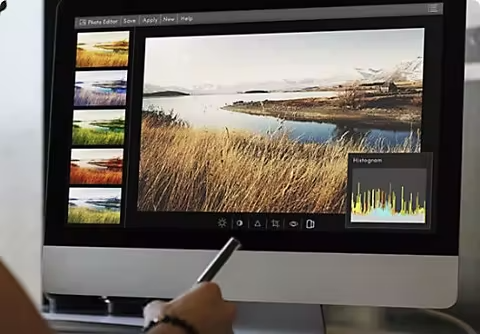
Gráficos para mejorar las fotos
Un histograma es un gráfico que muestra la frecuencia de cada tono como un valor en un diagrama de barras. Puedes usar esta potente herramienta para crear fotos más nítidas y brillantes.
Aprender sobre el histograma | Aprender sobre el histograma en Photoshop