#F5F5F5

{{ps-features}}

Cómo voltear una imagen en Adobe Photoshop

Descubre cómo usar la opción de voltear para crear una imagen perfecta con efecto espejo de tu lienzo.

Obtener la aplicación gratis | Obtener la aplicación de Photoshop gratis Ver planes y precios | Ver planes y precios de Photoshop

https://main--cc--adobecom.hlx.page/cc-shared/fragments/merch/products/photoshop/sticky-banner/default

Voltear, invertir y girar imágenes

Tanto si estás editando una fotografía tuya o creando un diseño gráfico, hay una serie de motivos por los que voltear una imagen completa, y no solo una capa individual, con Adobe Photoshop:

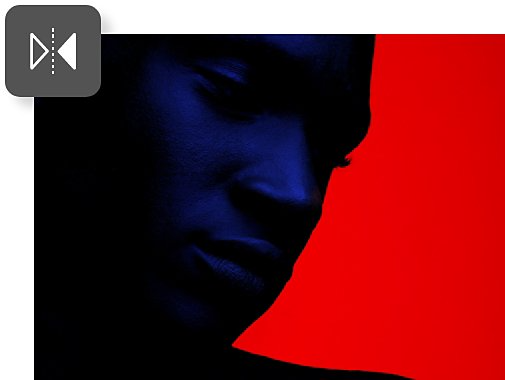
Cambia la dirección hacia la que mira el sujeto

En ocasiones, las limitaciones del diseño demandan que el sujeto mire a la dirección opuesta. La rotación también sirve cuando trabajas con varios elementos gráficos, como formas o logotipos que se deben orientar unos alrededor de otros.

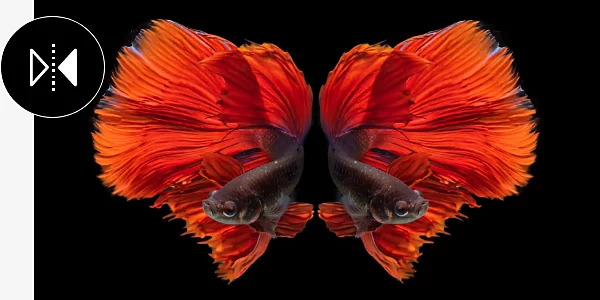
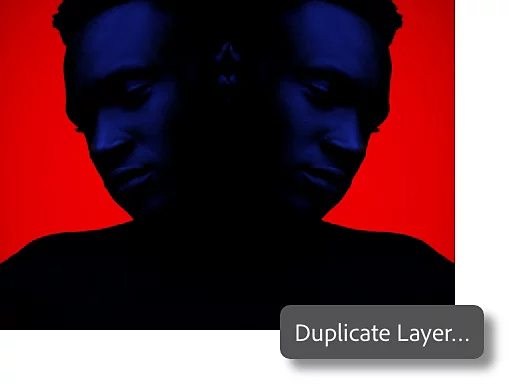
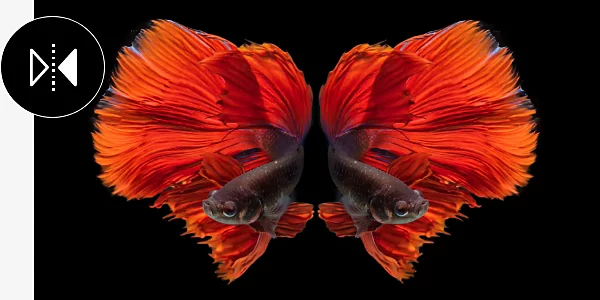
Crea un efecto espejo

Crea diseños llamativos y simétricos colocando una imagen volteada junto a la imagen original. Haz clic con el botón derecho en la capa de fondo de la imagen y selecciona Duplicar capa. Se creará una copia de la imagen que podrás voltear.

Voltear capas frente a voltear imágenes

Una capa en Photoshop es como una hoja transparente. Puedes apilar miles de capas nuevas, unas encima de otras, para crear efectos y diseños con el panel Capas. Una imagen incluye cada capa del proyecto.

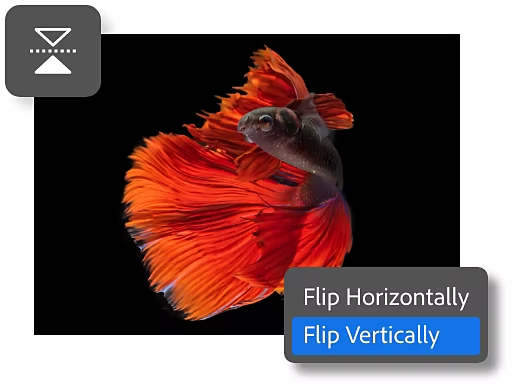
Voltea una sola capa en una imagen

Selecciona la capa y pulsa Ctrl+T en la Windows o Command+T en Mac y, a continuación, haz clic derecho y selecciona Voltear horizontal o Voltear vertical. Esto volteará solo la capa seleccionada.

Voltea toda una imagen

Para voltear una imagen completa, incluidas todas las capas de la imagen, sigue las instrucciones descritas a continuación para abrir y usar el menú Rotación de imagen.

Cómo voltear una imagen en Photoshop en tres pasos

Sigue este tutorial para aprender lo fácil que es voltear toda una imagen en Photoshop.

  • Ábrela:
    Puedes voltear cualquier imagen en Photoshop. El primer paso es simplemente abrir la imagen y determinar hacia qué lado la quieres voltear.
  • Selecciona:
    Selecciona el menú Rotación de imagen en el menú Imagen, que se encuentra en la parte superior izquierda de tu pantalla. Selecciónalo y desplázate hasta la mitad del menú desplegable y haz clic en la opción Rotación de imagen.
  • Voltéala:
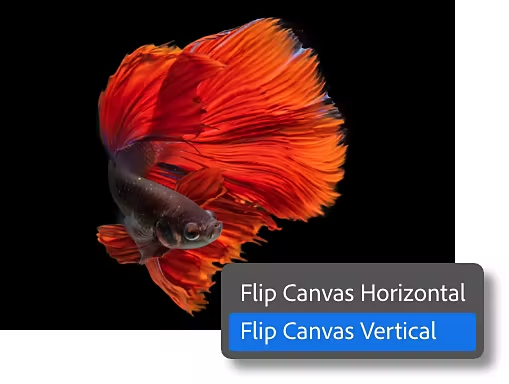
    Elige cómo voltear la imagen. El menú Rotación de imagen ofrece dos opciones: Voltear lienzo horizontal y Voltear lienzo vertical.

https://main--cc--adobecom.hlx.page/cc-shared/fragments/products/photoshop/do-more-with-adobe-photoshop

Otras formas de ajustar tu imagen

Una vez que hayas volteado tu imagen, existen otras posibilidades si quieres seguir cambiando su orientación.

Rota la imagen

En el menú Rotación de imagen también hay opciones para rotar imágenes 90 grados en el sentido de las agujas del reloj y en el contrario. Incluso puedes poner la imagen boca rotándola 180 grados. Para rotar la imagen a un ángulo específico, haz clic y arrastra tu imagen para rotarla exactamente los grados que deseas.

Girar imágenes en cualquier ángulo | Girar imágenes en cualquier ángulo
Cambiar el tamaño de la imagen

Agranda o encoge tu imagen para que encaje en cualquier tamaño. Puedes modificar las dimensiones de tu imagen o reducir el tamaño del archivo de una imagen especialmente grande. En el menú Imagen, utiliza el cuadro de diálogo Tamaño de imagen para modificar la anchura y la altura y elegir entre varias unidades de medida.

Cambiar el tamaño de tu imagen o archivo|Cambiar el tamaño de tu imagen o archivo

https://main--cc--adobecom.hlx.page/cc-shared/fragments/merch/products/photoshop/merch-card/segment-blade