{{photoshop-features}}
Cómo crear un contorno de texto en {{adobe-photoshop}}
Descubre cómo hacer que tus palabras resalten agregando un contorno a tu texto.
Obtener la aplicación gratis | Obtener la aplicación de Photoshop gratis Ver planes y precios | Ver planes y precios de Photoshop

¿Qué significa crear un contorno de texto en {{photoshop}}?

Haz que tu texto destaque
Si quieres asegurarte de que tus palabras causen impacto, agrega un contorno colorido para que atrape la atención del lector.
Dale un toque de estilo
El contorno adecuado puede ayudar a que tu texto se fusione con el estilo creativo que estás usando en el resto de tu imagen.
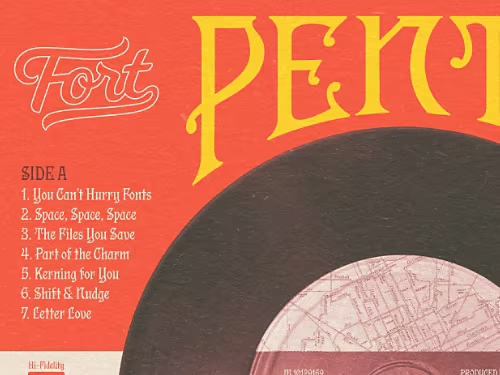
Cómo crear un contorno de texto en {{adobe-photoshop}}
Existen varios métodos para aplicar un contorno de texto a tu imagen.
- Selecciona:
Elige la capa a la que quieres agregar texto o crea una nueva. Luego, selecciona la herramienta Texto en la barra de herramientas a la derecha de la pantalla. - Escribe:
Haz clic en cualquier parte de la pantalla y escribe el texto que deseas. - Aplica capas:
Abre el menú Estilo de capa haciendo clic en el ícono FX o doble clic en el lado de tu capa. Luego, marca la casilla junto a la opción Trazo. - Ajusta:
Desde el menú Trazo, puedes ajustar los controles deslizantes para modificar las dimensiones de tu capa de trazo. La opción Tamaño controla el grosor del contorno, mientras que Posición determina dónde se ubica el contorno en relación con el texto. - Colorea:
Puedes usar el Selector de color para cambiar el color de tu contorno y elegir entre diferentes opciones en el menú desplegable Modo de fusión para controlar cómo se mezclan y desvanecen los colores del contorno con el resto de la imagen. - Rellena:
Si quieres rellenar tu contorno con algo que no sea un color sólido, accede al menú desplegable Tipo de relleno y elige entre Degradado (que crea una transición gradual entre dos colores) y Motivo (que ofrece una variedad de texturas y gráficos repetidos). - Aplica:
Haz clic en Aceptar para aplicar tus cambios.
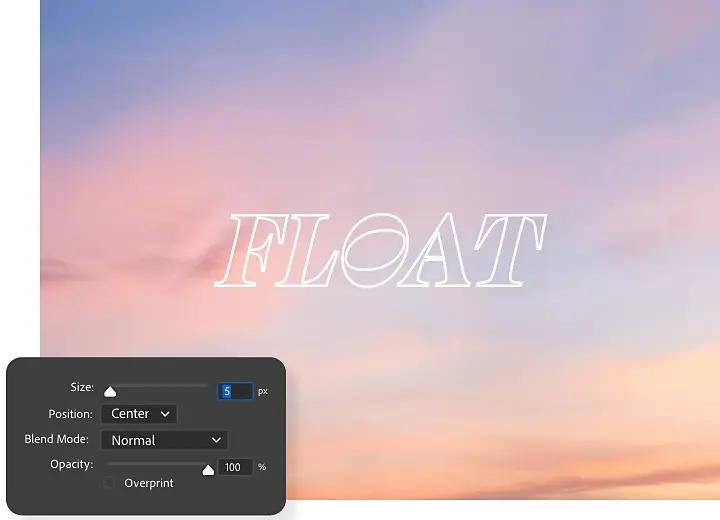
Cómo crear un contorno vectorial de texto
También puedes crear un contorno para tu texto convirtiéndolo en una forma vectorial. Esto te dará más opciones para personalizar la forma de tu contorno, pero hará que sea más difícil editar el texto después.
- Convierte:
Una vez que estés a gusto con tu texto, usa la herramienta Texto para crear una capa de texto, luego haz clic derecho y selecciona Convertir en forma. - Vectoriza:
En la barra de herramientas de la derecha, selecciona cualquiera de las herramientas vectoriales para habilitar los puntos vectoriales en el texto. - Modifica:
En el menú superior, elige entre opciones como Color de relleno y Opciones de trazo para alterar la apariencia del contorno de tu texto. - Aplica:
Haz clic en Aceptar para aplicar tus cambios.
Cómo crear un contorno de texto sin relleno
Si quieres que tu texto contorneado tenga un aspecto más claro, reduce el relleno para disminuir la opacidad de las letras mientras mantienes el contorno. Desde el menú Estilos de capa, simplemente selecciona Trazo › Opciones de fusión y luego arrastra el control deslizante Opacidad de relleno hacia la izquierda para reducir la opacidad de las letras.
Para lograr el mismo efecto con un contorno vectorial, accede a la ventana Estilo de capa y marca la casilla junto a Trazo. Luego, haz clic en el ícono Relleno en el menú superior y selecciona el ícono Sin relleno: un cuadro blanco con una línea roja diagonal.

Descubre más funciones de Photoshop
Ahora que personalizaste tu texto, explora tutoriales para ver todo lo que puedes hacer en Photoshop.
Cambia el fondo de un producto
Aprende a separar un objeto de su fondo original y agregarle uno nuevo.
Crea una composición
Usa las herramientas de enmascaramiento en Photoshop para combinar elementos de varias imágenes.
{{frequently-asked-questions}}.
¿Existe un atajo de teclado para crear un contorno de texto en Photoshop?
No hay un atajo de teclado para crear un contorno de texto en Photoshop, pero el proceso es sencillo. Simplemente selecciona tu texto y conviértelo en una capa ajustable haciendo clic en el ícono FX o doble clic en el lateral de la capa. Luego, usa el menú Trazo para ajustar los controles deslizantes que regulan las dimensiones. Elige colores con el Selector de color o rellénalo con el menú desplegable Tipo de relleno.
También puedes crear un contorno de texto vectorial. Esto ofrece más opciones de personalización, pero a la vez dificulta la edición posterior del texto. Después de finalizar tu texto, usa la herramienta Texto para crear una capa y haz clic derecho para Convertir en forma.
¿Puedo agregar varios trazos para contornear texto en Photoshop?
Sí, es posible. Después de agregar tu texto y convertirlo en contorno siguiendo las instrucciones anteriores, puedes añadir un efecto de capa de trazo. Una vez hecho esto, haz clic en el signo más (+) junto al efecto Trazo en el lado izquierdo del cuadro Estilo de capa. Aparecerá un segundo trazo encima del primero. Puedes agregar hasta 10 trazos.
Después de agregar tus trazos, puedes cambiar la posición, la opacidad o el color.
¿Se puede crear un contorno de texto con cualquier fuente en Photoshop?
¿Cómo creo un contorno de texto en Photoshop en iPad?
¿El proceso para resaltar el contorno de formas es el mismo que el que se aplica para el texto en Photoshop?