CIRI PHOTOSHOP
Cara mengaburkan latar belakang dalam Adobe Photoshop.
Abadikan pesona kekaburan. Jadikan subjek tajam kelihatan menonjol di hadapan latar belakang yang lembut.


Dengan menjadikan sebahagian imej lebih kabur dan kurang jelas, bahagian lain imej kelihatan lebih tajam dan terang. Galeri Kabur menawarkan pelbagai jenis kekaburan untuk dipilih — berikut ialah empat cara paling lazim untuk menyesuaikan latar belakang anda dalam Photoshop:

Tangkap latar belakang kabur daripada banyak potret yang menakjubkan. Bokeh ialah perkataan Jepun untuk kabur, tetapi dalam bahasa Inggeris istilah ini merujuk pada bulatan kabur yang seolah-olah memancarkan atau membiaskan cahaya. Kesan bokeh boleh menambahkan rupa profesional pada foto.
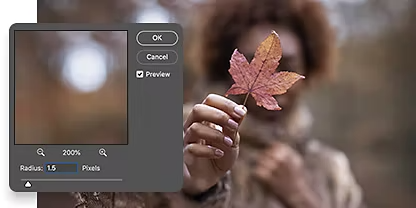
Tambahkan kekaburan yang licin dan seragam pada seluruh imej yang menggabungkan warna. Kabur Gaussian dengan menggunakan formula matematik yang dikenali sebagai fungsi Gaussian untuk mengurangkan maklumat dalam keseluruhan imej, yang mengaburkan imej.
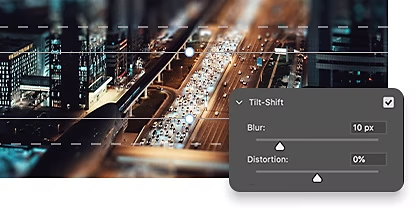
Bermain dengan perspektif dengan menggunakan kabur anjak condong, yang mensimulasikan kesan kanta anjak condong. Imej berada dalam fokus pada satu bahagian, biasanya latar depan, dan menjadi semakin kabur sepanjang kecerunan. Imej anjak condong sering mempunyai kesan tambahan yang menjadikan objek bersaiz penuh kelihatan kecil atau seperti mainan.
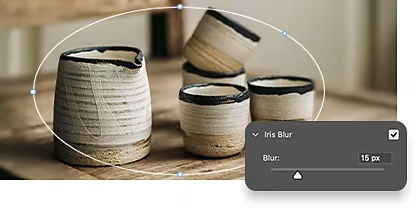
Gandakan atau tiru kesan kedalaman medan yang cetek dengan kabur iris. Kesan ini mengaburkan sebahagian imej secara terpilih. Bahagian tengah kekal dalam fokus manakala kawasan luar kelihatan kabur.
Terdapat banyak cara untuk mencapai latar belakang kabur, tetapi ini merupakan cara terpantas dan termudah untuk berbuat demikian dalam Photoshop.

Mulakan percubaan percuma Ketahui lebih lanjut tentang Photoshop
Terokai tutorial tentang menambahkan kekaburan, dan cara menyesuaikan tahap kekaburan dalam imej.
Terokai cara menggunakan kabur medan, kabur kanta, dan banyak lagi pilihan kabur yang ditawarkan oleh Photoshop.
Ketahui cara meletakkan satu bahagian foto dalam fokus tajam dan mengaburkan yang selebihnya.
Untuk mengaburkan sebahagian latar belakang dalam Adobe Photoshop, anda boleh menggunakan alat Kabur, yang terdapat dalam menu Penapis. Berikut ialah proses am yang perlu diikuti:
Dapatkan Photoshop pada desktop dan iPad sebagai sebahagian daripada Creative Cloud.
Dapatkan 20+ aplikasi Creative Cloud termasuk Photoshop, Illustrator, Adobe Express, Premiere dan Acrobat Pro sekarang pada harga lebih rendah.
Jimat lebih
Dapatkan semua yang anda perlukan untuk mencipta kerja yang hebat, serta pengurusan lesen yang mudah, sokongan lanjutan dan banyak lagi.
Based on your location, we think you may prefer the United States website, where you'll get regional content, offerings, and pricing.


