#F5F5F5

{{ps-features}}

Cara memangkas dengan topeng lapisan dalam Adobe Photoshop.

Terokai pelbagai cara memangkas dengan menggunakan topeng lapisan. Pangkas bahagian imej anda untuk mencipta foto komposit, menukar latar belakang, atau membuat suntingan yang jitu.

Dapatkan aplikasi percuma | Dapatkan aplikasi percuma Photoshop Lihat pelan dan harga | Lihat pelan dan harga Photoshop

https://main--cc--adobecom.hlx.page/cc-shared/fragments/merch/products/photoshop/sticky-banner/default

Fahami lapisan sebelum anda mula memangkas.

Lapisan Photoshop ialah alat yang serba boleh, yang penting untuk hampir semua projek reka bentuk grafik. Alat ini membolehkan anda menggabungkan pelbagai imej, menambahkan teks pada grafik, menindih beberapa bentuk vektor dalam satu reka bentuk, dan banyak lagi. Lapisan juga memberi anda cara untuk mengedit dan memangkas secara tidak memusnahkan, supaya anda dapat membuat pengeditan yang boleh dibalikkan dan mengekalkan kualiti imej semasa anda bekerja.

Kenali panel Lapisan.

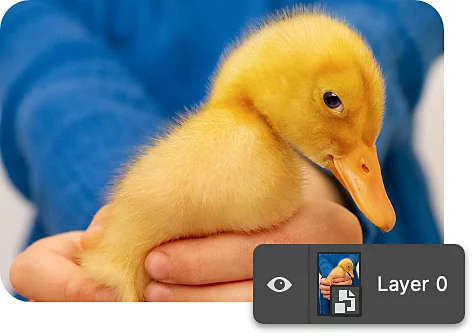
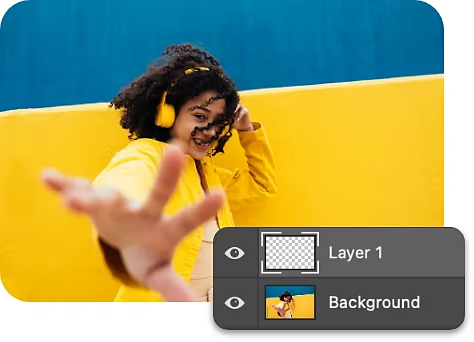
Pergi ke panel Lapisan untuk melihat senarai lengkap lapisan, kumpulan lapisan, dan kesan lapisan dalam projek Photoshop anda. Dari sini anda boleh mencipta lapisan baharu, menyembunyikan lapisan, dan bekerja dengan topeng lapisan.

Edit secara tidak kekal dengan Objek Pintar.

Objek Pintar ialah jenis lapisan khas yang membolehkan anda mengubah, mencondongkan, dan membentuk semula kandungan tanpa mengedit piksel. Anda boleh mengedit dan memangkas pelbagai lapisan dengan menggabungkannya menjadi satu Objek Pintar.

Panduan langkah demi langkah untuk memangkas dengan topeng lapisan.

Cara mudah untuk memangkas bahagian lapisan ialah dengan topeng lapisan. Untuk bermula, buka projek berbilang lapisan anda dalam Photoshop.

  • Pilih:
    Pilih lapisan yang ingin anda pangkas dalam bar alat Lapisan, dan klik kanan pada ikon Topeng Lapisan.
  • Semak semula:
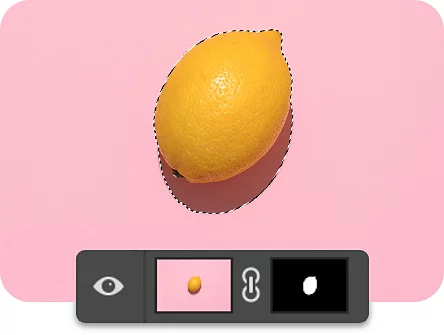
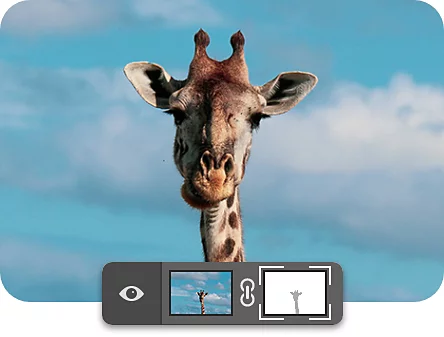
    Topeng lapisan kelihatan sebagai segi empat tepat putih kosong bersebelahan imej kecil lapisan. Apabila topeng berwarna putih, imej akan kelihatan. Apabila topeng berwarna hitam, lapisan akan disembunyikan.
  • Lukis:
    Gunakan alat Berus, alat Bentuk, atau alat Gradien untuk mengecat kawasan yang ingin anda pangkas berwarna hitam pada topeng lapisan.
  • Songsangkan:
    Jika perlu, anda boleh membalikkan pilihan anda untuk memangkas kawasan songsang. Contohnya, jika anda ingin menukarkan latar belakang dalam potret, gunakan alat Berus untuk menyerlahkan subjek anda dengan topeng lapisan, kemudian terbalikkan topeng lapisan dengan memilihnya dan menekan kekunci Command+I pada Mac, atau Control+I pada PC. Dengan cara ini, hanya latar belakang yang akan terjejas.
  • Kembali kepada kerja anda:
    Objek yang anda lukis di atas topeng lapisan sebenarnya tidak akan dipadam. Anda boleh kembali ke lapisan yang dipangkas kemudian dan membuat asal atau membuat pelarasan dengan mudah.

Lebih banyak cara untuk memangkas dalam Adobe Photoshop.

Apabila anda memangkas imej, anda memotong kawasan foto atau reka bentuk untuk membuang item yang tidak diingini atau menyesuaikan komposisi. Apabila anda menggunakan alat Pangkas tradisional dalam Photoshop, ini memberi kesan kepada keseluruhan imej, termasuk semua lapisan dan nisbah aspek, atau dimensi imej anda. Anda tidak boleh menggunakan alat Pangkas Photoshop pada lapisan tunggal, tetapi terdapat cara lain untuk mengedit lapisan supaya perubahan anda tidak menjejaskan keseluruhan kanvas.

Buat pangkasan lebih halus dengan pengeditan lapisan.

Gunakan alat pilihan kegemaran anda untuk memilih objek, kemudian gunakan topeng lapisan untuk "memotong" objek daripada latar belakangnya. Cuba gunakan kaedah ini untuk komposisi atau kolaj baharu.

Cipta pangkasan bercampur.

Apabila anda menggunakan topeng lapisan untuk memangkas, pangkasan itu tidak perlu berada dalam garisan kasar. Cuba gunakan alat berus yang berlainan dan kelegapan hitam dan putih yang berbeza untuk memudarkan bahagian tepi pangkasan anda secara halus.

Pangkas kawasan menjadi bentuk geometri.

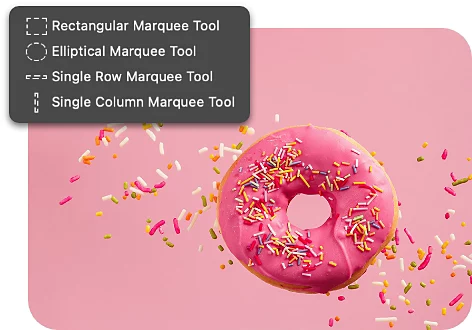
Dengan pilihan alat Marki Elips (bulat) dan alat Marki Segi Empat Tepat, pilih bentuk yang ingin anda kekalkan, kemudian gunakan Tambah Topeng Lapisan untuk menyembunyikan semua yang di luar pemilihan marki anda.

Pangkas dengan menggunakan bentuk yang lebih kompleks.

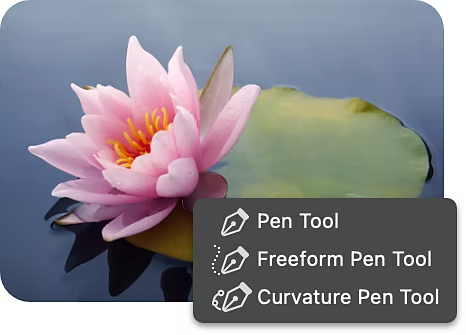
Untuk memangkas kawasan yang kompleks daripada lapisan, gunakan alat Pen. Pilih lapisan yang ingin anda pangkas, gunakan alat Pen untuk mengesan pilihan, dan cipta topeng vektor dengan menekan kekunci Ctrl pada Windows atau kekunci Command pada Mac dan klik ikon Topeng Lapisan.

https://main--cc--adobecom.hlx.page/cc-shared/fragments/products/photoshop/do-more-with-adobe-photoshop

Tonjolkan kreativiti dengan pemangkasan anda.

Setelah anda menguasai seni memangkas lapisan dengan pelbagai alat pemilihan, anda boleh menerokai cara baharu untuk menghasilkan pelbagai jenis komposit. Bergantung pada projek anda, menggabungkan beberapa pendekatan pemangkasan lapisan mungkin memberikan hasil yang terbaik.

Terokai seni fotomontaj.

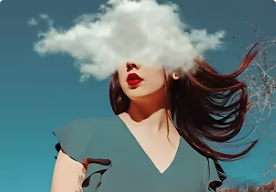
Ketahui sejarah kolaj foto — daripada surealisme hingga komposit digital moden.

Terokai cabang seni ini|Terokai cabang seni ini

Hasilkan imej gabungan yang memukau

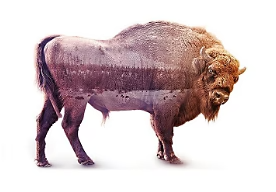
Ikuti tutorial ini untuk mencipta karya seni yang berkesan daripada dua foto berasingan.

Tukar dua menjadi satu|Tukar dua menjadi satu

Soalan lazim.

Bolehkah saya memangkas beberapa lapisan secara serentak dalam Photoshop?

Anda boleh memangkas beberapa lapisan secara serentak dengan memilih semua lapisan yang ingin dipangkas dalam panel Lapisan. Tekan kekunci Ctrl + Alt + C pada PC atau Cmd + Option + C pada Mac. Ini akan mencipta bingkai pemangkasan di sekeliling semua lapisan. Anda kemudian boleh menyesuaikan dan mengubah saiz mengikut keinginan.

Bagaimanakah cara untuk saya memangkas lapisan dalam Photoshop pada iPad?

Memangkas lapisan dalam Photoshop pada iPad adalah sangat mudah. Pilih lapisan yang ingin dipangkas, kemudian ketik ikon Pangkas di bahagian atas skrin. Gerakkan dan ubah saiz bingkai pemangkasan mengikut kawasan yang diinginkan. Setelah selesai, tekan Selesai pada bahagian kanan sebelah atas skrin.

Adakah terdapat kekunci pintasan untuk memangkas lapisan dalam Photoshop?

Anda boleh memangkas lapisan dalam Photoshop dengan menekan kekunci Ctrl + Alt + C pada PC atau kekunci Cmd + Option + C pada Mac. Ini akan mencipta bingkai pemangkasan di sekitar lapisan anda secara automatik. Kemudian, gerakkan mengikut keinginan anda.

Bagaimanakah cara untuk saya mengubah saiz lapisan selepas memangkas lapisan dalam Photoshop?

Untuk mengubah saiz lapisan yang baru dipangkas dalam Photoshop, klik ikon Pangkas sekali lagi dan pilih Ubah Saiz. Anda kemudian boleh menyesuaikan saiz bingkai pemangkasan. Setelah selesai membuat pilihan, tekan Selesai di bahagian kanan sebelah atas skrin.

https://main--cc--adobecom.hlx.page/cc-shared/fragments/merch/products/photoshop/merch-card/segment-blade