{{ps-features}}
Cara melukis garisan dalam {{photoshop}}.
Bergerak dari titik A ke titik B dengan alat Garisan. Dari situ, buka kemungkinan untuk melukis semua bentuk yang {{photoshop}} bantu anda cipta.
Dapatkan aplikasi percuma | Dapatkan aplikasi percuma Photoshop Lihat pelan dan harga | Lihat pelan dan harga Photoshop
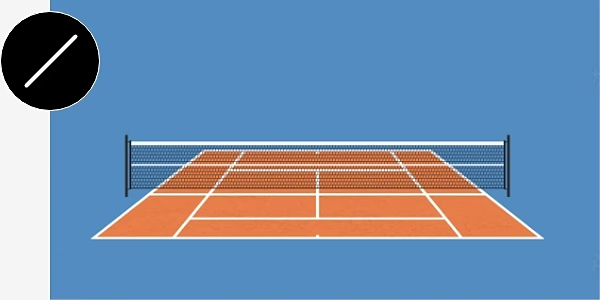
Ada lebih daripada satu cara untuk melukis garisan.
Photoshop menawarkan berpuluh-puluh kaedah untuk mencipta kerja garisan yang menarik, sama ada untuk susun atur reka bentuk atau ilustrasi terperinci.
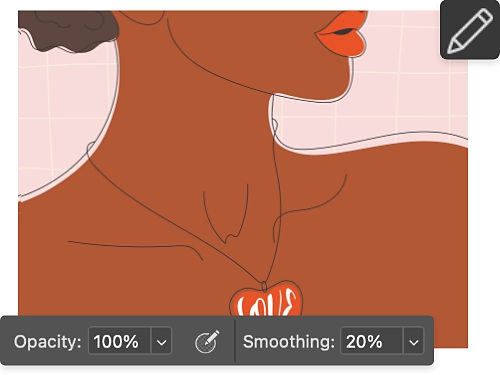
Lakarkan dengan pensel.
Alat Pensel membolehkan anda melukis garisan tanpa tepi yang kasar, kabur, atau herot. Hasilkan kerja garisan yang tajam dengan kuasa piksel.
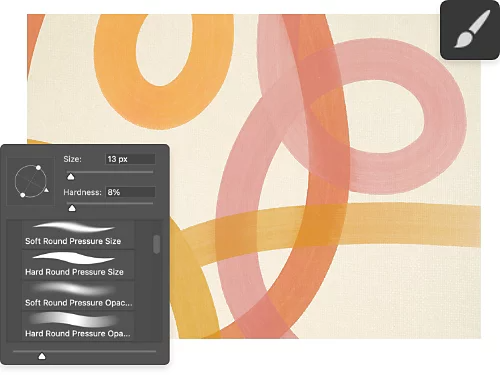
Cuba berus yang maha hebat.
Alat Berus ialah salah satu alat yang paling penting dalam Photoshop untuk menghasilkan garisan. Laraskan ketebalan, kekerasan, saiz, atau warna mengikut keperluan anda, dan kemudian lukis seolah-olah anda menggunakan berus sebenar.
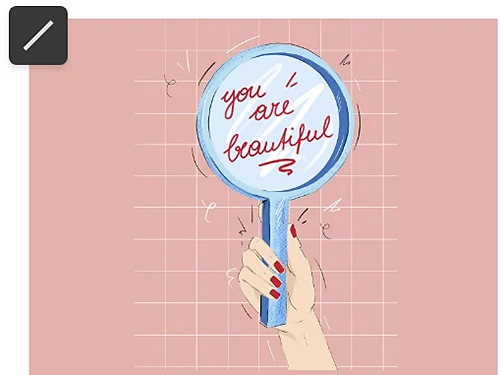
Lukis garisan yang sempurna.
Untuk bekerja seolah-olah anda menggunakan pembaris, alat Garisan sedia membantu. Cipta garisan lurus yang sempurna, tanpa mengira sudut, yang mudah diubah suai dan dialihkan selepas dicipta.
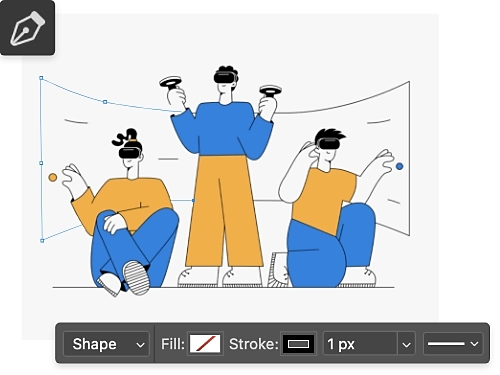
Jangan lupa pen anda.
Alat Pen boleh membuat pilihan, segmen garisan, dan garisan melengkung. Anda akan mempunyai kawalan yang jitu bagi arah yang ingin anda tuju untuk melukis segala-galanya daripada ombak hinggalah kilat.
Pilih garisan anda.
Garisan mungkin kelihatan seperti mudah difahami, tetapi melukis dan mengawal garisan ialah kemahiran asas untuk pelbagai projek. Berikut beberapa cara luar biasa untuk menggunakan garisan:
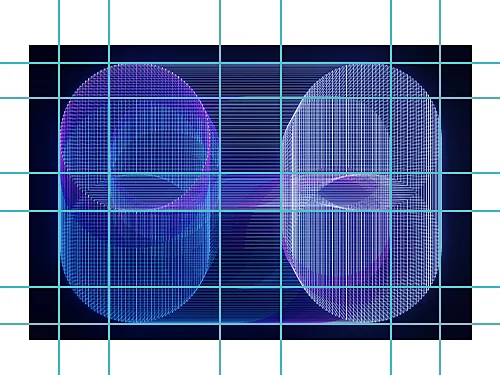
Bina grid atau panduan.
Mencipta garisan menegak dan mendatar dengan alat Garisan mungkin berguna dalam peringkat perancangan projek atau jika anda membina pelan untuk projek pembinaan seperti bangku atau kerusi. Garisan yang sempurna memberikan hasil akhir yang sempurna.
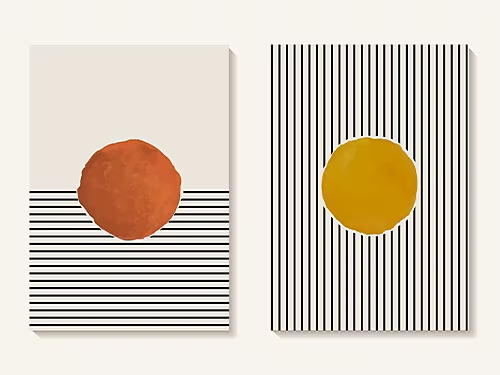
Tonjolkan aspek reka bentuk anda.
Sama ada anda sedang mengusahakan poster, logo tersuai, atau elemen reka bentuk grafik yang lain, garisan hiasan sering menjadi sentuhan yang tepat untuk menjadikan reka bentuk anda lebih kreatif dan padu.
Cara melukis garisan dengan alat garisan.
Alat Garisan mencipta segmen garisan yang boleh anda sesuaikan. Berikut ialah cara untuk berbuat sedemikian:
- Pilih:
Pilih alat Garisan dalam bar alat dengan kursor anda. - Bentuk:
Dalam menu atas, pastikan Bentuk dipilih. - Warna:
Tukar warna dalam Pilihan Strok dengan menggunakan Pemilih Warna. - Tebalkan:
Bersebelahan dengan Pilihan Strok, anda juga boleh mengubah ketebalan garisan atau mengubah garisan tersebut menjadi garisan bertitik atau garisan putus-putus. - Lukis:
Klik dan seret garisan sehingga panjang yang anda mahu dan lepaskan butang tetikus pada titik akhir. Tahan kekunci Shift semasa anda melukis untuk mendapatkan garisan lurus yang sempurna.
Tingkatkan kerja garisan anda.
Belajar membuat garisan dan bentuk lain dengan tutorial berguna ini.
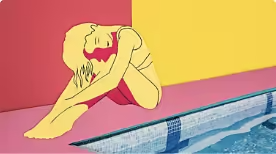
Terokai lukisan garisan.
Seni garisan boleh merangkumi kartun minimalis hinggalah lakaran terperinci. Belajar cara memulakan lukisan dengan seni garisan.
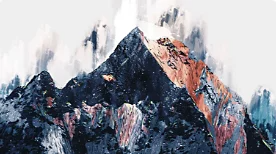
Terokai sapuan berus.
Berus ialah salah satu alat yang paling serba boleh dalam Photoshop. Panduan ini akan mengajar anda cara mencipta pelbagai jenis perkara untuk melengkapi garisan anda.
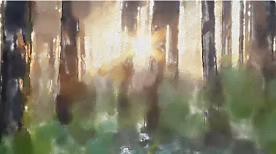
Tekstur dan teknik lain.
Tekstur, seperti cat air, menambahkan kedalaman dan kontras pada karya anda. Setelah anda selesai belajar tentang kerja garisan, tekstur ialah langkah seterusnya yang terbaik.

Cuba seni tulisan tangan.
Selepas menguasai seni garisan, anda boleh beralih kepada menghasilkan seni tulisan tangan yang memukau. Pelajari cara mengubah garisan dan lengkung menjadi perkataan yang direka dengan indah.