CIRI PHOTOSHOP
Cara memudarkan gambar dalam Adobe Photoshop.
Tambahkan kesan dramatik atau vintaj pada foto anda dengan pemudaran halus.


CIRI PHOTOSHOP
Tambahkan kesan dramatik atau vintaj pada foto anda dengan pemudaran halus.
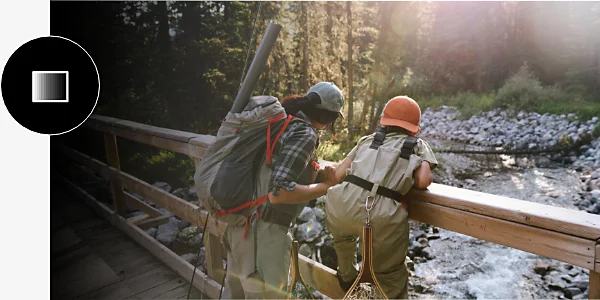
Terdapat banyak cara untuk membuat pemudaran dalam Photoshop, tetapi anda boleh menggunakan set alat biasa untuk mendapatkan rupa yang diingini, sama ada anda bermula dengan fail JPG, PNG, atau PSD.
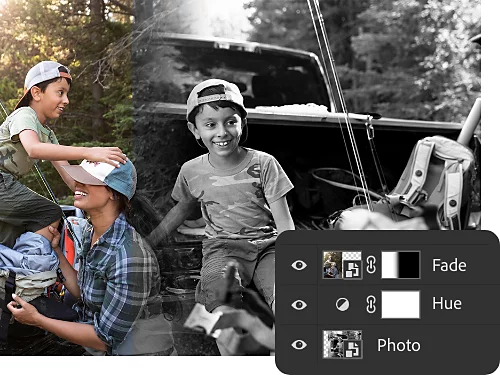
Dengan lapisan pelarasan, anda boleh membuat pelarasan warna dan ton secara tidak memusnah supaya pengeditan anda tidak mengubah imej asal. Pudarkan warna, ubah rona, laraskan ketepuan foto, dan banyak lagi.
Tetapan kelegapan dalam panel Lapisan memberi anda kawalan halus ke atas ketelusan latar belakang imej anda atau lapisan dalam imej anda. Menggunakan ciri ini, anda boleh memudarkan imej agar menjadi lut sinar atau meletakkan latar belakang berwarna di belakang lapisan anda untuk pemudaran.
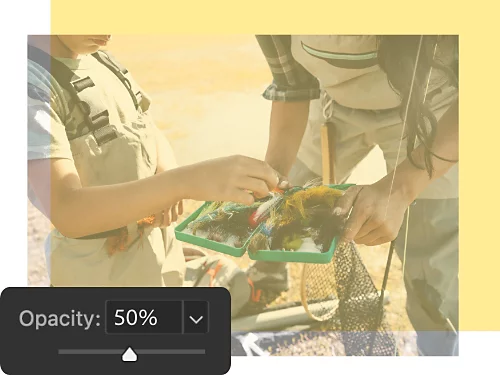
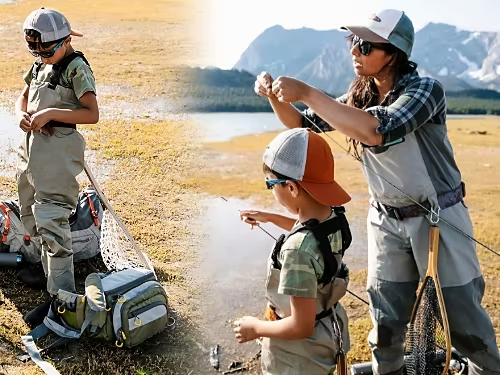
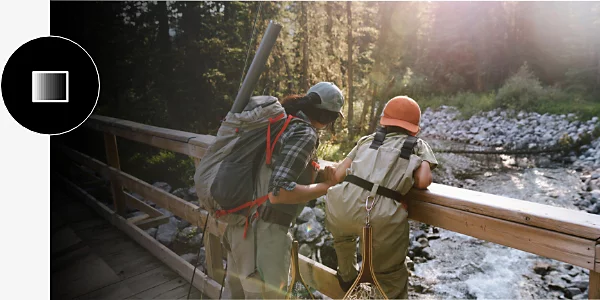
Menggunakan gradien pelbagai warna dan melaraskan kelegapan, anda boleh menggabungkan dua imej berbeza. Pudarkan imej tersebut ke dalam satu sama lain secara sama rata atau jadikan satu lebih menonjol daripada yang lain.
Dengan topeng lapisan, anda boleh menyasarkan elemen yang berbeza dalam imej untuk memudarkan elemen tersebut ke dalam latar belakang, tanpa mengubah atau mengubah suai imej secara keseluruhan.
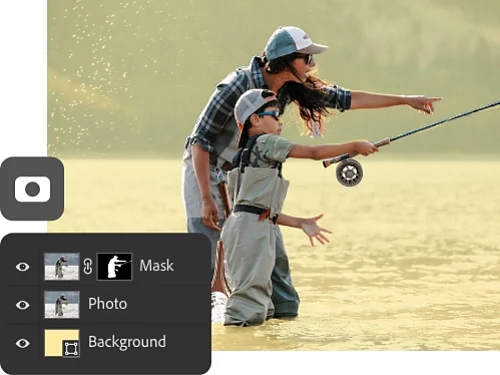
Cara paling mudah untuk memudarkan keseluruhan foto adalah dengan menggunakan kelegapan dan latar belakang yang padu.
Walaupun mana-mana projek mungkin melibatkan kesan pemudaran, berikut ialah beberapa contoh biasa yang boleh anda cuba.
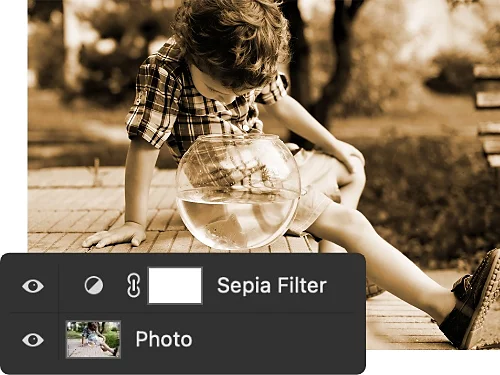
Tambahkan pemudaran artistik pada foto untuk memberikan estetik lama atau vintaj yang menunjukkan komposisi anda dalam cahaya baharu.
Jika terdapat elemen atau kawasan kerja anda yang terlalu terang, kasar, atau mengganggu, lembutkan dengan pemudaran.
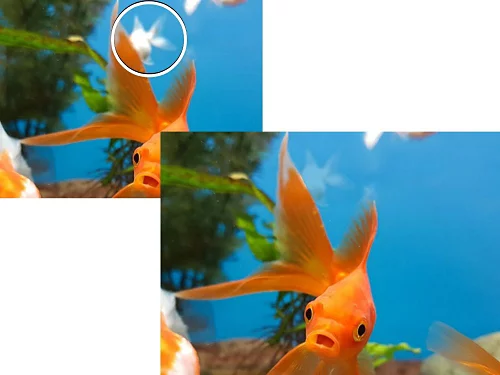
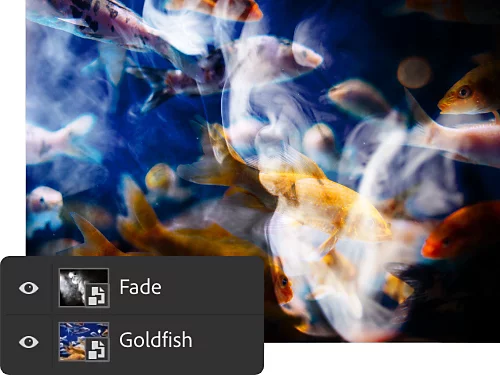
Pudarkan elemen yang berbeza dalam foto anda untuk memberikan rasa misteri luar biasa, sesuai untuk fotografi bertema dan idea projek menarik yang lain.
Sama seperti silang pudar dalam penyuntingan audio, gunakan kesan pemudaran visual atau kabur Gaussian untuk mengadunkan dua bahagian imej bersama — atau masukkan imej lain ke dalam campuran.
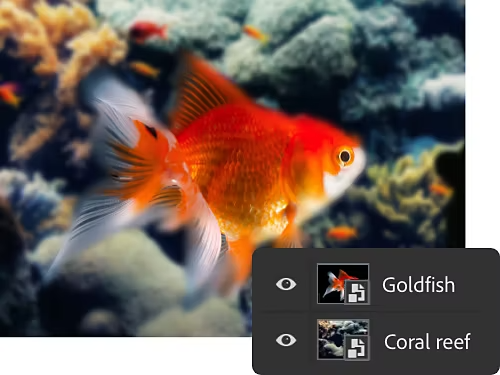
Anda boleh menggunakan topeng lapisan dan alat gradien untuk memudarkan sebahagian imej ke dalam latar belakang padu.

Mulakan percubaan percuma Ketahui lebih lanjut tentang Photoshop
Tingkatkan kemahiran pengeditan imej dan reka bentuk grafik anda dengan tutorial ini.
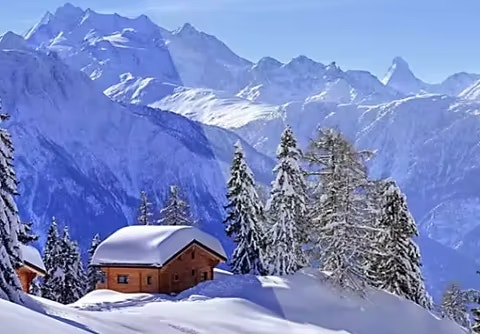
Gunakan imbangan putih dalam kamera atau selepas itu dalam Photoshop untuk meningkatkan kualiti imej anda secara dramatik.
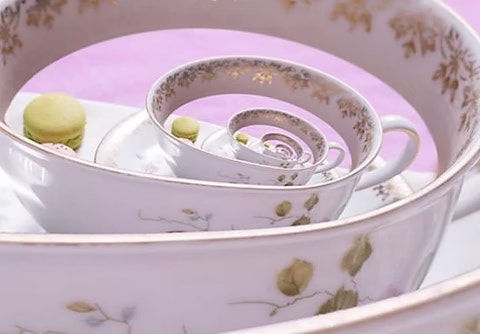
Kesan Droste ialah cara melapisi imej dalam diri mereka sendiri untuk mencipta lingkaran menarik dan luar realiti. Pelajari cara untuk berbuat demikian dan kuasai beberapa kemahiran penting Photoshop.
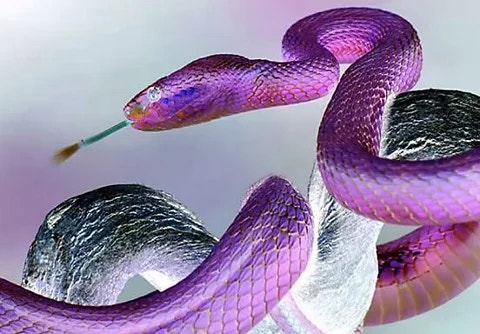
Songsangkan warna untuk mempelajari cara menggunakan alat pembetulan warna bagi mendapatkan perspektif baharu terhadap imej.
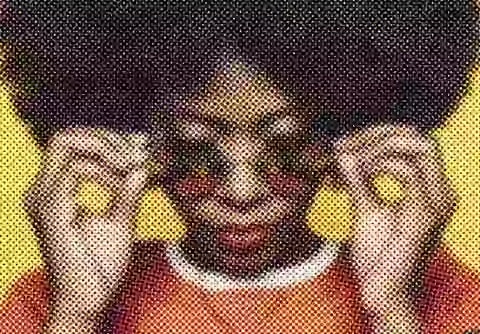
Ingin memberi sentuhan retro pada ilustrasi? Kesan hafton memberikan imej anda gaya klasik 1960-an, dan mudah digunakan dengan penapis Pixelate.
Dapatkan Photoshop pada desktop dan iPad sebagai sebahagian daripada Creative Cloud.
Dapatkan 20+ aplikasi Creative Cloud termasuk Photoshop, Illustrator, Adobe Express, Premiere dan Acrobat Pro sekarang pada harga lebih rendah.
Jimat lebih
Dapatkan semua yang anda perlukan untuk mencipta kerja yang hebat, serta pengurusan lesen yang mudah, sokongan lanjutan dan banyak lagi.
Based on your location, we think you may prefer the United States website, where you'll get regional content, offerings, and pricing.


