CIRI PHOTOSHOP
Cara membaiki imej berpiksel.
Tingkatkan resolusi imej anda dengan Adobe Photoshop.
Dapatkan aplikasi percuma | Dapatkan aplikasi percuma Photoshop Lihat pelan dan harga | Lihat pelan dan harga Photoshop
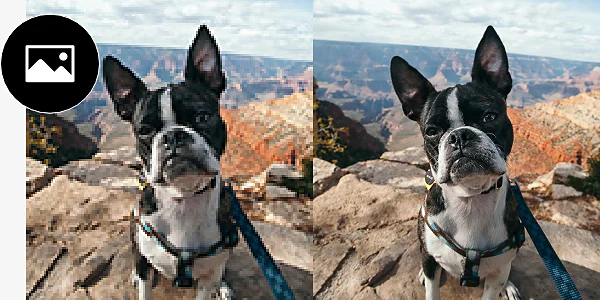
Apakah pikselasi dan mengapakah pikselasi berlaku?
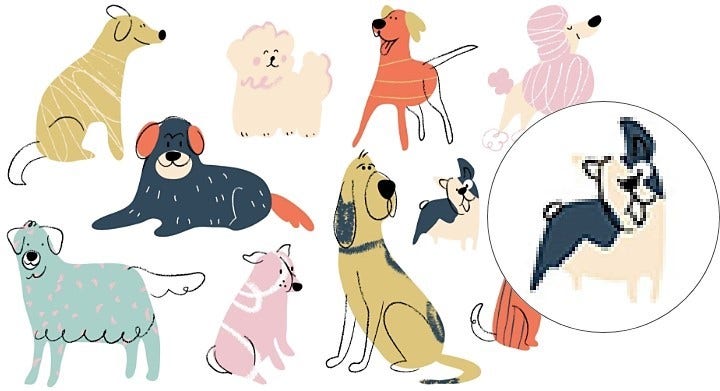
Cetakan dan pengubahan saiz yang tidak berkualiti.
Imej yang dimuat turun.
Pemampatan.
Imej resolusi rendah.
Nyahpiksel dengan alat-alat ini.
Pikselasi mungkin sukar untuk dibaiki, tetapi Photoshop mempunyai satu set alat yang direka untuk menambah baik dan memulihkan atau menyahbintik piksel yang tidak menarik.
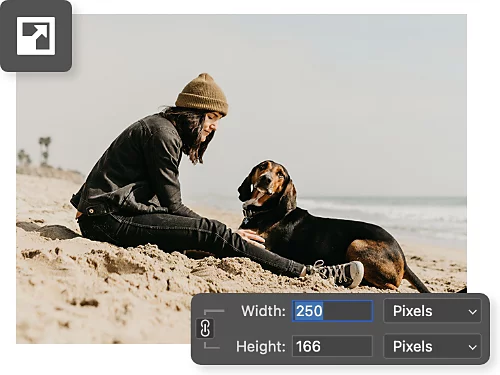
Laraskan saiz dan menambahkan sampel.
Photoshop memanfaatkan kuasa AI untuk membaiki gambar berpiksel dengan pembelajaran mesin. Hanya gunakan ciri saiz imej untuk membesarkan imej dan secara automatik meningkatkan resolusi imej.
Pertajamkan.
Alat penajaman yang tersedia dalam Photoshop dan Camera RAW membantu anda menajamkan piksel individu secara manual untuk menghasilkan imej resolusi tinggi.
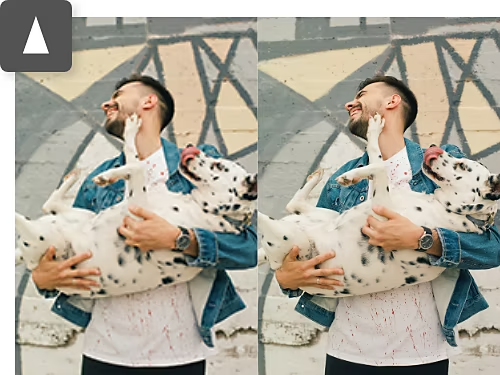
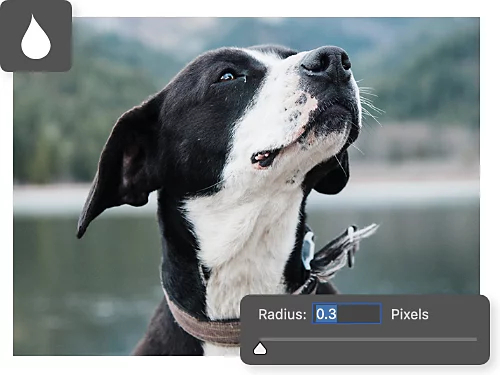
Tambah kekaburan lembut.
Jika peningkatan skala imej dan penajaman tidak mencapai tahap yang anda perlukan, gunakan kesan seperti kekaburan Gaussian untuk melembutkan imej dan melicinkan piksel kasar tersebut.
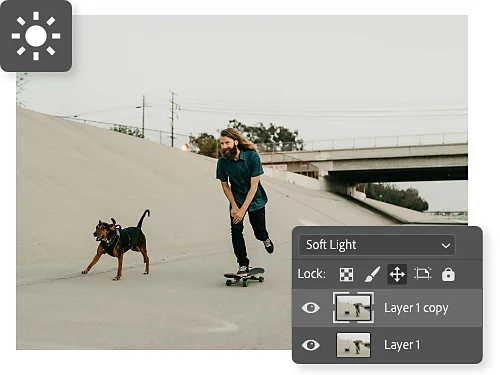
Jadikan imej lembut.
Gunakan mod pengadunan Cahaya Lembut untuk mengubah pendedahan dan kontras dalam imej, menerapkan cahaya dan bayang untuk menyembunyikan kawasan berpiksel.
Cara mensampelkan semula dan membesarkan imej.
Dengan pelarasan saiz imej, anda boleh menggunakan kecerdasan buatan untuk mengisi maklumat warna piksel secara automatik, melindungi imej anda daripada pikselasi apabila anda meningkatkan resolusi.
- Buka:
Buka fail imej asal anda dalam Photoshop, dan pilih Imej › Saiz Imej dalam bar menu atas. - Ubah saiz:
Mulakan dengan pengubahan saiz yang kecil bagi lebar dan tinggi. Photoshop akan menggunakan AI untuk membuat tekaan pintar tentang maklumat piksel, dan mengisi piksel tambahan yang sepadan dengan persekitarannya secara automatik. - Sampel semula:
Anda boleh membuat pilihan yang berbeza dalam menu lungsur Sampel Semula. Kekal dengan Automatik jika anda tidak pasti, atau cuba tetapan pelicinan automatik seperti Bicubic Smoother. - Sahkan:
Klik OK. Jika imej anda masih tidak kelihatan betul, pilih Edit › Buat Asal untuk mencuba sekali lagi.
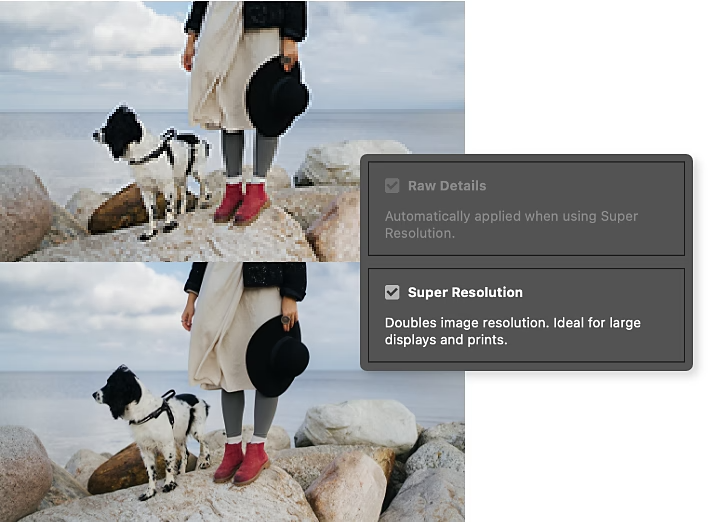
Tingkatkan foto anda dalam Camera Raw.
Jika anda mempunyai fail RAW, anda boleh menggunakan ciri Resolusi Super dalam Camera Raw untuk meningkatkan kualiti foto anda secara dramatik.
- Buka:
Apabila anda membuka fail RAW dalam Photoshop, Camera Raw akan dibuka secara automatik dan sedia untuk anda edit. - Tingkatkan:
Klik kanan pada imej anda, dan pilih Tingkatkan. Kemudian tandakan kotak di sebelah Resolusi Super. - Perincikan:
Gunakan pratonton untuk memastikan peningkatan berfungsi seperti yang anda kehendaki, dan kemudian klik Tingkatkan. Foto baharu anda akan disimpan sebagai fail DNG.
Pelajari lebih lanjut teknik pengemasan dan pembersihan foto.
Lihat cara anda boleh menggunakan Photoshop untuk menyembunyikan kecacatan dalam pengeditan foto dan kerja anda yang lain dengan bijak.
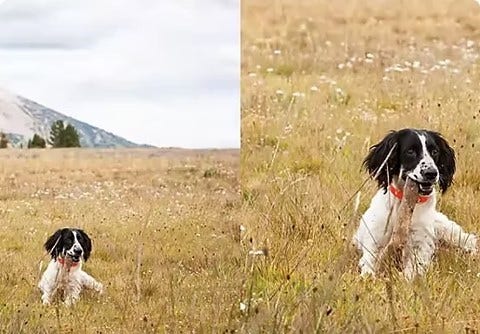
Baiki foto berpiksel dengan imej super.
Ketahui cara ciri Resolusi Super Adobe {{lightroom}} membantu anda meningkatkan skala imej secara automatik dengan kuasa AI.
Tiada kekaburan yang setanding Gaussian.
Kabur Gaussian ialah kesan kabur berkuasa matematik yang memberikan sinar indah pada kawasan dalam imej anda yang mungkin ingin anda kurangkan perhatian terhadapnya.
Gunakan kabur Gaussian | Gunakan kabur Gaussian dalam Photoshop
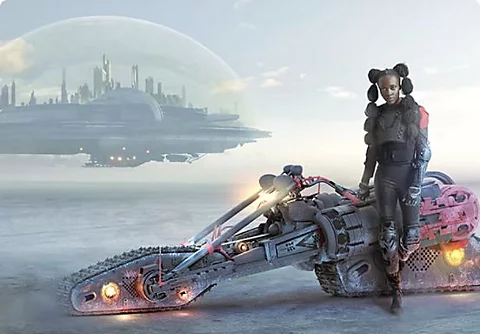
Manipulasi karya anda.
Membuat pengeditan besar pada karya fotografi anda tidaklah sesukar yang anda sangkakan. Terokai pengemasan foto, pilihan pengadunan, fotomontaj, pengeditan imej, dan banyak lagi.
Manipulasi foto dalam Photoshop | Manipulasi foto dalam Photoshop
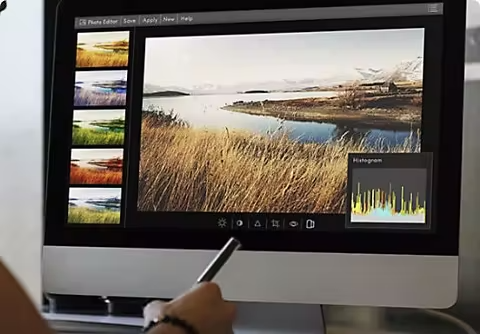
Graf untuk meningkatkan foto anda.
Histogram ialah graf yang menunjukkan frekuensi setiap ton sebagai nilai pada carta bar. Anda boleh menggunakan alat berkuasa ini untuk menghasilkan foto yang lebih tajam dan lebih terang.
Ketahui tentang histogram | Ketahui tentang histogram dalam Photoshop