CIRI PHOTOSHOP
Cara membalikkan imej dalam Adobe Photoshop.
Kuasai penggunaan pilihan membalikkan untuk mencipta imej pantulan yang sempurna pada kanvas anda.
CIRI PHOTOSHOP
Kuasai penggunaan pilihan membalikkan untuk mencipta imej pantulan yang sempurna pada kanvas anda.

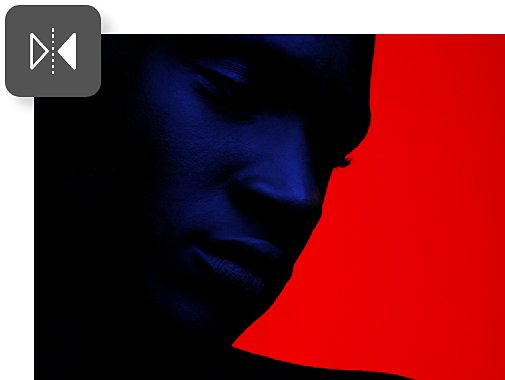
Kadangkala kekangan reka bentuk memerlukan subjek menghadap arah bertentangan. Putaran juga berguna apabila bekerja dengan pelbagai elemen grafik, seperti bentuk atau logo, yang perlu diorientasikan antara satu sama lain.
Hasilkan reka bentuk simetri yang menakjubkan dengan meletakkan imej yang dibalikkan bersebelahan imej asal. Klik kanan pada lapisan latar belakang imej anda dan pilih Lapisan Pendua. Ini akan mencipta salinan imej yang kemudiannya boleh anda balikkan.
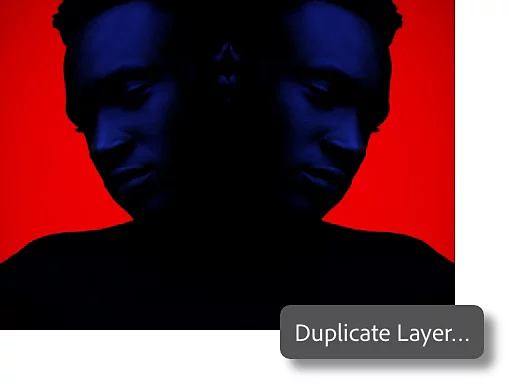
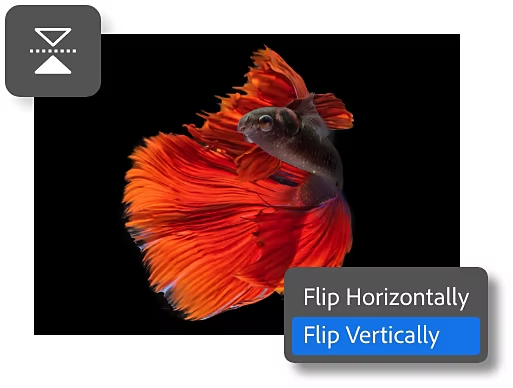
Pilih lapisan, tekan Ctrl+T pada PC atau Command+T pada Mac, kemudian klik kanan dan pilih Terbalik Secara Mendatar atau Balikkan Secara Menegak. Ini hanya akan membalikkan lapisan yang dipilih.
Untuk membalikkan keseluruhan imej — termasuk setiap lapisan dalam imej — ikuti arahan di bawah untuk membuka dan menggunakan menu Putaran Imej.
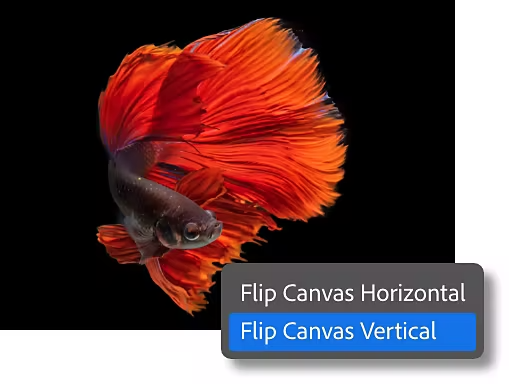
Ikuti tutorial ini untuk mempelajari betapa mudahnya membalikkan keseluruhan imej dalam Photoshop.

Mulakan percubaan percuma Ketahui lebih lanjut tentang Photoshop
Dalam menu Putaran Imej juga terdapat pilihan untuk memutar imej 90 darjah mengikut arah jam atau lawan jam, atau bahkan membalikkan keseluruhan imej dengan memutar 180 darjah. Untuk memutarkan imej anda ke sudut tertentu, klik dan seret imej anda untuk memutarkan imej itu pada sudut tepat yang anda inginkan.
Besarkan atau kecilkan imej anda untuk muat pada sebarang saiz. Sama ada ubah suai dimensi imej anda atau kurangkan saiz fail gambar yang sangat besar. Di bawah menu Imej, gunakan kotak dialog Saiz Imej untuk mengubah lebar dan tinggi serta pilih antara pelbagai unit ukuran.
Dapatkan Photoshop pada desktop dan iPad sebagai sebahagian daripada Creative Cloud.
Dapatkan 20+ aplikasi Creative Cloud termasuk Photoshop, Illustrator, Adobe Express, Premiere dan Acrobat Pro sekarang pada harga lebih rendah.
Jimat lebih
Dapatkan semua yang anda perlukan untuk mencipta kerja yang hebat, serta pengurusan lesen yang mudah, sokongan lanjutan dan banyak lagi.

Based on your location, we think you may prefer the United States website, where you'll get regional content, offerings, and pricing.

