CIRI PHOTOSHOP
Cara menyongsangkan topeng lapisan dalam Adobe Photoshop.
Pelajari cara menjana dan menyongsangkan topeng lapisan dengan pintasan pantas.
Dapatkan aplikasi percuma | Dapatkan aplikasi percuma Photoshop Lihat pelan dan harga | Lihat pelan dan harga Photoshop
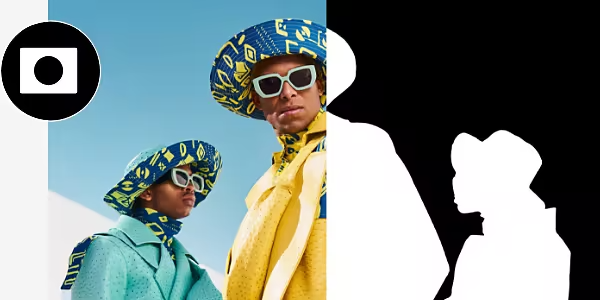
Menyongsangkan topeng lapisan untuk kawalan yang lebih baik.
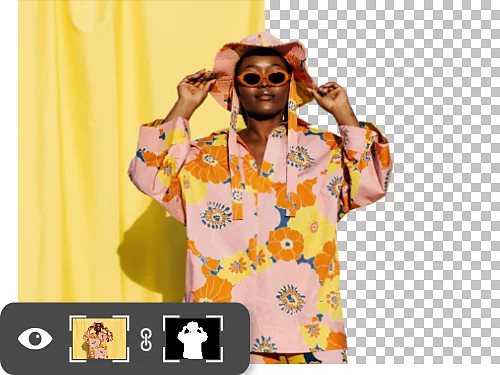
Tukar topeng anda dengan penyongsangan pantas.
Topeng lapisan berkesan untuk menyembunyikan dan menunjukkan bahagian berbeza sesuatu imej. Songsangkan untuk serta-merta menggunakan kawasan yang tidak bertopeng berbanding dengan kawasan bertopeng — hanya tekan Command+I pada Mac atau Ctrl+I pada Windows.
Mengapa perlu menyongsangkan topeng lapisan?
Anda mungkin mendapati lebih mudah untuk menopengkan kawasan yang tidak mahu diedit berbanding dengan kawasan yang mahu diedit. Menyongsangkan topeng adalah mudah dan memberi anda banyak peluang untuk bereksperimen. Gunakan topeng lapisan terbalik untuk berpuluh-puluh projek berbeza, sama ada anda memperhalus rambut atau cuba mengalih keluar latar belakang.
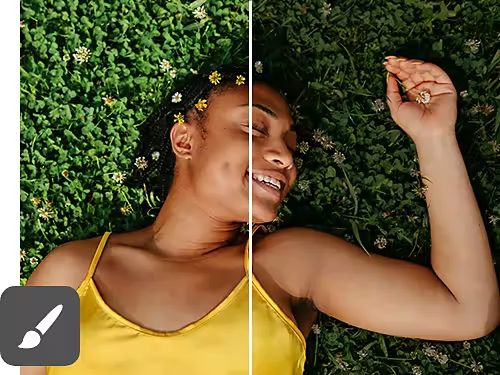
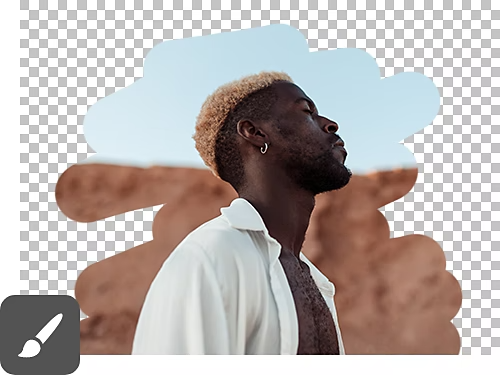
Pengeditan tanpa tekanan.
Apabila anda menggunakan alat Berus bersama-sama dengan penopengan, kawasan berwarna putih akan mendedahkan pelarasan anda atau membuat penambahan pada topeng anda, manakala kawasan berwarna hitam akan menyembunyikan pelarasan anda atau membuat pengurangan daripada topeng anda. Dengan teknik ini, anda boleh memperhalus topeng merentas lapisan untuk pengeditan yang tepat dan konsisten yang mudah dibuat asal jika perlu.
Topeng serasi dengan mana-mana alat.
Topeng lapisan (berasaskan piksel dan boleh mempunyai bahagian tepi yang berbulu) dan topeng vektor (berasaskan bentuk dan mempunyai bahagian tepi yang tajam) boleh digunakan dengan semua alat Photoshop yang mungkin sudah biasa anda gunakan — termasuklah alat Berus, alat Pen, alat Gradien, alat Pemadam, dan banyak lagi.
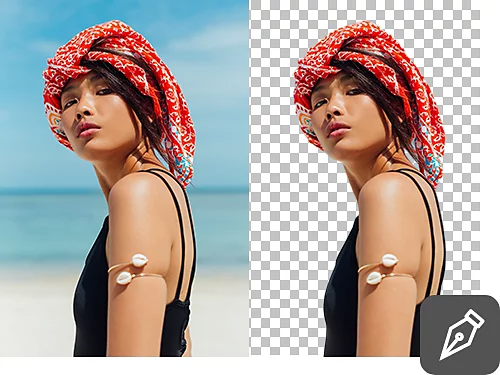
Cara menyongsangkan topeng lapisan.
Ikuti langkah-langkah ini untuk menyongsangkan topeng lapisan dengan pantas.
- Cipta:
Pilih lapisan yang ingin anda tambahkan topeng dalam panel Lapisan dan klik ikon topeng lapisan, segi empat tepat putih dengan bulatan hitam di dalamnya. - Pilih:
Gunakan ruang kerja Pilih dan Topeng untuk meletakkan topeng anda di atas satu kawasan imej anda. Anda juga boleh menggunakan alat Berus untuk melukis pada topeng anda dengan hitam atau putih, bergantung pada perkara yang anda cuba lakukan (hitam menyembunyikan, putih mendedahkan). - Songsangkan:
Gunakan Command+I pada Mac atau Ctrl+I pada Windows untuk menyongsangkan topeng, menjadikannya bertentangan. Anda juga boleh menggunakan Imej › Pelarasan › Songsangkan.
Masa untuk menambahkan topeng lapisan.
Tidak pasti bila perlu menggunakan topeng lapisan yang disongsangkan? Berikut ialah beberapa contoh biasa untuk masa anda memerlukan ciri ini.
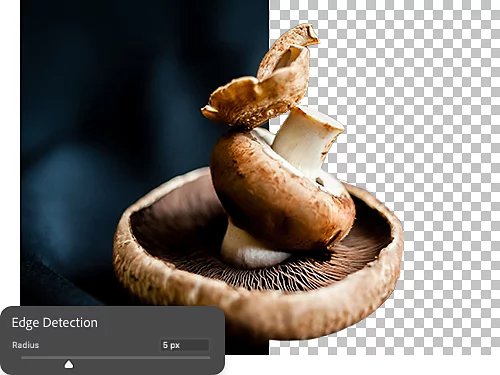
Hapuskan bahagian tepi yang tajam anda.
Bahagian tepi yang tajam dan bergerigi, sama ada disebabkan oleh pempikselan, pengaliasan, atau masalah lain, sering sukar untuk dibaiki. Menggunakan topeng lapisan, anda boleh menggunakan kabur dan kecerunan untuk melicinkan bahagian tepi yang teruk.
Lunturkan imej bersama-sama.
Untuk mencampurkan satu imej atau warna padu ke dalam yang lain, gunakan topeng lapisan pada imej atau lapisan isian padu yang berada di atas. Songsangkan topeng lapisan itu dengan menekan Command+I pada Mac atau Ctrl+I pada Windows. Kemudian, dengan topeng lapisan anda dipilih dan warna putih ditetapkan sebagai warna latar depan, lukis ke dalam topeng lapisan anda dengan alat Gradien untuk membolehkan imej atas bercampur dengan imej bawah.
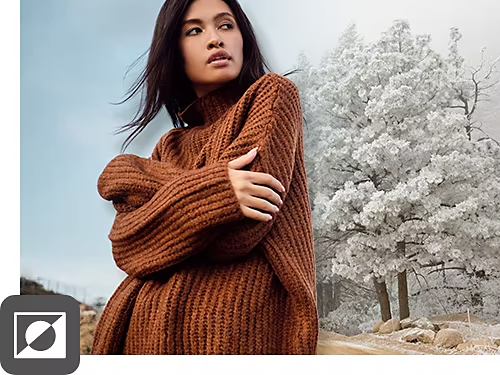
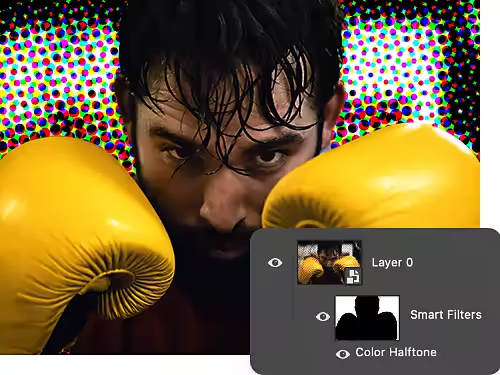
Tapis dengan lebih bijak, bukan lebih sukar.
Anda boleh menggunakan Penapis Pintar dan topeng lapisan pada masa yang sama, untuk menambah, mengalih keluar, dan mempratonton kesan berbeza dengan cepat tanpa mengubah imej asas.
Lebih banyak cara untuk mengedit tanpa memusnah.
Topeng lapisan hanyalah salah satu cara anda boleh mengubah imej anda tanpa menjadikan perubahan itu kekal. Ketahui cara tutorial Adobe Photoshop yang lain ini boleh membantu anda menghasilkan karya yang mengagumkan.
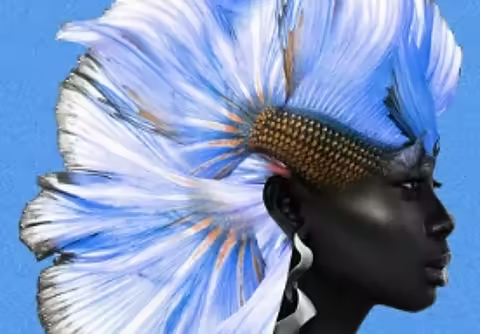
Belajar untuk membuat penyepaduan.
Lihat cara Residen Kreatif Adobe menggunakan topeng lapisan dan ciri Adobe Photoshop lain untuk mencipta komposit yang memukau.
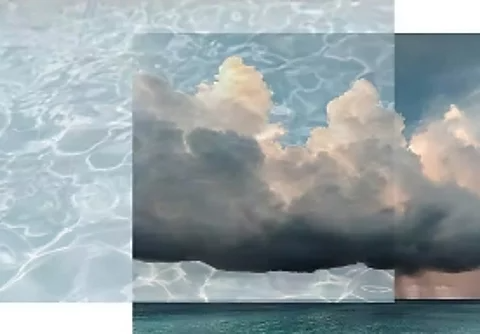
Cipta kolaj dan pendedahan berganda.
Menggunakan tindihan, anda boleh menyepadukan foto mengikut cita rasa anda. Lihat cara untuk berbuat demikian tanpa merosakkan imej asal anda.
Pelajari cara membuat tindihan|Pelajari cara membuat tindihan
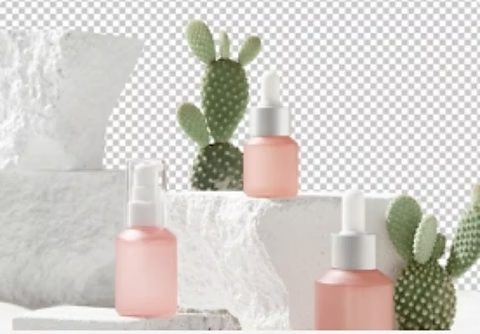
Jadikan hantu.
Latar belakang lut sinar membantu anda memindahkan apa-apa sahaja yang anda mahu ke latar belakang atau tetapan baharu. Lihat cara mencipta latar belakang lut sinar dengan topeng lapisan.
Terokai latar belakang lut sinar|Terokai latar belakang lut sinar
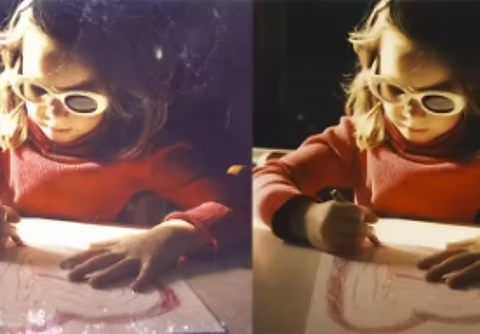
Nyahtekstur.
Tekstur yang tidak menarik mengotorkan foto anda? Dengan Objek Pintar dan mod adun, anda akan memperoleh gambar yang sempurna dalam sekelip mata.