CIRI PHOTOSHOP
Cara menyongsangkan pemilihan dalam Adobe Photoshop.
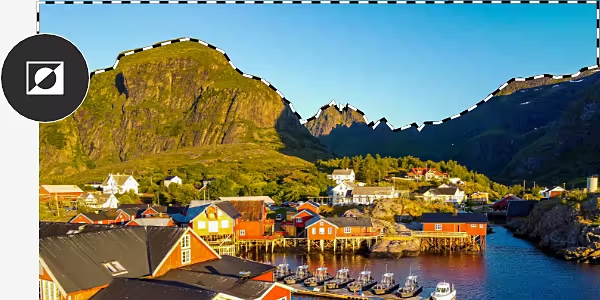
Ketahui acara anda boleh menggunakan alat Pemilihan untuk mengasingkan semua yang berada di luar sempadan pilihan.
Dapatkan app percuma | Dapatkan app percuma Photoshop Lihat pelan dan harga | Lihat pelan dan harga Photoshop
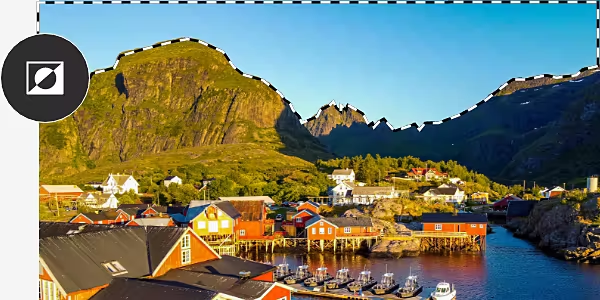
Apakah maksud menyongsangkan pemilihan dalam Photoshop?
Dalam Photoshop, anda boleh menggunakan alat Pemilihan untuk memilih bahagian imej yang ingin anda edit. Akan tetapi, jika anda mahu mengubah suai keseluruhan imej kecuali piksel di dalam kawasan yang dipilih, anda perlu menyongsangkan pilihan anda.
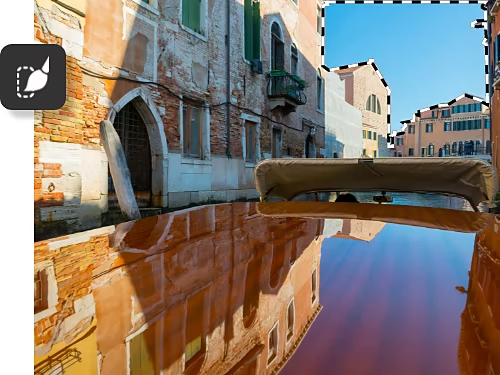
Buat pengeditan pada semua yang berada di luar pemilihan.
Kadangkala lebih mudah untuk memilih perkara yang tidak mahu diubah berbanding dengan perkara yang mahu diubah, terutamanya jika kawasan yang ingin diedit adalah besar. Kemudian, anda hanya perlu membuat penyongsangan untuk memastikan pemilihan yang dibuat adalah seperti yang dikehendaki.
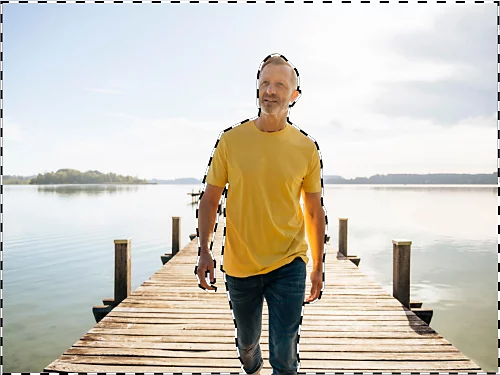
Pilih kawasan yang lebih besar dengan jitu.
Katakan anda ingin mengubah latar belakang dalam potret. Pemilihan semua perkara kecuali subjek mungkin agak mencabar. Oleh itu, ada perlu memilih orang dalam potret itu kemudian disongsangkan. Begitu juga jika anda ingin mengubah julat warna untuk semua perkara kecuali satu segmen kecil dalam reka bentuk grafik.
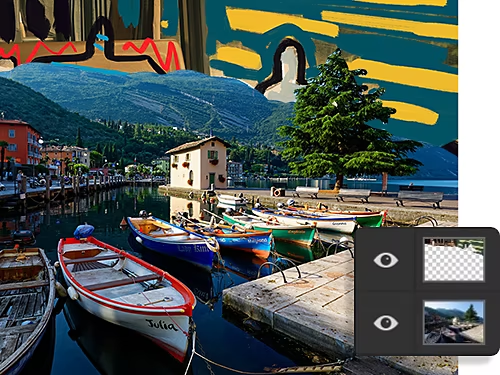
Buat persediaan untuk pelarasan latar belakang.
Gunakan pemilihan songsang untuk memisahkan latar belakang imej anda dan gantikan dengan karya seni yang berwarna-warni.
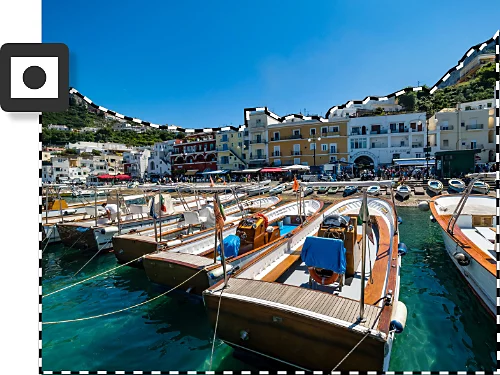
Sediakan topeng yang sangat besar.
Tukar pemilihan yang disongsangkan menjadi topeng lapisan untuk menyembunyikan atau menunjukkan bahagian yang berbeza pada imej anda.
Bagaimanakah cara untuk menyongsangkan pemilihan dalam Photoshop?
- Pilih:
Pilih alat pemilihan daripada bar alat di sebelah kanan. Alat Marki, alat Laso, atau alat Tongkat Sakti semuanya boleh digunakan, tetapi alat Pilih Objek, Pilih Subjek, atau Pilihan Pantas adalah yang paling mudah. - Pilih:
Gunakan alat pemilihan untuk membuat sempadan di sekeliling bahagian imej yang tidak mahu anda ubah. - Songsangkan:
Klik kanan pada pilihan anda dan buat pilihan Pilih Songsang. Sebagai alternatif, pilih Pilih › Songsang daripada bar menu di bahagian atas tetingkap.
Soalan lazim tentang menyongsangkan pemilihan dalam Photoshop.
Apakah pintasan papan kekunci untuk "songsangkan pemilihan" dalam Photoshop?
Bagaimana cara untuk saya membuat asal pemilihan?
Bagaimanakah cara untuk membuat penambahan dan pengurangan daripada sempadan pemilihan?
Bagaimanakah saya boleh memastikan bahawa pemilihan saya telah disongsangkan?
Lihat perkara lain yang boleh anda lakukan dengan pemilihan disongsangkan.
Terokai tutorial yang akan membimbing anda melalui beberapa perkara yang boleh anda lakukan setelah anda mengetahui cara membuat pemilihan disongsangkan.

Cipta topeng lapisan.
Pelajari betapa mudahnya untuk mencipta topeng dengan menggunakan ruang kerja Pilih dan Topeng.
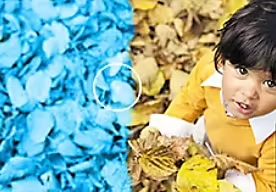
Ubah warna.
Perhalusi rona tertentu atau songsangkan warna sepenuhnya. Lihat betapa mudahnya pertukaran warna boleh dilakukan.