{{PHOTOSHOP-FEATURES}}
Cara menggabungkan lapisan dalam {{adobe-photoshop}}.
Lapisan ialah asas utama dalam pengeditan foto dan reka bentuk dalam {{photoshop}}. Gabungkan lapisan untuk mengurangkan saiz fail dan memudahkan kerja dengan imej.
Dapatkan aplikasi percuma | Dapatkan aplikasi percuma Photoshop Lihat pelan dan harga | Lihat pelan dan harga Photoshop
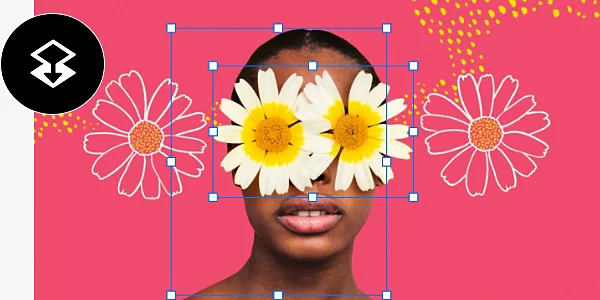
Maksud menggabungkan lapisan.
5 cara untuk menggabungkan lapisan.
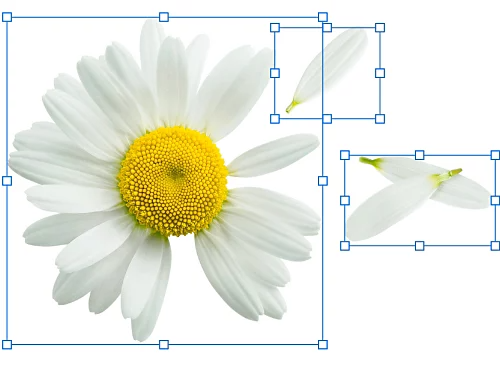
1. Gunakan pintasan papan kekunci Gabung Lapisan.
Cara termudah untuk menggabungkan lapisan ialah klik satu lapisan, tahan kekunci Shift, dan klik lapisan lain. Kemudian tekan kekunci Ctrl+E pada Windows atau Command+E pada Mac untuk menggabungkan kedua-dua lapisan.
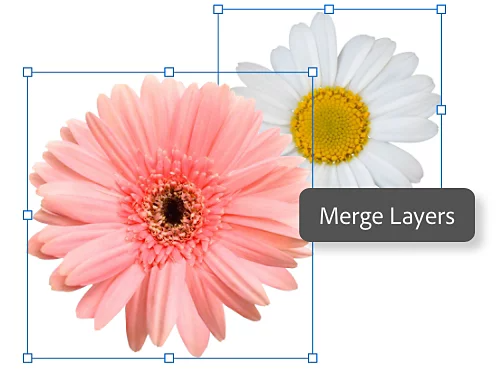
2. Gunakan alat Gabung Lapisan.
Untuk menggunakan alat Gabung Lapisan, pilih satu lapisan dan kemudian lapisan lain menggunakan kaedah di atas. Kemudian, tanpa menggunakan pintasan papan kekunci, pergi ke panel Lapisan dan pilih Lapisan › Gabung Lapisan.
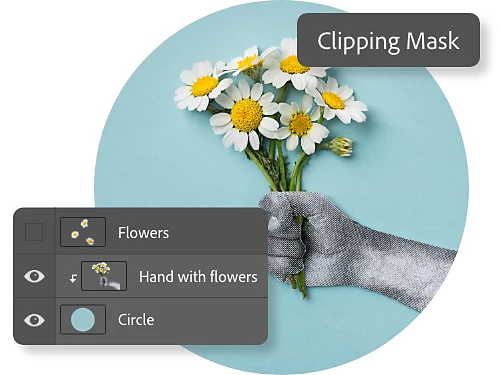
3. Gabungkan semua lapisan dalam bentuk tertentu.
Anda boleh menggabungkan lapisan dengan Topeng Klip, iaitu lapisan yang menentukan bentuk dan sempadan sekumpulan lapisan. Topeng klip segi tiga, contohnya, akan menentukan sempadan segi tiga yang sama untuk semua lapisan yang dikumpulkan di dalamnya. Pertama, sembunyikan lapisan yang tidak mahu digabungkan. Kemudian pilih lapisan asas dalam Topeng Klip. Akhir sekali, pergi ke menu dan pilih Lapisan › Topeng Klip.
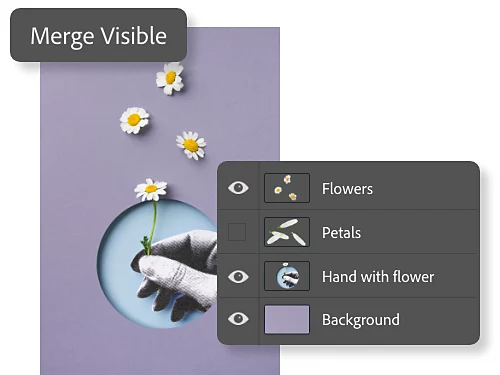
4. Gabungkan semua lapisan dan kumpulan lapisan yang dapat dilihat.
Semasa anda bekerja, anda menghidupkan dan mematikan ikon mata untuk menjadikan lapisan tertentu boleh dilihat dan hilang daripada projek anda. Untuk menggabungkan semua lapisan yang boleh dilihat, gunakan ikon mata untuk memastikan semua lapisan yang dikehendaki dapat dilihat. Kemudian pergi ke menu dan pilih Lapisan › Gabung Yang Dapat Dilihat.
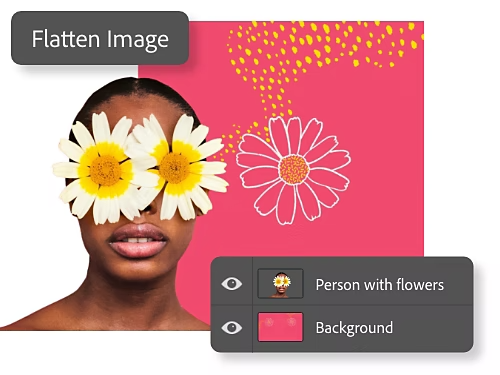
5. Gabungkan pelbagai lapisan untuk mencipta latar belakang.
Apabila anda meratakan lapisan dalam {{photoshop}}, anda menggabungkan beberapa lapisan yang kelihatan menjadi satu lapisan latar belakang. Untuk berbuat sedemikian, pastikan semua lapisan yang ingin diratakan kelihatan, kemudian pilih Lapisan › Ratakan Imej daripada menu.
Ingat bahawa menggabungkan lapisan ialah kaedah pengeditan yang "memusnah". Anda tidak boleh kembali dan mengubahnya selepas selesai. Pastikan anda menyandarkan lapisan anda jika anda ingin menggunakan lapisan itu lagi.
Sebab untuk menggabungkan lapisan.
Kurangkan saiz fail imej.
Lapisan boleh mengandungi data yang sangat besar. Menggabungkan lapisan mengurangkan saiz fail imej dan juga boleh mempercepat aliran kerja anda.
Gunakan penapis dengan lebih baik.
Penapis Camera Raw hanya berfungsi pada satu lapisan pada satu masa. Gabungkan lapisan supaya anda boleh menggunakan penapis Camera Raw dengan lebih mudah pada semua perkara yang ingin anda gunakan.
Edit latar belakang anda.
Gabungkan beberapa lapisan latar belakang menjadi latar belakang yang baharu untuk mencipta satu lapisan latar belakang yang lebih mudah digunakan berbanding dengan banyak lapisan yang terpaut.
Tambah baik penyusunan.
Kurangkan kekusutan projek anda dan pantau lapisan dengan lebih baik dengan menggabungkan pelbagai lapisan menjadi satu.
Amalan terbaik untuk menggabungkan lapisan.
- Kekal teratur dengan menamakan lapisan anda dan mematuhi skema penamaan yang konsisten. Apabila anda menggabungkan lapisan yang sedia ada menjadi lapisan yang baharu, namakan semula lapisan baharu itu dengan sewajarnya.
- Ingat bahawa penggabungan lapisan tidak berfungsi untuk lapisan pelarasan atau isian.
- Sesetengah alat hanya boleh berfungsi pada lapisan bukan vektor atau lapisan yang telah dirasterkan. Jika lapisan individu atau kumpulan lapisan tidak dapat digabungkan, cuba rasterkan lapisan tersebut terlebih dahulu agar serasi. Untuk berbuat sedemikian, pilih lapisan yang ingin anda rasterkan dan pilih Lapisan › Rasterkan.
- Setelah anda menggabungkan lapisan, lapisan itu akan digabungkan secara kekal. Oleh sebab pengeditan ini bersifat memusnah, pastikan anda berpuas hati dengan hasil kerja anda sebelum disimpan.
Ketahui lebih lanjut tentang penggunaan lapisan.
Terokai perkara yang boleh anda lakukan dengan ciri serba boleh {{photoshop}} ini.
Ubah latar belakang sesuatu foto.
Gunakan alat pemilihan dan lapisan untuk menukarkan latar belakang sesuatu imej.
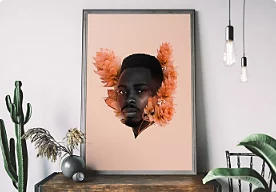
Cipta kolaj foto yang menakjubkan.
Gunakan Alat Pemilihan Objek dan penopengan lapisan dalam Photoshop untuk menghasilkan komposit foto luar realiti.