{{photoshop-features}}
Cara menggariskan teks dalam {{adobe-photoshop}}.
Ketahui cara menjadikan perkataan anda lebih jelas dengan menambahkan garis luar pada teks anda.
Dapatkan aplikasi percuma | Dapatkan aplikasi percuma Photoshop Lihat pelan dan harga | Lihat pelan dan harga Photoshop

Apakah maksud menggariskan teks dalam {{photoshop}}?

Jadikan teks anda menonjol.
Ingin memastikan kata-kata anda memberi kesan? Tambahkan garis luar berwarna-warni supaya menarik perhatian pembaca.
Tambah sentuhan gaya.
Garis luar yang sesuai boleh membantu teks anda disepadukan dengan gaya kreatif yang anda gunakan untuk bahagian lain imej anda.
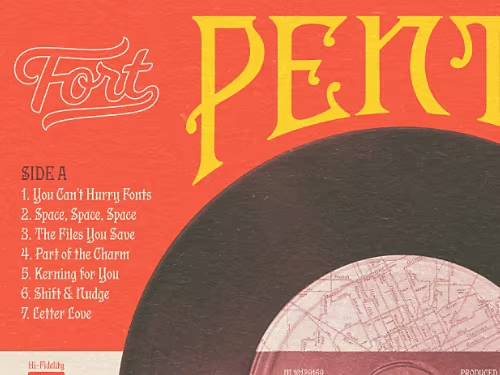
Cara menggariskan teks dalam {{photoshop}}.
Terdapat pelbagai kaedah untuk menambahkan garis luar teks pada imej anda.
- Pilih:
Pilih lapisan yang akan menerima teks yang ingin anda tambahkan atau cipta lapisan baharu. Kemudian pilih alat Taip daripada bar alat di sebelah kanan skrin. - Tulis:
Klik di mana-mana pada skrin dan taipkan teks yang ingin anda tulis. - Lapiskan:
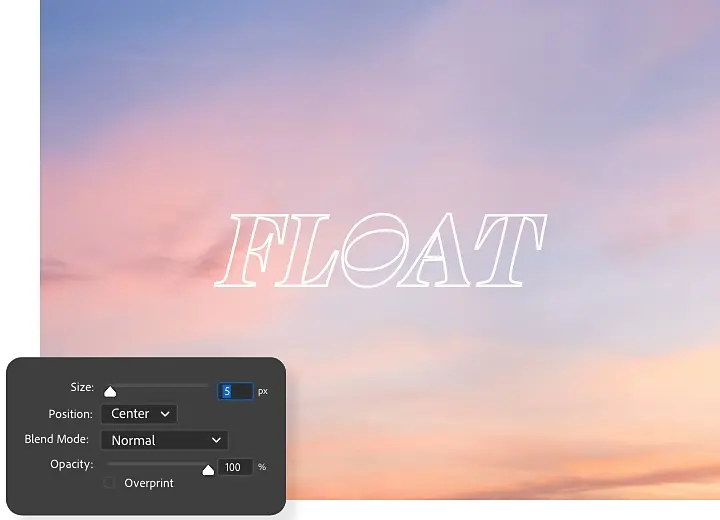
Buka menu Gaya Lapisan dengan mengklik ikon FX atau dwiklik sisi lapisan anda. Kemudian klik kotak semak di sebelah pilihan Strok. - Laraskan:
Daripada menu Strok, anda boleh melaraskan gelangsar untuk mengawal dimensi lapisan strok anda. Pilihan Saiz mengawal ketebalan garis luar, manakala Kedudukan menentukan tempat garis luar berada berbanding dengan teks. - Warnakan:
Anda boleh menggunakan Pemilih Warna untuk mengubah warna garis luar anda dan memilih daripada pelbagai pilihan pada menu lungsur Mod Sepadukan untuk mengawal cara warna garis luar bercampur dan dipudarkan ke dalam bahagian lain imej. - Isikan:
Jika anda ingin mengisi garis luar anda dengan sesuatu selain warna padu, akses menu lungsur Jenis Isian dan pilih antara Kecerunan (yang mencipta peralihan beransur-ansur antara dua warna) dan Corak (yang menawarkan pelbagai tekstur dan grafik berulang). - Terapkan:
Klik OK untuk menerapkan perubahan anda.
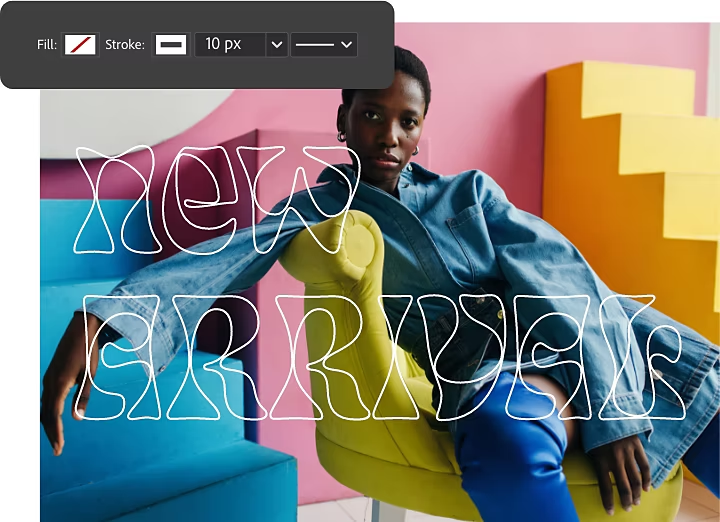
Cara menggariskan teks sebagai vektor.
Anda juga boleh mencipta garis luar untuk teks anda dengan menukarkan teks kepada bentuk vektor. Ini akan memberi anda lebih banyak pilihan untuk menyesuaikan bentuk garis luar anda, tetapi akan menyukarkan pengeditan teks anda kemudian.
- Tukar:
Setelah anda pasti teks anda telah dimuktamadkan, gunakan alat Teks untuk mencipta lapisan teks, kemudian klik kanan dan pilih Tukar Kepada Bentuk. - Vektorkan:
Daripada bar alat di sebelah kanan, pilih mana-mana alat vektor untuk mengaktifkan titik vektor pada teks. - Ubah suai:
Pada menu atas, pilih daripada pilihan seperti Warna Isian dan Pilihan Strok untuk mengubah rupa garis luar teks anda. - Terapkan:
Klik OK untuk menerapkan perubahan anda.
Cara menggariskan teks tanpa isian.
Jika anda inginkan teks bergaris luar anda mempunyai rupa yang lebih ringan, kurangkan isian untuk mengurangkan kelegapan huruf itu sendiri sambil mengekalkan garis luar. Daripada menu Gaya Lapisan, pilih Strok › Pilihan Pengadunan dan kemudian seret gelangsar Kelegapan Isian ke kiri untuk mengurangkan kelegapan huruf.
Untuk mencapai kesan yang sama dengan garis luar vektor, akses tetingkap Gaya Lapisan dan klik kotak semak di sebelah Strok. Kemudian klik ikon Isi daripada menu atas dan pilih ikon Tiada Isi — kotak putih dengan garisan merah condong melaluinya.
Terokai ciri-ciri Photoshop tambahan.
Sekarang anda telah menyesuaikan teks anda, baca tutorial untuk melihat perkara lain yang boleh dilakukan oleh Photoshop.
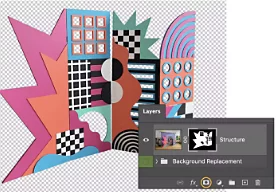
Gantikan latar belakang produk
Ketahui cara memisahkan objek daripada latar belakang asal dan menambahkan yang baharu.
Gantikan imej latar belakang anda | Gantikan imej latar belakang anda
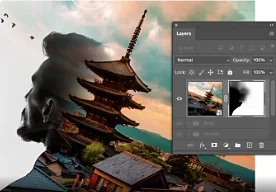
Cipta komposit.
Gunakan alat penopengan dalam Photoshop untuk menggabungkan elemen daripada pelbagai imej.
{{frequently-asked-questions}}.
Adakah terdapat kekunci pintasan untuk menggariskan teks dalam Photoshop?
Tiada kekunci pintasan untuk menggariskan teks dalam Photoshop, tetapi prosesnya mudah. Pilih teks anda dan jadikannya lapisan boleh laras dengan mengklik ikon FX atau dwiklik sisi lapisan. Anda kemudian boleh menggunakan menu Strok untuk melaraskan gelangsar yang mengawal dimensi. Pilih warna dengan Pemilih Warna atau isi dengan menu lungsur Jenis Isi.
Anda juga boleh menggariskan teks dengan menukarkan teks tersebut kepada bentuk vektor. Ini memberikan lebih banyak pilihan penyesuaian tetapi, pada masa yang sama, menyukarkan pengeditan teks kemudian. Selepas menyelesaikan teks anda, gunakan alat Teks untuk mencipta lapisan dan klik kanan untuk Tukar Kepada Bentuk.
Bolehkah saya menambahkan pelbagai strok untuk menggariskan teks dalam Photoshop?
Ya, anda boleh — selepas menambahkan teks anda dan menukarkan teks tersebut kepada garis luar melalui arahan yang di atas, anda boleh menambahkan kesan lapisan strok. Setelah selesai, klik tanda tambah ( + ) di sebelah kesan Strok di sebelah kiri kotak Gaya Lapisan. Strok kedua muncul di atas yang pertama. Anda boleh menambahkan sehingga 10 strok.
Selepas menambahkan strok anda, anda mungkin ingin mengubah kedudukan, kelegapan, atau warna.
Bolehkah saya menggariskan teks untuk mana-mana fon dalam Photoshop?
Bagaimanakah cara untuk saya menggariskan teks dalam Photoshop pada iPad?
Adakah proses untuk menggariskan bentuk sama seperti proses menggariskan teks dalam Photoshop?