Adobe Photoshop
Terokai editor foto Photoshop.
Berikan nafas baharu kepada imej anda dengan menggunakan editor foto Adobe Photoshop. Lihat cara anda boleh memuat naik, mengedit dan memuat turun imej baharu dengan mudah dalam beberapa minit dengan bantuan pengeditan AI.
Mulakan percubaan percuma Lihat pelan dan harga
Dengan menggunakan Photoshop Preview, anda bersetuju dengan Syarat Penggunaan dan Dasar Privasi Adobe.
- https://main--cc--adobecom.aem.live/cc-shared/assets/img/product-icons/svg/photoshop.svg|Photoshop https://main--cc--adobecom.aem.live/cc-shared/assets/img/startover.svg
- https://main--cc--adobecom.aem.live/cc-shared/assets/img/removebg.svg Alih Keluar Latar Belakang
- https://main--cc--adobecom.aem.live/cc-shared/assets/img/changebg.svg Ubah Latar Belakang
-
- https://main--cc--adobecom.aem.live/cc-shared/assets/img/huesat.svg Edit Rona/Penepuan
- Rona
- Penepuan
- https://main--cc--adobecom.aem.live/cc-shared/assets/img/upload.svg Muat naik Imej
- https://main--cc--adobecom.aem.live/cc-shared/assets/img/product-icons/svg/photoshop.svg Teruskan Dalam Aplikasi
- Saiz fail melebihi 40MB
- Tidak dapat memproses permintaan ini
- Kami mohon maaf, imej yang anda muat naik tidak mematuhi Syarat Penggunaan kami. Sila cuba lagi.
- Kami tidak dapat memproses jenis fail ini. Sila cuba lagi.




Sempurnakan gambar anda dan cuba alat editor foto dalam talian kami.
Dengan editor foto Adobe, merapikan imej, menggunakan penapis dan menukar foto menjadi seni adalah mudah. Perkemaskan pengeditan dan tingkatkan visi kreatif anda dengan ciri Photoshop AI yang berkuasa seperti Peningkatan Automatik, Pemilihan Objek Pintar dan Isian Generatif. Pangkas, ubah saiz atau putar imej anda dengan pantas untuk mendapatkan komposisi yang sempurna, kemudian alih keluar kesan mata merah dan cela serta laraskan lengkung, warna dan ketajaman supaya subjek anda memberikan penampilan yang terbaik. Editor foto dalam talian menyokong kebanyakan format fail dan saiz fail sehingga 2GB.
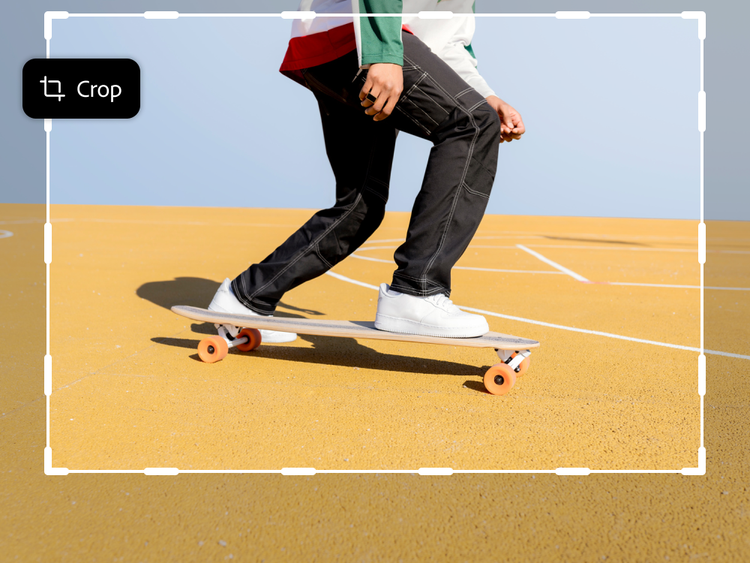
Pangkas sebarang ketidaksempurnaan.
Gunakan alat Pangkas untuk melaraskan saiz dan komposisi imej anda dan singkirkan elemen yang tidak diingini. Alih keluar gangguan dengan mudah, luruskan ufuk yang condong atau terbalikkan foto anda agar sesuai dengan visi anda. Pengembangan Generatif mengisi kawasan kosong secara automatik apabila anda mengembangkan kanvas anda untuk mendapatkan hasil yang lebih lancar. Pilih daripada nisbah aspek praset atau sesuaikan untuk projek anda. Dengan alat Pangkas, imej asal anda kekal selamat dengan pengeditan yang tidak memusnah — supaya anda sentiasa boleh membuat asal perubahan tersebut.
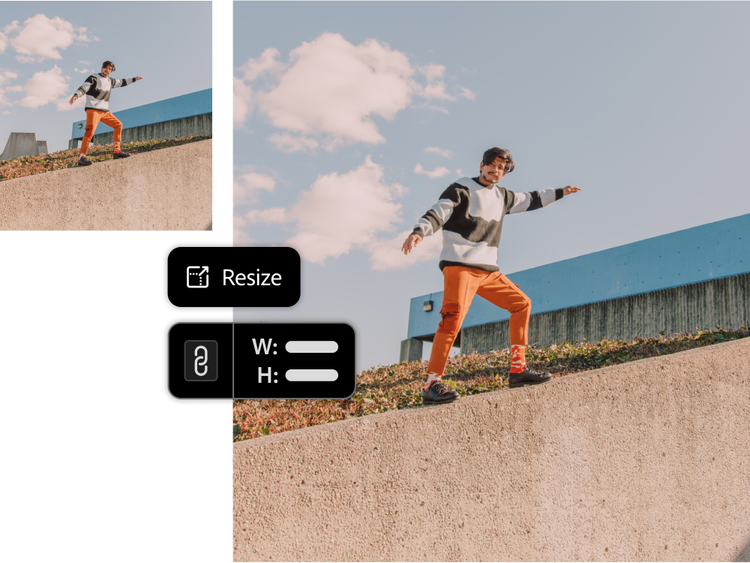
Ubah saiz untuk projek anda.
Adobe Photoshop membolehkan anda melaraskan imej anda dengan mudah agar sesuai dengan mana-mana projek. Sama ada anda mereka bentuk sepanduk atau mencipta gambar profil yang terbaik, anda boleh membesarkan atau mengecilkan imej dalam beberapa klik sahaja. Anda boleh membuat pelarasan mengikut piksel, peratusan atau dimensi cetakan (inci atau sentimeter). Apabila membuat pensampelan semula, Photoshop boleh memilih kaedah pensampelan semula yang terbaik secara automatik, atau anda boleh memilih daripada pilihan dikuasakan AI seperti Kekalkan Butiran 2.0.
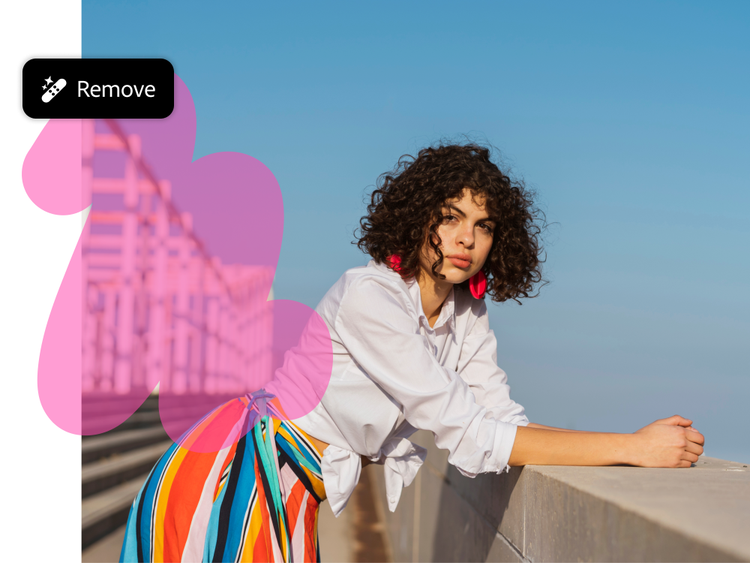
Uruskan perapian dengan mudah.
Alih keluar cela atau elemen yang mengganggu dengan cepat dari latar belakang dengan alat sentuhan semula yang berkuasa. Gunakan Berus Pemulihan Bintik dikuasakan AI untuk pembetulan yang lancar atau Berus Penyembuhan untuk pelarasan berasaskan sampel yang lebih jitu. Alat Tampal sesuai untuk pemadanan tekstur pembetulan yang lebih meluas, manakala Cap Klon pula mencipta pengklonan yang terbaik dari segi piksel.
Untuk pengeditan yang lebih canggih, gunakan Isian Generatif untuk pengalihan keluar objek dikuasakan AI atau gunakan fungsi Cairkan Wajah untuk pelarasan ciri muka dan Penapis Neural untuk kesan yang melicinkan dan gaya kulit yang dipacu AI. Dapatkan kawalan penuh terhadap pengeditan anda dengan sehingga seribu langkah buat asal yang boleh disesuaikan.
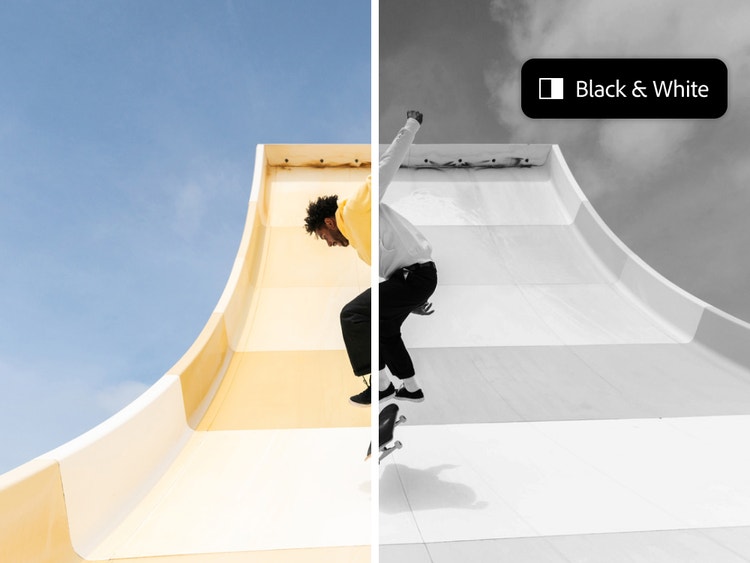
Gunakan penapis dengan editor foto Adobe Photoshop.
Berikan foto anda rupa yang unik dengan pelbagai penapis yang disertakan. Tukar daripada warna kepada hitam dan putih, tambahkan sentuhan vintaj dengan ton sepia atau bereksperimen dengan kesan artistik seperti warna air dan butiran filem dalam beberapa klik sahaja. Tambahkan kedalaman dengan vignet, lembutkan imej dengan kesan kabur atau cipta suasana dramatik dengan kesan pencahayaan. Cuba alat Herotan seperti Putaran atau Riak untuk kesan yang kreatif atau di luar realiti. Dengan pengeditan yang tidak memusnah dan kemampuan untuk melapiskan pelbagai penapis, anda boleh menerokai kemungkinan kreatif yang tidak terbatas.
Bawa imej anda ke tahap yang seterusnya dengan Adobe Photoshop.
Sama ada anda sedang mencipta kolaj, menambah teks, mengalih keluar latar belakang, atau menambah tera air, Photoshop menyediakan alat profesional yang mesra pengguna untuk membawa perniagaan anda ke tahap yang seterusnya.
Memandangkan pengeditan foto dalam talian telah menjadi semakin mudah diakses, jurugambar profesional dan pereka bentuk harus menumpukan perhatian pada perkara yang membezakan mereka—kreativiti, kemahiran lanjutan dan pengetahuan pakar.
Photoshop mempunyai ciri lanjutan seperti lapisan dan topeng, bentuk vektor untuk grafik yang boleh diskalakan, serta alat pembetulan warna yang berkuasa. Bagi juruanimasi, ciri garis masa menyokong animasi berasaskan bingkai dan video, manakala enjin berus menyediakan lebih 1000 jenis berus, serta pilihan untuk berus tersuai. Ciri ini juga disepadukan secara lancar dengan Adobe Creative Cloud untuk memastikan aliran kerja yang lancar dengan aplikasi Adobe yang lain.
SOALAN LAZIM:
Apakah produk yang disertakan dalam editor foto dalam talian Photoshop?
Versi desktop Photoshop ialah produk utama berciri penuh, menawarkan alat yang canggih untuk memanipulasi foto, reka bentuk grafik, kerja 3D dan lukisan digital. Ini termasuk pelbagai ciri gred profesional seperti lapisan, topeng, penapis kompleks, alat sentuhan semula yang canggih dan banyak lagi. Versi ini boleh disesuaikan sepenuhnya dan sesuai untuk pengguna profesional atau lanjutan yang memerlukan kawalan yang mendalam.
Photoshop pada web menawarkan versi yang lebih ringan dan lebih diperkemas berbanding dengan aplikasi desktop. Walaupun versi ini mempunyai banyak alat yang penting untuk pengeditan, beberapa ciri canggih yang tersedia dalam versi desktop penuh tidak ada dalam versi ini. Versi web lebih tertumpu pada tugas pengeditan asas seperti pemangkasan, saiz semula dan sentuhan semula yang ringkas. Ini direka bentuk untuk pengguna yang memerlukan pengeditan pantas dan boleh diakses tanpa perlu memasang aplikasi desktop.
Adakah editor foto Photoshop meninggalkan tera air?
Apakah jenis fail imej yang boleh dimuat naik dan dimuat turun?
Photoshop menyokong pelbagai jenis fail imej untuk memuat naik dan mengeksport. Beberapa format yang paling biasa disokong termasuk:
- JPEG (.jpg, .jpeg): Digunakan secara meluas untuk web dan cetakan, menawarkan keseimbangan antara saiz fail dan kualiti imej.
- PNG (.png): Paling sesuai untuk imej yang memerlukan kelutsinaran.
- TIFF (.tif, .tiff): Format berkualiti tinggi sering digunakan untuk fotografi profesional.
- PSD (.psd): Format fail asli Photoshop yang mengekalkan lapisan, topeng dan ciri lain yang boleh edit.
- Format RAW: Menyokong pelbagai format fail RAW yang digunakan oleh kamera digital (cth., .cr2, .nef, .arw).
- GIF (.gif): Digunakan terutamanya untuk animasi atau grafik web kecil.
- PDF (.pdf): Anda boleh mengeksport dan mengedit imej dalam PDF menggunakan Photoshop.
- BMP (.bmp): Digunakan untuk imej raster yang ringkas.
- SVG (.svg): Untuk grafik vektor boleh diskalakan, juga sering digunakan dalam reka bentuk web.
Jenis fail ini biasanya boleh dimuat naik untuk diedit dan dieksport daripada Photoshop. Sesetengah format seperti PSD dan TIFF mengekalkan semua butiran pengeditan, manakala format yang lain seperti JPEG dan PNG sering digunakan untuk output akhir.