FOTOGRAFI
Cara menukarkan foto menjadi lakaran pensel dengan menggunakan Photoshop.
Sama ada warna hitam dan putih atau berwarna, penggayaan gambar menjadi lakaran pensel yang terang dan penuh bertenaga boleh berlaku dalam sekelip mata. Ketahui caranya.
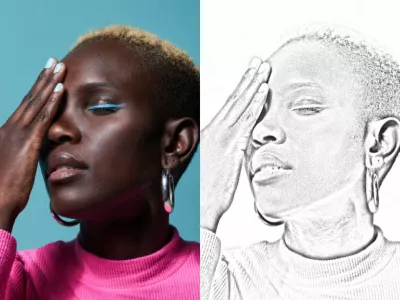
Mengapakah tukar foto kepada lakaran pensel?
Terdapat banyak sebab untuk menukarkan gambar menjadi lakaran pensel dengan kesan foto. Perkara yang paling jelas ialah penukaran kepada lakaran pensel mungkin sepadan dengan tema yang anda inginkan, tetapi penukaran itu juga boleh menjadi latihan kreatif yang menyeronokkan untuk dicuba.
Dunia lakaran untuk dipilih.
Jadi, anda telah membuat keputusan untuk menukarkan foto menjadi lakaran — langkah seterusnya adalah menentukan jenis lakaran yang ingin anda cipta. App seperti Adobe Photoshop menawarkan pelbagai pilihan untuk menghasilkan lakaran yang menarik daripada foto, oleh itu, mungkin sukar untuk memilih yang paling sesuai. Berikut ialah beberapa pilihan paling biasa untuk mencipta foto dalam pelbagai gaya lakaran:
- Pensel. Tiru rupa lakaran pensel dengan menukarkan foto kepada sesuatu yang menyerupai gaya lukisan yang ringan dan cerah menggunakan pensel. Pensel memberikan keseluruhan karya nampak lebih kasar.
- Kapur dan arang. Tukarkan foto menjadi lukisan gaya kapur atau arang untuk memperkemas butiran daripada foto asal dan menambahkan gaya dengan kerja garis yang tebal dan abstrak.
- Pen dan dakwat. Lakaran pen dan dakwat adalah lebih jitu — dengan garisan yang tajam dan jelas, warna hitam pekat serta banyak ruang negatif. Di sini, anda akan mendapat kurang kesan dan lebih kejituan.
Tukarkan foto kepada lakaran pensel dengan 5 langkah mudah.
Tidak kira jenis foto yang anda gunakan untuk mula — JPG, PNG atau jenis fail imej yang lain — anda boleh memuat naik dan menukarkan foto kepada lakaran dalam masa yang singkat.
1. Masukkan foto anda ke dalam Photoshop.
Pertama, pastikan anda telah memilih imej asal yang baik untuk proses ini. Foto potret biasanya tempat bermula yang bagus.
Anda pasti menginginkan foto beresolusi tinggi dengan banyak kontras yang tajam. Apabila anda menggunakan penapis untuk mengalihkan sesuatu daripada foto kepada lukisan, elakkan kekaburan dan gunakan kontras. Anda akan mendapat lukisan pensel yang lebih tajam dan lebih realistik jika anda memilih imej asal yang tepat.
2. Pilih subjek anda.
Untuk bermula, anda pasti ingin memilih semua perkara yang ingin anda “lakarkan.” (Pemilihan ini tidak diperlukan jika anda sedang mengedit keseluruhan foto.) Gunakan alat pemilihan untuk memilih kawasan yang ingin anda tukar menjadi lakaran. Cuba alat Pemilihan Objek untuk memanfaatkan Penapis Neural dalam Photoshop.
Sebaik sahaja anda membuat pilihan, salin dan tampalkan pilihan tersebut pada lapisan baharu. Jika anda menyalin keseluruhan imej, anda boleh menyeret lapisan yang mengandungi imej anda ke butang Lapisan Baharu untuk penduaan pantas.
Kemudian, pilih lapisan anda yang disalin dan navigasi ke Imej › Pelarasan › Nyahtepu. Pemilihan ini akan menjadikan imej anda sebagai imej skala kelabu.
3. Duplikasi dan songsangkan.
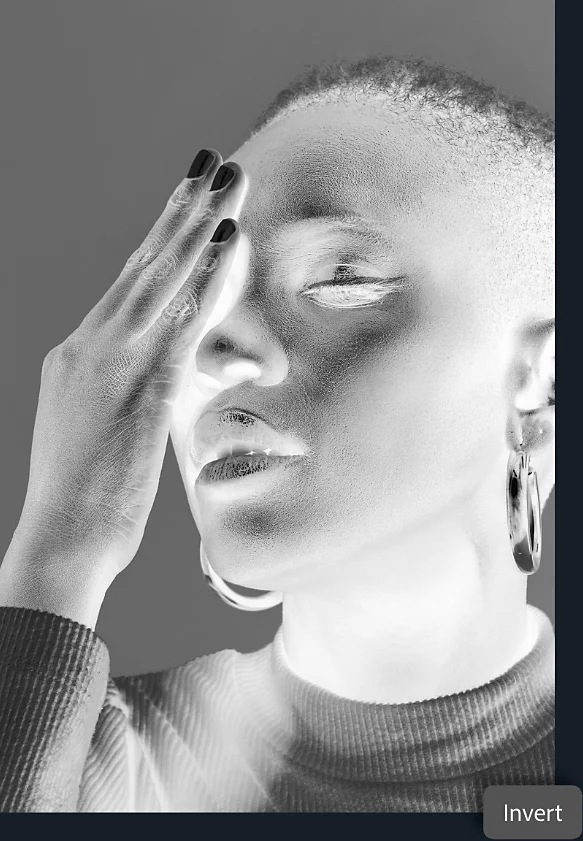
Sekali lagi, duplikasikan lapisan anda yang telah dinyahtepukan. Dengan memilih lapisan baharu itu, pergi ke Imej › Pelarasan › Songsang. Untuk sementara waktu, projek anda mungkin nampak pelik, tetapi jangan risau. Dalam menu mod adunan, tukar pilihan kepada Helah Warna. Pilihan ini mungkin menjadikan imej anda kelihatan putih sepenuhnya — itu perkara biasa.
Klik kanan pada lapisan dan pilih Tukar kepada Objek Pintar, yang akan mendayakan beberapa pengeditan yang akan anda lakukan. Dengan Objek Pintar, anda sentiasa boleh membuat asal atau mengambil semula kerja, sama seperti topeng lapisan. Lapisan yang anda gunakan mungkin perlu dibalikkan semula atau dilaraskan kemudian, jadi langkah ini wajar dijadikan kebiasaan.
4. Cipta kesan lukisan utama.
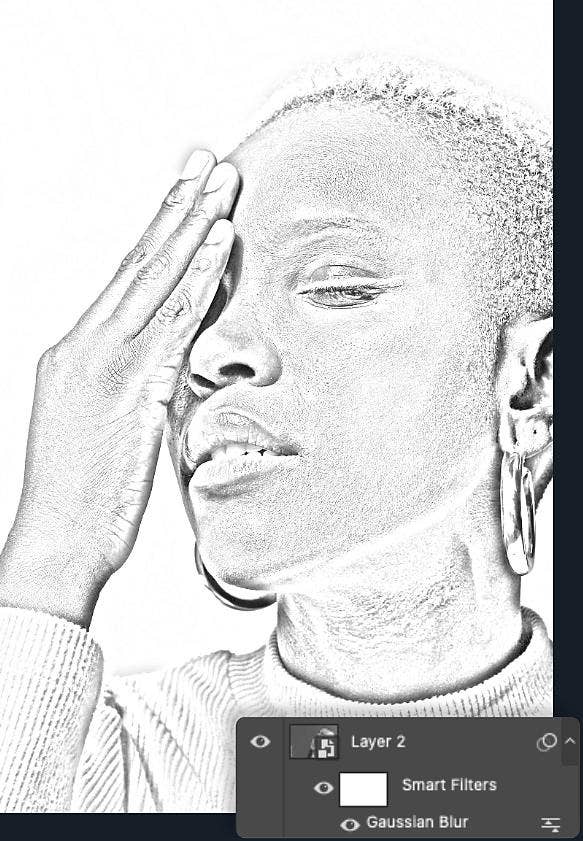
Dengan memilih Objek Pintar anda yang baru dicipta, nagivasi ke Penapis › Kabur Gaussian. Bahagian proses ini bergantung pada jenis lukisan yang anda ingin foto anda tiru. Pastikan kotak pratonton ditandakan dan laraskan gelangsar Radius untuk mencapai kesan yang anda inginkan. Pengesetan yang lebih rendah akan menyerupai rupa arang, manakala pengesetan yang lebih tinggi akan membawa anda semakin hampir dengan garis halus pensel atau pen.
5. Lakukan pelarasan akhir anda.
Pada peringkat ini, anda mungkin sudah mempunyai lakaran yang cukup baik, tetapi terdapat beberapa langkah lagi yang boleh membuatkan lakaran anda kelihatan lebih baik. Pertama, tambahkan satu lagi lapisan pelarasan. Daripada panel Lapisan, cipta lapisan pelarasan yang baharu, dengan memilih Tahap sebagai jenis lapisan. Kemudian, tukar mod adunan kepada Berganda.
Dari sini, anda boleh mengubah kelegapan dan tahap lapisan itu sendiri untuk membuat sebarang pelarasan akhir atau mengubah gradien sehingga anda mendapat lakaran pensel yang kelihatan hebat.
Petua dan helah untuk mencipta lakaran pensel yang lebih baik.
Cuba teknik tambahan ini untuk menambahkan kedalaman dan tekstur pada penukaran lakaran.
Tambahkan sedikit hiasan.
Salah satu cara untuk menjadikan lukisan lakaran kelihatan lebih semula jadi adalah dengan menambahkan garisan atau contengan secara manual. Gunakan mana-mana alat lukisan yang tersedia dalam Photoshop untuk melukis garisan tambahan dan menjadikan lukisan kelihatan sedikit kasar. Semakin kerap anda lakukan perkara ini, semakin semula jadi karya seni anda akan kelihatan. Anda juga boleh mencuba alat seperti pengisian generatif untuk menambahkan tekstur dan perincian.
Tambahkan warna.
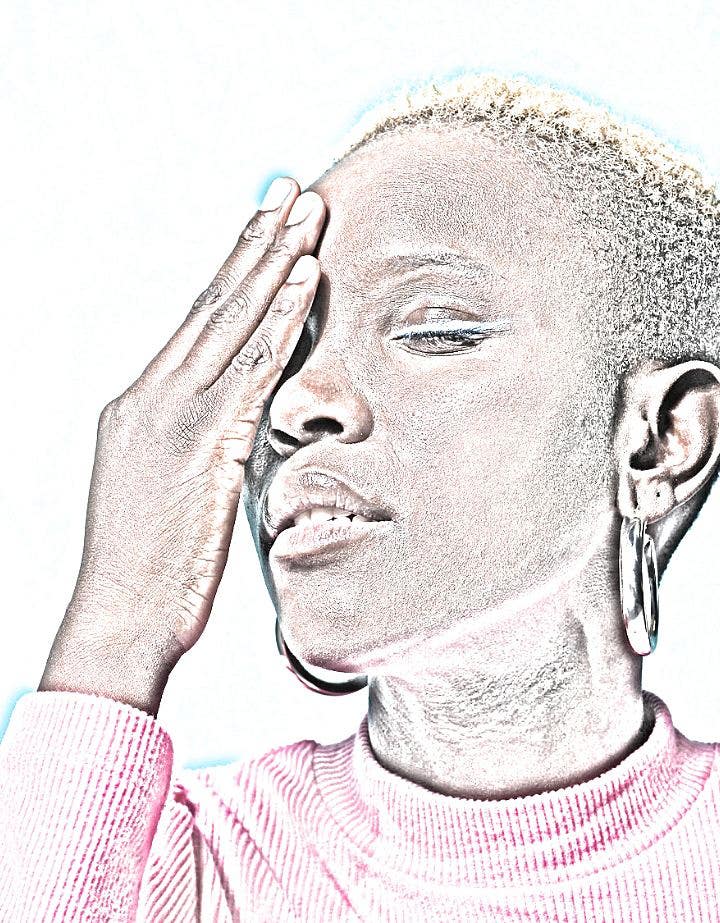
Anda boleh melaraskan mod adunan lapisan dalam lukisan anda untuk menambahkan atau menyerlahkan warna tertentu. Cuba tambahkan lapisan pelarasan dengan warna tertentu atau tukarkan mod adunan kepada Warna dan bukannya Biasa serta lihat cara lukisan berubah menjadi seperti lakaran pensel berwarna. Contohnya, melaraskan elemen ini boleh meniru lukisan dengan pen biru. Cuba lihat sama ada anda boleh mencipta rupa seperti lukisan minyak atau sebaliknya cat air.
Jangan takut melakukan kesilapan.
Sebahagian daripada keseronokan membuat reka bentuk adalah menguji cuba. Kebanyakan alat yang digunakan dan diterangkan di sini tidak merosakkan, bermakna alat tersebut tidak mengubah data sebenar elemen gambar kecil (piksel) imej anda. Selain itu, anda sentiasa mempunyai butang Buat asal untuk mengalih keluar sebarang perubahan yang anda tidak suka. Cuba gunakan Photoshop mulai hari ini dengan tutorial dan panduan serta anda akan mencipta lakaran yang menarik dalam masa yang singkat.