CIRI PHOTOSHOP
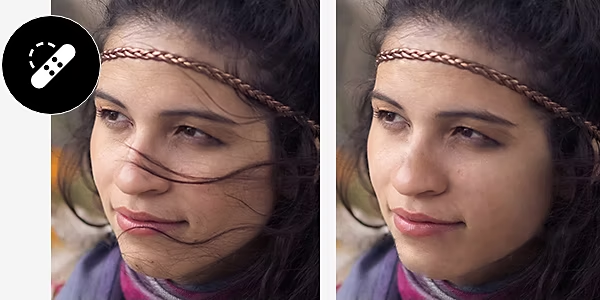
Cara mengalih keluar rambut halus yang sesat daripada wajah dalam Photoshop.
Ketahui cara mengalih keluar rambut yang tidak diingini dengan pantas dengan menggunakan Adobe Photoshop.
CIRI PHOTOSHOP
Ketahui cara mengalih keluar rambut yang tidak diingini dengan pantas dengan menggunakan Adobe Photoshop.
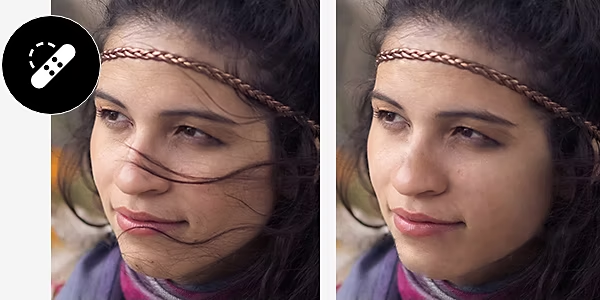
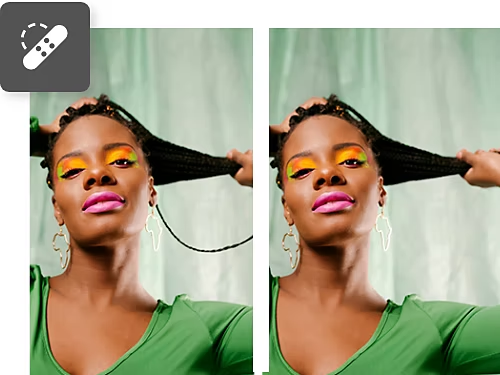
Dengan alat Berus Pemulihan dan Berus Pemulihan Bintik, anda boleh mengecat pada rambut halus dan Photoshop akan menyepadukan kesemuanya dengan lancar dalam latar belakang yang sedia ada. Pastikan anda membuat pendua lapisan anda sebelum anda bermula supaya anda sentiasa boleh membuat asal perubahan anda.
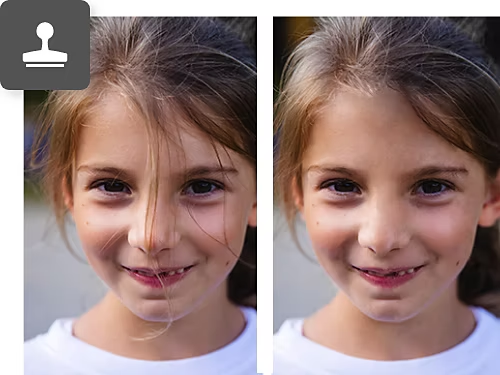
Sama seperti Berus Pemulihan, alat Cap Klon membolehkan anda menangkap latar belakang sepenuhnya dan menggunakannya untuk mengecat kawasan tertentu, yang boleh membantu dengan rambut yang berlapis di atas kulit atau latar belakang bercorak.
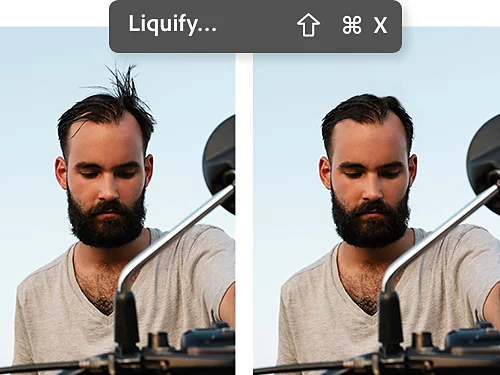
Untuk pengalihan keluar rambut yang pantas, anda boleh menggunakan penapis Cairkan untuk mengerutkan dan menarik kawasan imej, yang boleh membersihkan rambut halus, tanpa perlu melakukan kerja terperinci.
Alih keluar rambut halus sesat pada kulit atau kawasan lain yang tidak diingini dengan beberapa langkah melalui bantuan alat Berus Pemulihan.
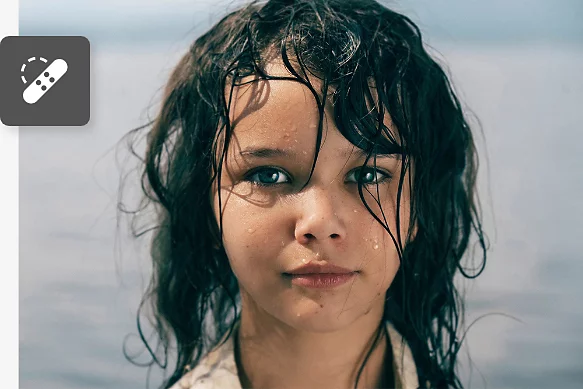
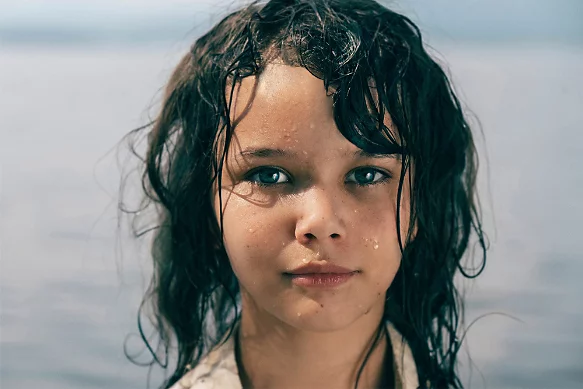
Rambut halus yang berserakan pada latar belakang boleh mengganggu komposisi keseluruhan yang anda inginkan. Alat Berus boleh membantu.
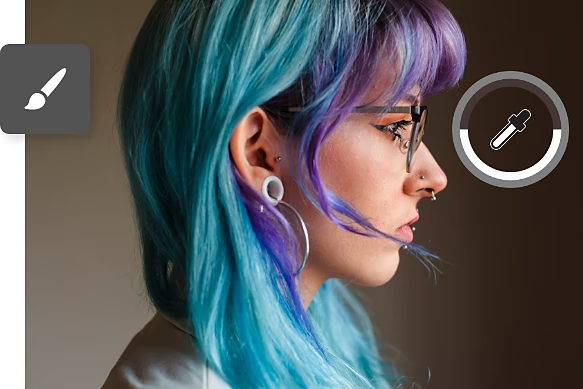
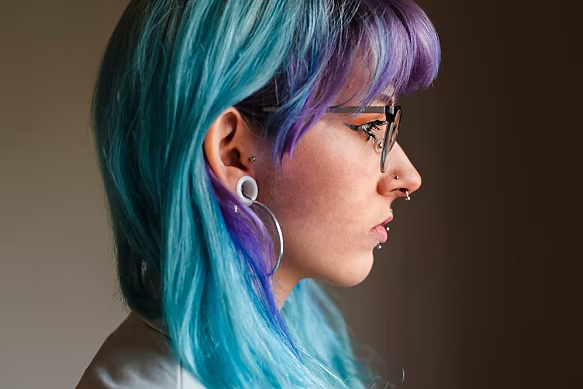

Mulakan percubaan percuma Ketahui lebih lanjut tentang Photoshop
Penerokaan anda dalam mengendalikan penampilan rambut tidak perlu berhenti pada pengalihan keluar rambut halus sesat yang tidak diingini. Tutorial ini akan memberi anda cerapan tambahan tentang aspek lain pengubahsuaian potret dan pengeditan foto.
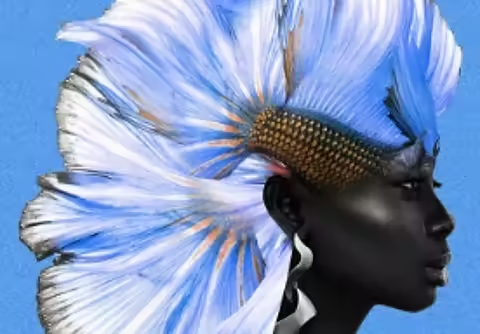
Terokai prinsip fotografi potret dan cara anda boleh menggunakan prinsip tersebut untuk mencipta potret yang menarik dan mencerminkan personaliti subjek anda.
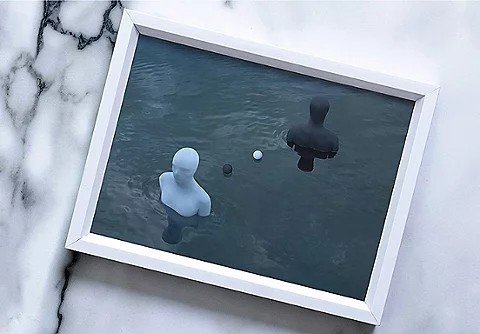
Kecacatan, ketidaksempurnaan, dan herotan dalam foto boleh mengganggu penatap. Ketahui cara memperindah foto anda dan menjadikannya bersinar dengan tutorial video ini.
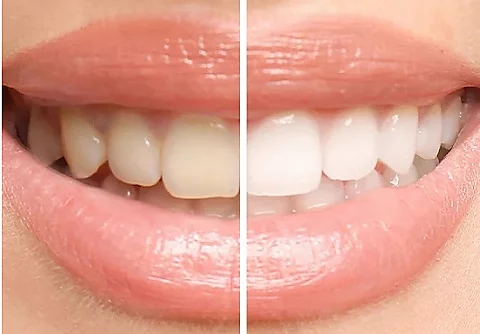
Kesan kopi, korona, dan kaviti, oh tidak! Lihat cara anda boleh menggunakan pelbagai alat Photoshop untuk memutihkan gigi sambil belajar menggunakan lapisan dan pembetulan warna.
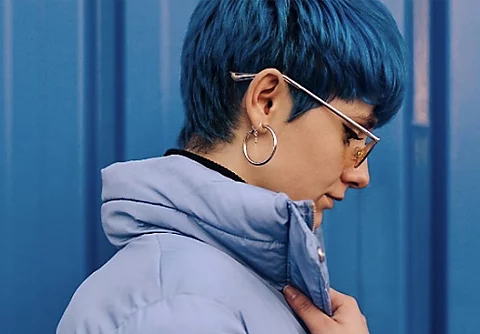
Dengan Photoshop, anda boleh mengemaskan rambut secara halus atau lebih berani dengan pelarasan warna dan tekstur. Lihat penampilan rambut yang berbeza dengan tutorial rambut ini.
Dapatkan Photoshop pada desktop dan iPad sebagai sebahagian daripada Creative Cloud.
Dapatkan 20+ aplikasi Creative Cloud termasuk Photoshop, Illustrator, Adobe Express, Premiere dan Acrobat Pro sekarang pada harga lebih rendah.
Jimat lebih
Dapatkan semua yang anda perlukan untuk mencipta kerja yang hebat, serta pengurusan lesen yang mudah, sokongan lanjutan dan banyak lagi.
Based on your location, we think you may prefer the United States website, where you'll get regional content, offerings, and pricing.

