PHOTOSHOP-FUNCTIES
Zo laat je kleuren in elkaar overvloeien met overvloeitools in Adobe Photoshop.
Met de tool Natte vinger, het Mixerpenseel en overvloeimodi kun je kleuren combineren in elk project in Photoshop.
Gratis app downloaden | Gratis app downloaden – Photoshop Lidmaatschappen en prijzen bekijken | Lidmaatschappen en prijzen bekijken – Photoshop
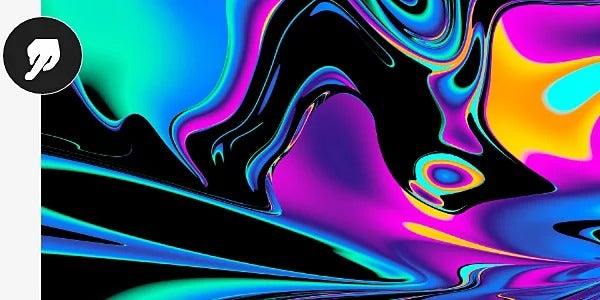
Laat kleuren in elkaar overvloeien in specifieke gebieden of over het hele canvas.
Photoshop heeft zoveel tools en penselen dat je altijd precies de look kunt creëren die je voor ogen hebt. Begin met deze tools om kleuren in elkaar te laten overvloeien in specifieke delen van je afbeeldingen.
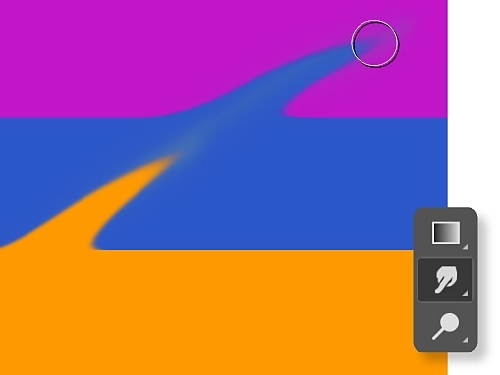
Vingerverven met de tool Natte vinger.
Laat voorgrond en achtergrond in elkaar overvloeien of combineer twee verschillende kleuren met de tool Natte vinger. Het is net alsof je met je vinger de ene verfkleur over de andere uitsmeert.
Smelt pixels samen met het Mixerpenseel.
Met het Mixerpenseel kun je kleuren mengen zoals je dat op een canvas zou doen. Je kunt ook kleuren op een penseel combineren en de natheid van de verf variëren over een penseelstreek.
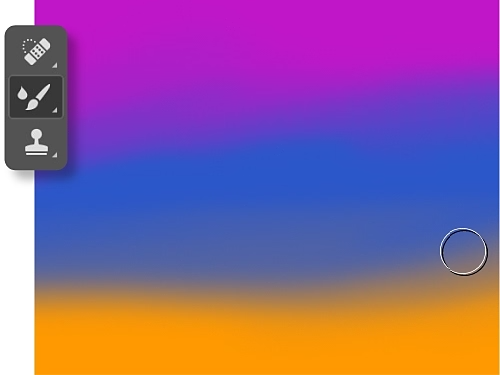
Zo laat je kleuren in elkaar overvloeien met de tool Natte vinger.
Volg deze stappen om smeereffecten te krijgen.
- Selecteer de tool Natte vinger.
Klik op de tool Natte vinger in de werkbalk. Als je het niet kunt vinden, klik en houd je de tool Vervagen vast om de gerelateerde tools te tonen en selecteer je vervolgens de tool Natte vinger. Je kunt ook klikken op Venster › Penselen en ernaar zoeken in het deelvenster Penselen. - Kies je penseel.
Selecteer een penseelpunt en overvloeimodus in de optiebalk. - Neem een monster van alle lagen.
Klik op Monster nemen van alle lagen in de optiebalk om te smeren met kleuren uit alle zichtbare lagen. Om alleen kleuren uit de actieve laag te gebruiken, schakel je deze optie uit. - Gebruik de voorgrondkleur.
Klik op Vingerverf in de optiebalk om te smeren met de voorgrondkleur aan het begin van elke streek. Schakel Vingerverf uit om de kleur onder de aanwijzer te gebruiken aan het begin van elke streek. - Smeer uit.
Klik en sleep over het gebied waar je de pixels wilt uitsmeren.

Zo laat je kleuren in elkaar overvloeien met het Mixerpenseel.
Het Mixerpenseel heeft een reservoir en een opname om verf op te slaan. Het reservoir bevat de kleur die op het canvas wordt geschilderd, terwijl de opname alleen verf van het canvas opneemt en de inhoud ervan voortdurend wordt gemengd met canvaskleuren. Volg deze stappen om te beginnen.
- Selecteer het Mixerpenseel.
Als je het niet in de werkbalk ziet, klik en houd je de standaard Penseel-tool vast om het Mixerpenseel te onthullen. - Laad verf.
Om verf in het reservoir te laden, Alt-klik (Windows) of Option-klik (macOS) je op het canvas. De penseelpunt zal elke kleurvariatie in het bemonsterde gebied weergeven. Voor een penseelpunt met een uniforme kleur, selecteer je Alleen effen kleuren laden in het pop-upmenu Huidige penseellading in de optiebalk. Een andere optie is om simpelweg een voorgrondkleur te selecteren. - Kies een penseel.
Maak een keuze uit het deelvenster Voorinstellingen penseel. - Stel de penseelopties in.
Selecteer je voorkeuren in de optiebalk. Kies hoeveel je het penseel met verf wilt laden. Bepaal hoeveel verf het penseel van het canvas opneemt door de verfnatheid te verhogen of te verlagen. Je kunt ook kiezen hoeveel van de verf je in het reservoir wilt laden en hoeveel van je canvasverf je wilt mengen met je reservoirverf. - Schilder.
Sleep het penseel in de afbeelding om te schilderen, of trek een rechte lijn door op een beginpunt in de afbeelding te klikken, Shift ingedrukt te houden en op een eindpunt te klikken. Je kunt het penseel ook als airbrush gebruiken door de muisknop ingedrukt te houden zonder te slepen.
Zo laat je kleuren in elkaar overvloeien met overvloeimodi.
Photoshop-overvloeimodi zijn wiskundige formules die bepalen hoe pixels van een bovenste laag (of overvloeilaag) zich mengen met de pixels in een achtergrondlaag (of basislaag). Als je bijvoorbeeld een gele overvloeilaag over een rode basislaag plaatst en de dekking van de gele laag verlaagt tot 50%, zal de afbeelding in de normale overvloeimodus oranje lijken.
Met overvloeimodi creëer je precies het kleurenschema dat je wilt of pas je direct de helderheid en het contrast aan. Pas ze toe op een hele laag of maak een laagmasker en gebruik het Penseel om ze selectiever toe te passen. Experimenteren met overvloeimodi is de beste manier om te begrijpen hoe ze werken.
- Maak een nieuwe laag.
Maak een nieuwe opvullaag door Laag › Nieuwe opvullaag te kiezen en vervolgens Effen kleur, Verloop of Patroon te selecteren. Geef de laag een naam en kies je kleur, teken je verlooplijn, kies je patroon uit de opties Boom, Gras en Water of gebruik een andere afbeelding. - Verken de overvloeimodi.
De standaard overvloeimodus is Normaal, maar je kunt deze wijzigen door op het overvloeimenu boven aan het deelvenster Lagen te klikken. Klap het menu uit en blader erdoorheen om te zien hoe verschillende opties eruitzien. - Pas de dekking aan.
Als een overvloeimodus te weinig of te veel effect heeft op de afbeelding, verschuif dan de dekkingsregelaar naar links om het effect te verminderen of naar rechts om het te versterken. Het dekkingspercentage (hoe transparant of dekkend de laag eruitziet) staat naast het overvloeimenu boven aan het deelvenster Lagen.
Wat zijn de verschillende overvloeimodi in Photoshop?
De overvloeimodi zijn verdeeld in zes secties in het vervolgkeuzemenu boven aan het deelvenster Lagen. Verken ze allemaal om het effect op je afbeelding te beoordelen.
- Speel met dekking of dromerige vervagingen met deze overvloeimodi: Normaal en Verspreiden
- Maak je afbeelding donkerder: Donkerder, Vermenigvuldigen, Kleur doordrukken en Lineair doordrukken
- Maak je afbeelding lichter: Lichter, Bleken, Kleur tegenhouden en Lineair tegenhouden (Toevoegen)
- Speel met contrast: Bedekken, Zwak licht, Hard licht, Levendig licht, Lineair licht, Puntlicht, Harde mix
- Trek kleur af: Verschil, Uitsluiting, Aftrekken, Delen
- Voeg kleur toe: Kleurtoon, Verzadiging, Kleur, Lichtsterkte
Probeer deze stapsgewijze Photoshop-tutorials.
Ontdek andere manieren om kleuren te veranderen of nog grotere transformaties te maken.
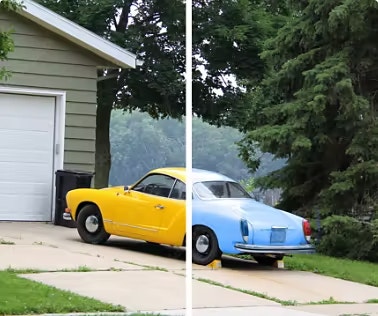
Verander kleur in een foto.
Verken verschillende manieren om kleuren te wisselen, zoals het toevoegen van aanpassings- of opvullagen, of het schilderen van nieuwe tinten met het Penseel.
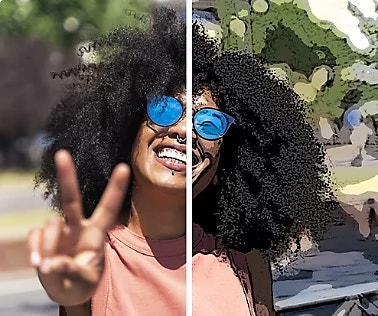
Zet foto's om in cartoontekeningen.
Verander elke foto in een cartoon in een paar eenvoudige stappen met Photoshop-fotoeffecten.
Leren hoe je een foto omtovert tot cartoon | Leren hoe je een foto omtovert tot cartoon
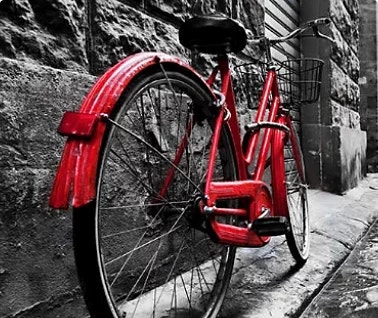
Breng kleur in zwart-witfoto's.
Ontdek hoe je kleur toevoegt aan een hele foto of slechts één element inkleurt om het te laten opvallen.
Leren hoe je een foto inkleurt | Leren hoe je een foto inkleurt

Creëer een bewegingsonscherpte-effect.
Voeg dynamiek toe en creëer de illusie van beweging met de tools Vervagen in Photoshop.
Leren hoe je bewegingsonscherpte toevoegt | Leren hoe je bewegingsonscherpte toevoegt