PHOTOSHOP-FUNCTIES
Zo vervaag je de achtergrond in Adobe Photoshop.
Benut de magie van vervaging. Laat scherpe onderwerpen opvallen tegen zachte achtergronden.
Gratis proefversie starten Lidmaatschappen en prijzen bekijken


Door een deel van de afbeelding waziger en minder scherp te maken, lijkt een ander deel juist scherper en levendiger. De Galerie Vervagen biedt een breed scala aan vervagingsopties. Hier zijn vier veelgebruikte manieren om je achtergrond aan te passen in Photoshop:

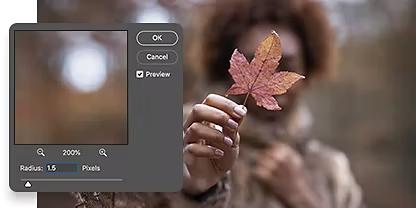
Leg de vervaagde achtergrond van vele prachtige portretten vast. Bokeh is het Japanse woord voor vervaging, maar in het Nederlands verwijst de term naar wazige cirkels die licht lijken uit te stralen of te breken. Het bokeh-effect kan een professionele uitstraling aan een foto geven.
Voeg een vloeiende, gelijkmatige vervaging toe die kleuren in elkaar laat overvloeien. Gaussiaanse vervaging gebruikt een wiskundige formule, bekend als de Gaussiaanse functie, om de informatie in de hele afbeelding te verminderen, waardoor de afbeelding vervaagt.
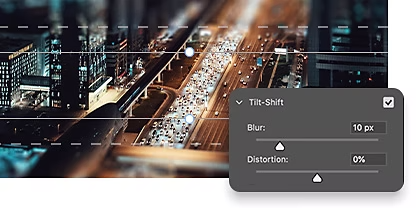
Speel met perspectief met een tilt-shift-vervaging, die het effect van een tilt-shift-lens nabootst. Afbeeldingen zijn scherp in één deel, meestal de voorgrond, en worden waziger langs een verloop. Tilt-shift-afbeeldingen hebben vaak het bijkomende effect dat objecten op ware grootte er minuscuul of speelgoedachtig uitzien.
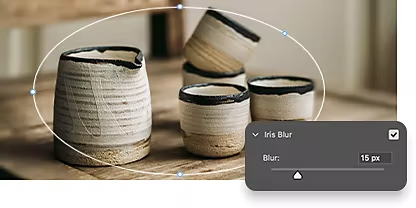
Dupliceer of boots het effect na van een geringe scherptediepte met een irisvervaging. Dit effect vervaagt selectief een gedeelte van een afbeelding. Het centrum blijft scherp terwijl de omliggende gebieden wazig lijken.
Er zijn vele manieren om een vervaagde achtergrond te bereiken, maar dit is de snelste en eenvoudigste manier om het in Photoshop te doen.
Ontdek tutorials over het toevoegen van vervaging en hoe je de hoeveelheid vervaging in een afbeelding kunt aanpassen.
Ontdek hoe je veldvervaging, lensvervaging en vele andere vervagingsopties kunt gebruiken die Photoshop te bieden heeft.
Ontdek hoe je één deel van een foto scherp kunt laten uitkomen en de rest kunt vervagen.
Om een gedeelte van een achtergrond in Adobe Photoshop te vervagen, kun je de tool Vervagen gebruiken, die je vindt in het menu Filter. Hier volgt een algemene werkwijze:
Jaarlidmaatschap met maandfacturering
€ 26,43/mndincl. btw
Krijg Photoshop op desktop en iPad als onderdeel van Creative Cloud.
€ 79,30/mndincl. btw
Jaarlidmaatschap met maandfacturering
Krijg 20+ Creative Cloud-apps, waaronder Photoshop op desktop en iPad.
Jaarlidmaatschap met maandfacturering
€ 19,66/mndincl. btw
Bespaar meer dan
Toonaangevende creatieve apps met eenvoudig licentiebeheer.
Based on your location, we think you may prefer the United States website, where you'll get regional content, offerings, and pricing.



