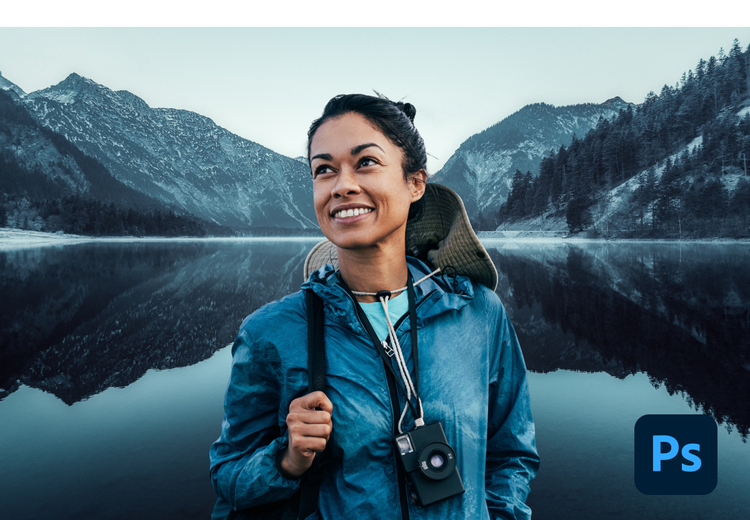
Adobe Photoshop
Verken de Photoshop-foto-editor.
Blaas je afbeeldingen nieuw leven in met de Adobe Photoshop-foto-editor. Ontdek hoe je snel en eenvoudig een nieuwe afbeelding uploadt, bewerkt en downloadt met behulp van AI-bewerking.
Gratis proefversie starten Lidmaatschappen en prijzen
Door Photoshop Preview te gebruiken, ga je akkoord met de gebruiksvoorwaarden en het privacybeleid van Adobe.
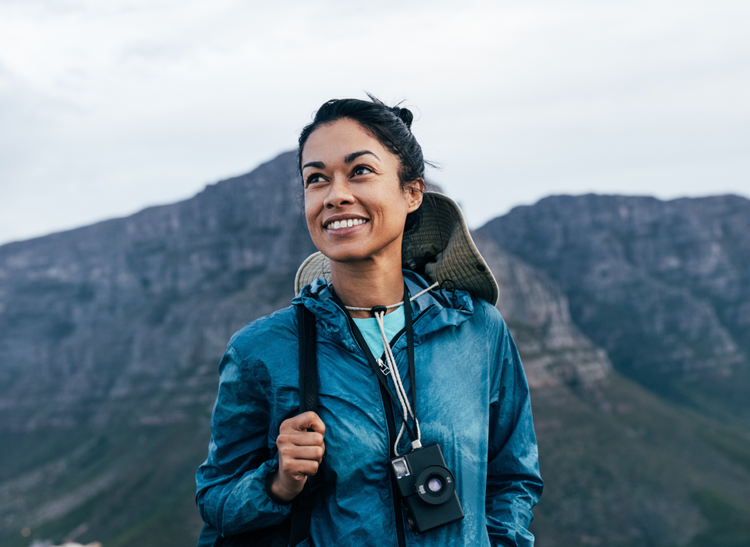
- https://main--unity--adobecom.aem.live/unity/assets/product-icons/photoshop.svg | Productpictogram Photoshop https://main--unity--adobecom.aem.live/unity/assets/icon-picker/startover.svg
- https://main--unity--adobecom.aem.live/unity/assets/icon-picker/removebg.svg Achtergrond verwijderen
- https://main--unity--adobecom.aem.live/unity/assets/icon-picker/changebg.svg Achtergrond wijzigen
-
- https://main--unity--adobecom.aem.live/unity/assets/icon-picker/huesat.svg Kleurtoon/Verzadiging bewerken
- Kleurtoon
- Verzadiging
- https://main--unity--adobecom.aem.live/unity/assets/icon-picker/upload.svg Afbeelding uploaden
- https://main--unity--adobecom.aem.live/unity/assets/product-icons/photoshop.svg Doorgaan in app
- Bestand groter dan 40 MB
- Aanvraag kan niet worden verwerkt
- De afbeelding die je hebt geüpload, voldoet helaas niet aan onze gebruiksvoorwaarden. Probeer het nogmaals.
- We kunnen dit bestandstype niet verwerken. Probeer het nogmaals.
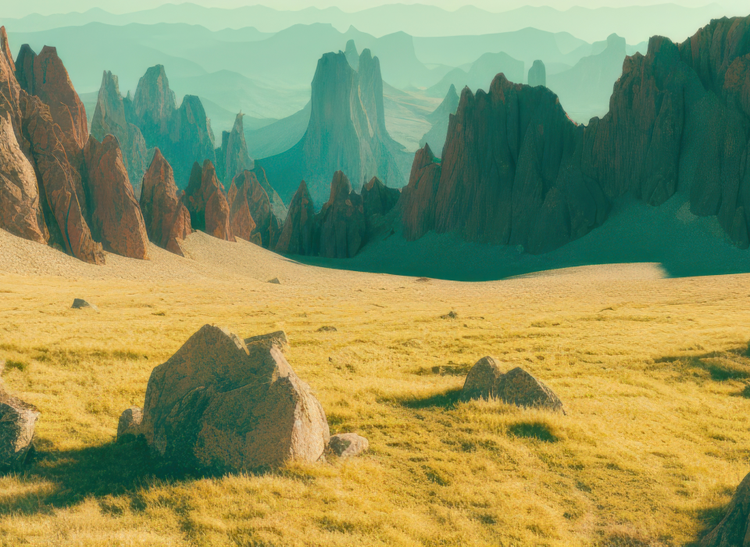
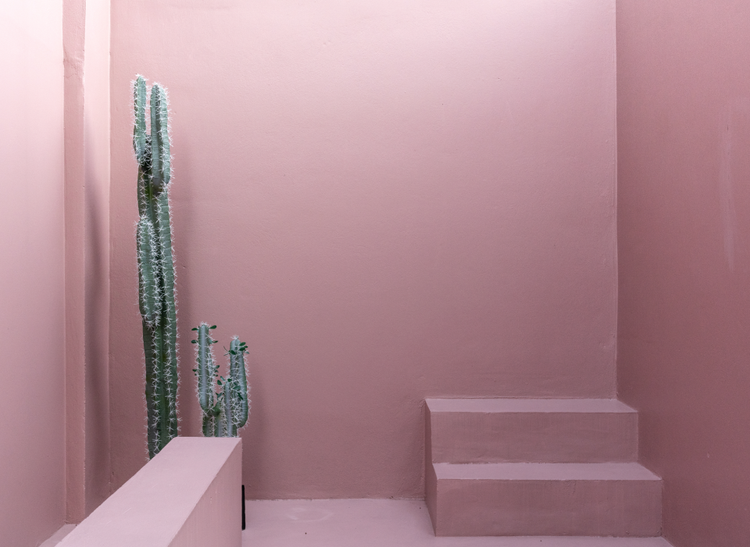



Perfectioneer je foto's en probeer onze online foto-editor uit.
Met de Adobe-foto-editor kun je eenvoudig afbeeldingen retoucheren, filters toepassen en foto's veranderen in kunst. Stroomlijn de bewerking en perfectioneer je creatieve visie met krachtige Photoshop AI-functies zoals automatisch verbeteren, slimme objectselectie en Generatief vullen. Snijd je afbeeldingen snel bij en vergroot, verklein of roteer ze voor de perfecte compositie. Verwijder daarna rode ogen en onvolkomenheden, en pas de curven, kleuren en scherpte aan, zodat je onderwerpen optimaal voor de dag komen. De online foto-editor ondersteunt de meeste bestandsindelingen en bestandsgrootten tot 2 GB.
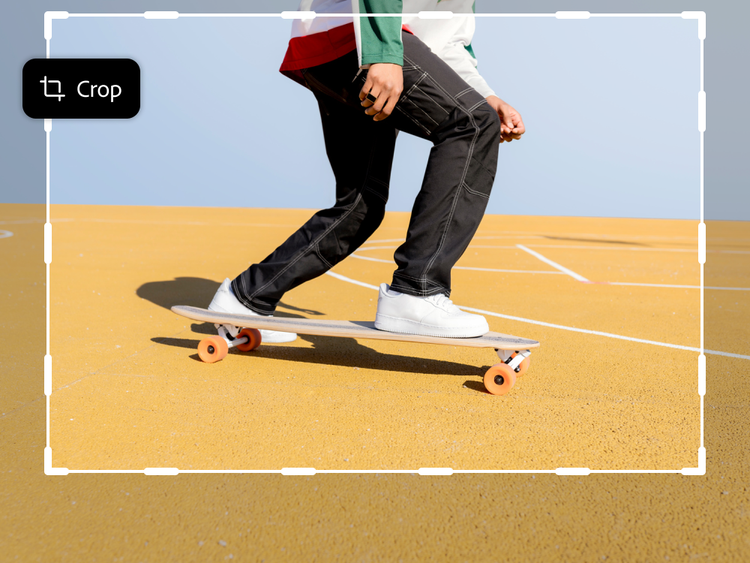
Werk alle imperfecties weg.
Gebruik de tool Uitsnijden om de grootte en compositie van je afbeelding aan te passen en ongewenste elementen te verwijderen. Verwijder eenvoudig storende elementen, trek een schuine horizon recht of spiegel je foto in overeenstemming met je visie. Met Generatief uitbreiden vul je eenvoudig lege gebieden als je je canvas uitbreidt voor een naadloos resultaat. Kies presets voor beeldverhoudingen of aangepaste instellingen voor je project. Met de tool Uitsnijden voer je niet-destructieve bewerkingen uit, zodat je oorspronkelijke afbeelding veilig blijft en je je wijzigingen altijd ongedaan kunt maken.
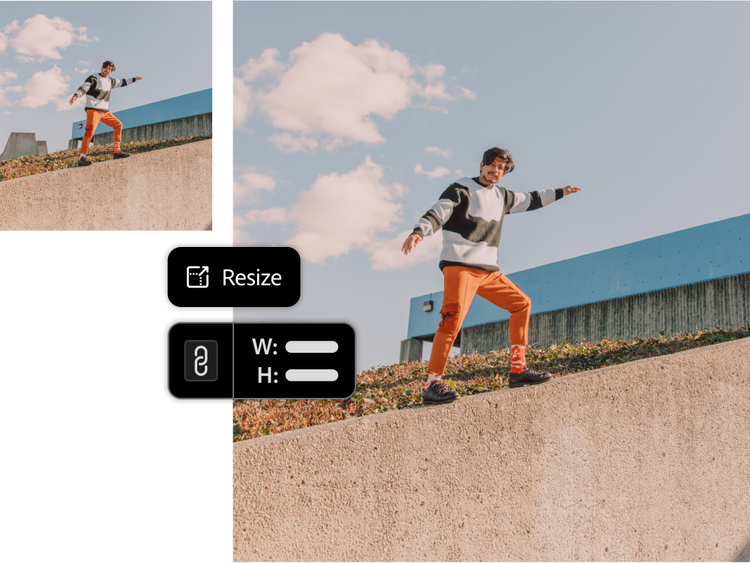
Wijzig de grootte voor je projecten.
Met Adobe Photoshop pas je je afbeelding eenvoudig aan voor elk project. Of je nu een banner ontwerpt of de perfecte profielafbeelding maakt, je kunt je afbeeldingen met een paar klikken vergroten of verkleinen. Je kunt de grootte aanpassen op basis van pixels, percentage of afdrukafmetingen (in inch of centimeter). Photoshop kan automatisch de beste methode voor het aanpassen van de grootte kiezen of je kunt een keuze maken uit AI-gestuurde opties zoals Details handhaven 2.0.
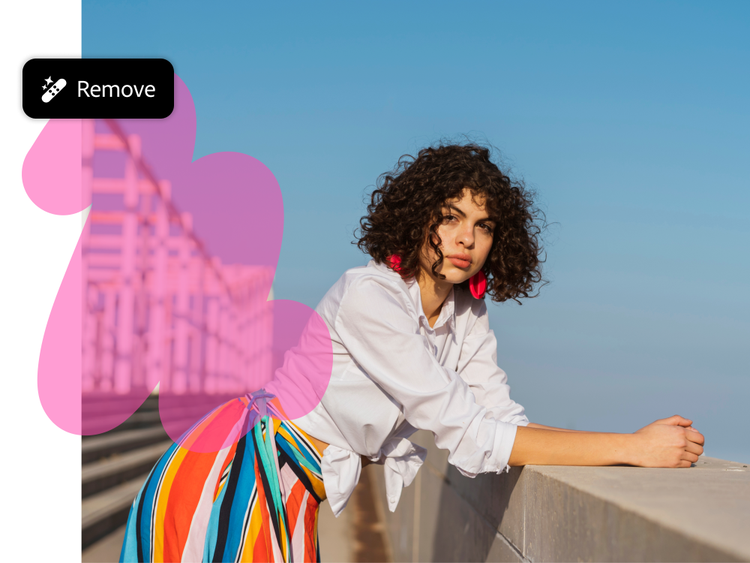
Beheer retoucheringen eenvoudig.
Verwijder snel onvolkomenheden of storende elementen uit de achtergrond met krachtige retoucheertools. Gebruik het door AI aangestuurde snelle retoucheerpenseel voor naadloze correcties of het gewone retoucheerpenseel voor exactere bewerkingen op basis van monsters. De tool Reparatie is ideaal om grotere correcties uit te voeren met dezelfde textuur, terwijl je met de Kloonstempel nauwkeurig pixels kloont.
Voor geavanceerdere bewerkingen gebruik je Generatief vullen om objecten te verwijderen met behulp van AI of kies je Gezicht uitvloeien om gelaatstrekken aan te passen en pas je Neural Filters op basis van AI toe om huid glad te maken en stijleffecten toe te passen. Krijg volledige controle over je bewerkingen met wel duizend aanpasbare stappen om bewerkingen ongedaan te maken.
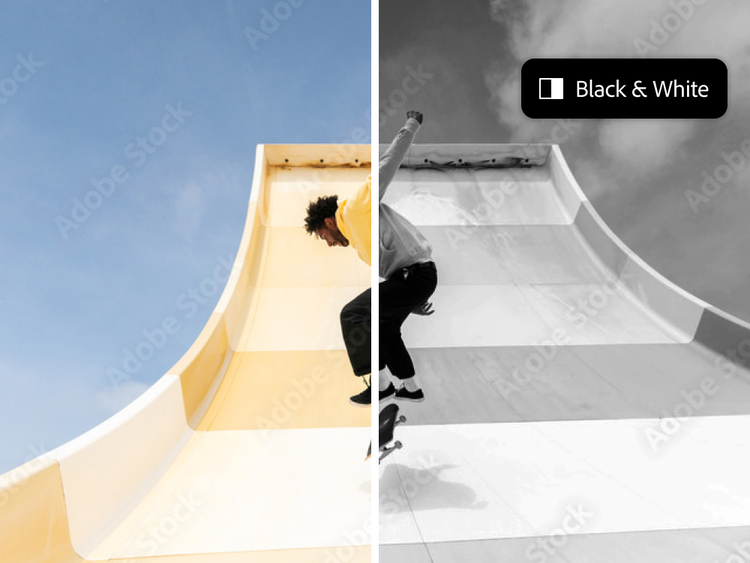
Pas filters toe met de Adobe Photoshop-foto-editor.
Geef je foto's een unieke look met allerlei meegeleverde filters. Ga van kleur naar zwart-wit, voeg een vintage accent toe met sepiatinten of experimenteer met artistieke effecten zoals aquarel en korreligheid van film met slechts enkele klikken. Voeg diepte toe met vignetten, creëer een zachtere look met vervaging of maak het dramatisch met belichtingseffecten. Probeer vervormingstools zoals Kronkel of Rimpel uit voor creatieve of surrealistische effecten. Dankzij niet-destructieve bewerkingen en de mogelijkheid om meerdere filters te combineren zijn de creatieve mogelijkheden eindeloos.
Til je afbeeldingen naar een hoger niveau met Adobe Photoshop.
Of je nu collages maakt, tekst toevoegt, achtergronden verwijdert of watermerken toevoegt, Photoshop levert gebruiksvriendelijke professionele tools om je bedrijf naar een hoger niveau te tillen.
Nu online fotobewerking steeds beter toegankelijk wordt, moeten professionele fotografen en ontwerpers zich richten op wat hen onderscheidt: creativiteit, geavanceerde vaardigheden en deskundige kennis.
Photoshop biedt geavanceerde functies zoals lagen en maskers, vectorvormen voor schaalbare graphics en krachtige kleurcorrectietools. Voor animators ondersteunt de tijdlijnfunctie animaties op basis van frames en videoanimaties, terwijl de penseelfunctie meer dan 1000 penselen biedt, plus de mogelijkheid om ze zelf te maken. Er is ook naadloze integratie met Adobe Creative Cloud voor een vloeiende workflow met andere Adobe-apps.
Veelgestelde vragen:
Welke producten zijn inbegrepen bij de Photoshop online foto-editor?
De desktopversie van Photoshop is het complete topproduct met geavanceerde tools voor fotomanipulatie, grafisch ontwerp, 3D-werk en digitaal schilderen. Het omvat een grote verscheidenheid aan professionele functies zoals lagen, maskers, complexe filters, geavanceerde retoucheertools en nog veel meer. Deze versie is uitstekend aanpasbaar en is geschikt voor professionals of gevorderde gebruikers die verregaande controle nodig hebben.
Photoshop op het web biedt een lichtere, gestroomlijnde versie van de desktopapp. Hoewel deze is voorzien van veel essentiële bewerkingstools, ontbreken er enige geavanceerde functies die beschikbaar zijn in de volledige desktopversie. De webversie is meer gericht op eenvoudige bewerkingstaken zoals bijsnijden, grootte wijzigen en licht retoucheren. Deze versie is ontworpen voor gebruikers die snelle en toegankelijke bewerkingsfuncties nodig hebben zonder de desktopapp te installeren.
Voegt de Photoshop-foto-editor een watermerk toe?
Welke typen afbeeldingsbestanden kunnen worden geüpload en gedownload?
Photoshop ondersteunt een grote verscheidenheid aan typen afbeeldingsbestanden om te uploaden en te exporteren. De gangbaarste ondersteunde indelingen zijn onder meer:
- JPEG (.jpg, .jpeg): wordt veel gebruikt voor het web en drukwerk, biedt een evenwicht tussen bestandsgrootte en afbeeldingskwaliteit.
- PNG (.png): optimaal voor afbeeldingen die transparantie vereisen.
- TIFF (.tif, .tiff): hoogwaardige indeling die veel wordt gebruikt voor professionele fotografie.
- PSD (.psd): de eigen bestandsindeling van Photoshop waarmee lagen, maskers en andere bewerkbare functies behouden blijven.
- RAW-indelingen: er is ondersteuning voor een grote verscheidenheid aan RAW-bestandsindelingen die door digitale camera's worden gebruikt (bijvoorbeeld .cr2, .nef, .arw).
- GIF (.gif): wordt voornamelijk gebruikt voor animaties en kleine webafbeeldingen.
- PDF (.pdf): je kunt afbeeldingen in PDF's exporteren en bewerken in Photoshop.
- BMP (.bmp): wordt gebruikt voor eenvoudige rasterafbeeldingen.
- SVG (.svg): voor schaalbare vectorafbeeldingen, wordt veel gebruikt in webdesign.
Deze bestandstypen kunnen in het algemeen worden geüpload om te bewerken en tevens worden geëxporteerd uit Photoshop. Met bepaalde indelingen zoals PSD en TIFF blijven alle bewerkingsdetails behouden, terwijl andere indelingen zoals JPEG en PNG vaak worden gebruikt voor het eindproduct.