FOTOGRAFIE
Foto's omzetten in potloodschetsen met Photoshop.
Je kunt in een handomdraai foto's omzetten in levendige potloodschetsen in zwart-wit of kleur. Lees hier hoe.
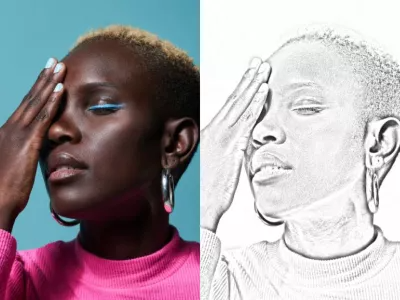
Waarom zou je een foto omzetten in een potloodschets?
Er zijn allerlei redenen om een foto om te zetten in een potloodschets met foto-effecten. De meest voor de hand liggende reden is dat een potloodschets soms beter past bij het thema dat je voor ogen hebt, maar het kan ook gewoon een leuke creatieve oefening zijn om mee te experimenteren.
Keuze uit een schat aan schetsen.
Als je een foto wilt omzetten in een schets, moet je eerst bepalen wat voor soort schets je wilt maken. Apps zoals Adobe Photoshop bieden verschillende opties om van een foto een interessante schets te maken, dus het kan moeilijk zijn om daar een keuze uit te maken. Dit zijn de meest gangbare opties om foto's in verschillende schetsstijlen te maken:
- Potlood. Boots het uiterlijk van een potloodschets na door een foto om te zetten in een schets die losjes met een potlood lijkt te zijn getekend. Met potlood geef je de hele afbeelding een schetsmatige look.
- Krijt en houtskool. Zet een foto om in een krijt- of houtskooltekening om details van de oorspronkelijke foto te stroomlijnen en stilistische accenten toe te voegen met zware, abstracte lijnen.
- Pen en inkt. Schetsen met pen en inkt zijn preciezer, met scherpe, strakke lijnen, diepe zwarttinten en veel negatieve ruimte. Bij deze optie is het schetseffect minder prominent, maar krijg je meer precisie.
Foto's omzetten in potloodschetsen in vijf eenvoudige stappen.
Je kunt een foto in recordtijd uploaden en omzetten in een schets. Het maakt niet uit welke foto je neemt: JPG, PNG of een ander type afbeeldingsbestand.
1. Importeer je foto in Photoshop.
Het is belangrijk dat je een goede bronafbeelding voor het proces uitkiest. Portretfoto's zijn vaak heel geschikt.
Kies een foto met een hoge resolutie en veel scherp contrast. Als je een filter gebruikt om een foto om te zetten in een tekening, leveren contrastrijke foto's veel betere resultaten op dan onscherpe foto's. Je krijgt een scherpere en realistischer ogende potloodtekening als je de juiste bronafbeelding kiest.
2. Selecteer je onderwerp.
Selecteer eerst het hele onderwerp waarvan je een schets wilt maken. (Dit is niet nodig als je een schets van de hele foto maakt.) Gebruik een selectietool om het gebied te selecteren dat je in een schets wilt omzetten. Gebruik de tool Object selecteren om te profiteren van Neural Filters in Photoshop.
Kopieer en plak je selectie naar een nieuwe laag. Als je een hele afbeelding kopieert, kun je de laag met je afbeelding naar de knop Nieuwe laag slepen om deze snel te dupliceren.
Selecteer vervolgens de gekopieerde laag en ga naar Afbeelding › Aanpassingen › Minder verzadiging. Je afbeelding wordt omgezet in grijstinten.
3. Dupliceer en keer om.
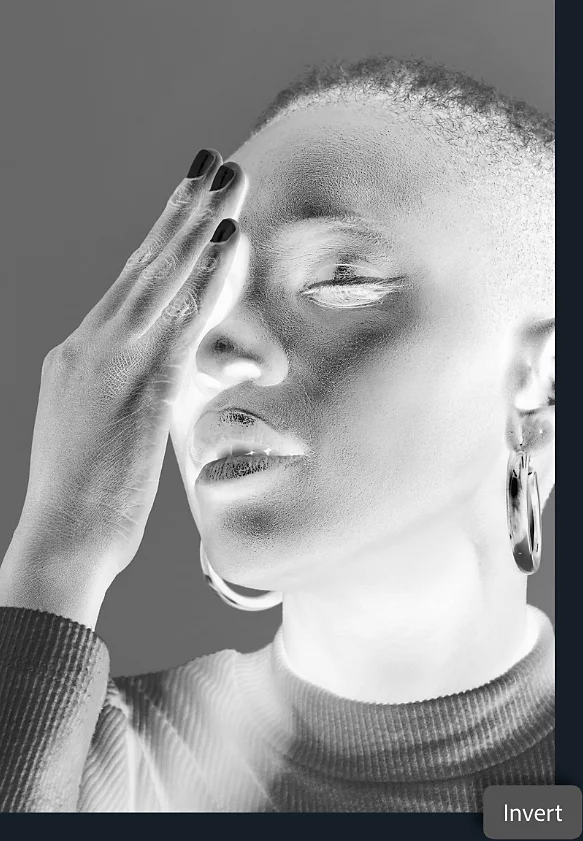
Dupliceer de laag met minder verzadiging nogmaals. Zorg dat de nieuwe laag is geselecteerd en ga naar Afbeelding › Aanpassingen › Negatief. Je project ziet er nu even vreemd uit, maar maak je geen zorgen. Ga naar het menu Overvloeimodus en wijzig de selectie in Kleur tegenhouden. Hierdoor wordt je afbeelding mogelijk helemaal wit. Dat is normaal.
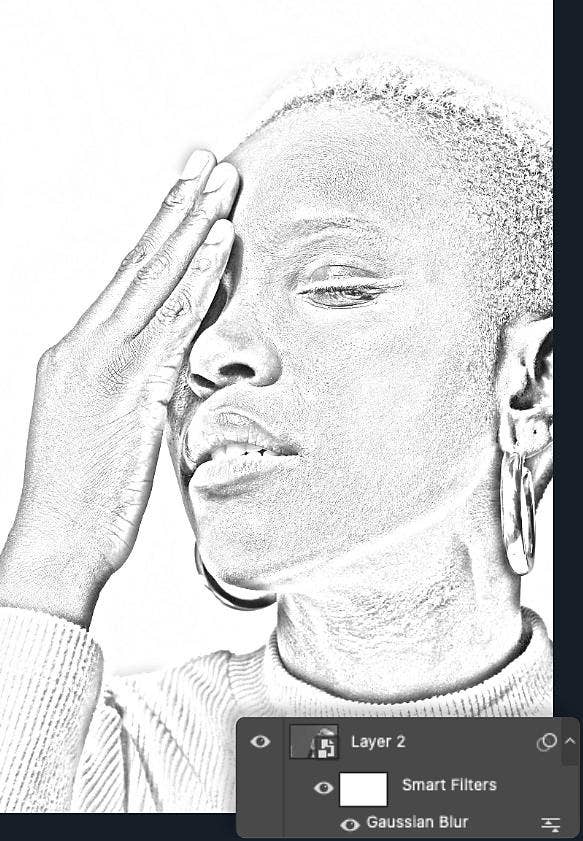
Klik met de rechtermuisknop op de laag en selecteer Omzetten in slim object. Daardoor kun je later een aantal bewerkingen uitvoeren. Met een slim object kun je altijd je bewerkingen ongedaan maken of terugdraaien, net als bij laagmaskers. De laag waarmee je werkt moet later misschien worden hersteld of aangepast, dus het is een goed idee om van deze stap een gewoonte te maken.
4. Creëer het hoofdeffect voor je tekening.
Zorg dat het zojuist gemaakte slimme object is geselecteerd en navigeer naar Filter › Gaussiaans vervagen. Dit gedeelte van het proces is afhankelijk van het soort tekening dat je wilt nabootsen. Zorg ervoor dat het selectievakje Voorvertoning is ingeschakeld en sleep de schuifregelaar Straal om het gewenste effect te krijgen. Met een lagere instelling creëer je een houtskooleffect, terwijl je met een hogere instelling steeds fijnere potlood- of penlijnen krijgt.
5. Breng de laatste aanpassingen aan.
Waarschijnlijk ziet je schets er in dit stadium al behoorlijk goed uit, maar je kunt nog een paar verbeteringen aanbrengen. Eerst voeg je nog een aanpassingslaag toe. Maak in het deelvenster Lagen een nieuwe aanpassingslaag en selecteer Niveaus als type. Wijzig vervolgens de overvloeimodus in Vermenigvuldigen.
Vervolgens kun je de dekkings- en de laagniveaus zelf aanpassen om de laatste aanpassingen aan te brengen of verlopen te verfijnen tot je een prachtige potloodschets hebt.
Tips om betere potloodschetsen te maken.
Probeer deze aanvullende technieken om je schets meer diepte en textuur te geven.
Voeg verfijningen toe.
Je kunt een schets er natuurlijker laten uitzien door zelf een paar lijnen of krabbels toe te voegen. Gebruik de tekentools in Photoshop om extra lijnen te tekenen en de tekening wat schetsmatiger te maken. Hoe meer je tekent, hoe natuurlijker de afbeelding eruitziet. Je kunt zelfs experimenteren met tools zoals Generatief vullen om textuur en details toe te voegen.
Voeg kleuren toe.
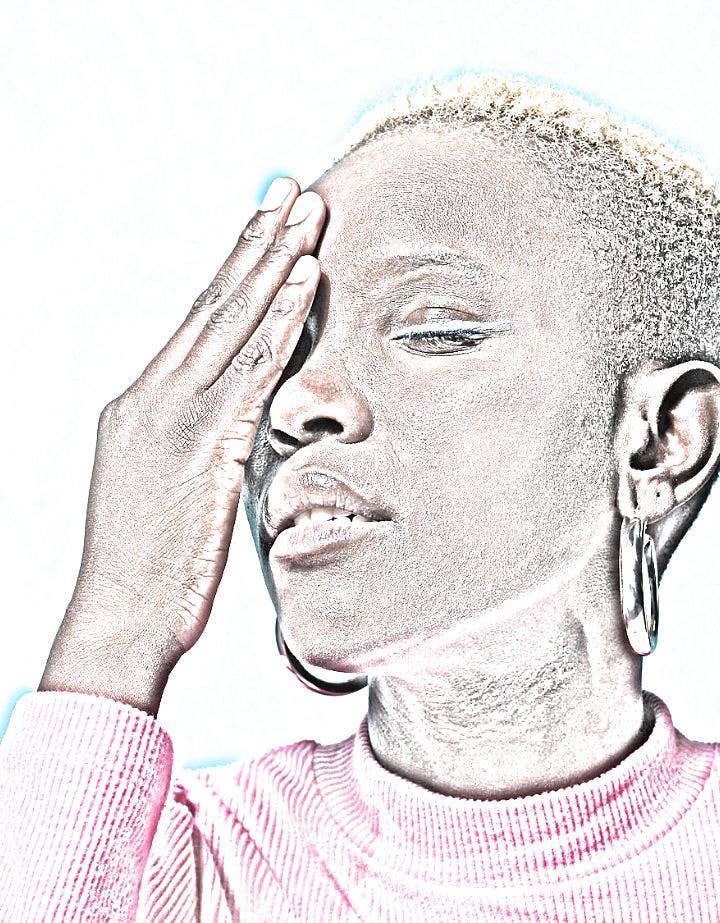
Je kunt de overvloeimodus van de lagen in je tekening aanpassen om een specifieke kleur toe te voegen of te accentueren. Probeer eens een aanpassingslaag met een specifieke kleur toe te voegen of wijzig de overvloeimodus van Normaal in Kleur, zodat de tekening op een kleurpotloodschets gaat lijken. Door deze elementen aan te passen, kun je bijvoorbeeld een tekening met een blauwe pen nabootsen. Kijk of je je afbeelding er als een olieverfschilderij of aquarel kunt laten uitzien.
Wees niet bang om fouten te maken.
Experimenteren is juist wat ontwerpen zo leuk maakt. De meeste tools die hier worden gebruikt en beschreven zijn niet-destructief, wat wil zeggen dat ze de feitelijke data van de kleine beeldelementen (pixels) van je afbeelding niet veranderen. Bovendien heb je altijd nog de knop Ongedaan maken om wijzigingen te verwijderen die je niet bevallen. Ga vandaag nog experimenteren met Photoshop aan de hand van tutorials en handleidingen en maak in een mum van tijd interessante schetsen.