Fremhev motivet og fokuspunktet ved å gjøre bakgrunnen uskarp.
Ved å gjøre deler av bildet mer uskarpt og mindre tydelig vil andre deler av bildet fremstå enda skarpere og mer levende. I Gjør mindre skarpt-galleriet kan du velge mellom et bredt utvalg av uskarphetseffekter. Her er fire av de vanligste måtene å justere bakgrunnen på i Photoshop:

Bokeh-uskarphet.
Gjenskap den uskarpe bakgrunnen vi kjenner fra mange imponerende portretter. Bokeh er det japanske ordet for uskarphet, men her viser det til uskarpe sirkler som ser ut til å utstråle eller bryte lys. Bokeh-effekten kan gi bilder et profesjonelt preg.
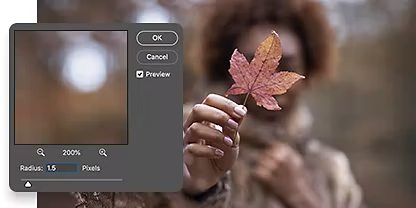
Gauss-uskarphet.
Legg en jevn, ensartet uskarphet som blander fargene, over hele bildet. Gauss-uskarphet bruker en matematisk formel kalt "gaussfunksjonen" til å redusere informasjonen i hele bildet, noe som gjør bildet uskarpt.
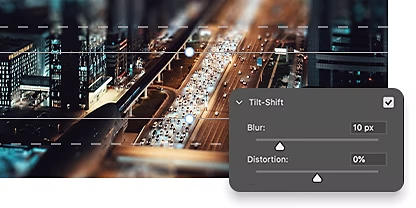
Vipp-uskarphet.
Lek med perspektivet ved hjelp av vipp-uskarphet, som simulerer effekten av et tilt-shift-objektiv. Bildene er skarpe i én del, vanligvis forgrunnen, og blir gradvis mer uskarpe. Bilder med denne vipp-effekten har ofte den tilleggseffekten at objekter i full størrelse ser ut som miniatyrfigurer eller leker.
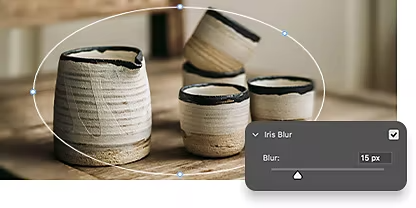
Gjør iris mindre skarp.
Gjenskap effekten fra lav dybdeskarphet ved å gjøre iris mindre skarp. Denne effekten gjør deler av et bilde selektivt uskarpt – bildets sentrum forblir skarpt, mens de omkringliggende områdene blir uskarpe.
Slik bruker du lag til å gjøre bakgrunnen uskarp, trinn for trinn.
Det finnes mange måter å gjøre bakgrunner uskarpe på, men dette er den raskeste og enkleste måten å gjøre det på i Photoshop.
- Marker:
Bruk Marker-rullegardinmenyen og velg Motiv. Photoshop klarer vanligvis å finne motivet ved hjelp av innholdstilpasset KI. - Finjuster:
For å unngå tåkete eller spøkelsesaktige kanter på hovedmotivet, kan du utvide det merkede området for motivet med rundt fem piksler. Da vil kantene av motivet fortsatt fremstå skarpe foran en uskarp bakgrunn. - Masker:
Lag en ny lagmaske av motivet. Dette sikrer at redigeringene dine er ikke-destruktive, slik at du alltid kan gå tilbake til originalbildet. - Gjør bakgrunnen uskarp:
Gå til bakgrunnslaget i Lag-panelet. Bruk Filter-menyen, velg Gjør mindre skarpt-verktøyet, velg hvilken type uskarphet du vil bruke, og gjør nødvendige justeringer med uskarphetsglidebryteren.
Mer avanserte uskarphetsmetoder.
Utforsk veiledningene om hvordan du kan legge til og justere uskarphet i bilder.
Bruk Gjør mindre skarpt-galleriet.
Utforsk hvordan du bruker feltuskarphet, objektivuskarphet og mange flere av uskarphetseffektene i Photoshop.
Fokuser på motivet og gjør resten uskarpt.
Finn ut hvordan du kan fremheve én del av et bilde og gjøre resten uskarpt.
Vanlige spørsmål.
Finnes det en måte å gjøre bakgrunnen uskarp på gratis i Photoshop på nettet?
Kan jeg bruke en pensel for å gjøre bakgrunnen uskarp i Photoshop?
Kan jeg bruke effektene i Gjør mindre skarpt-galleriet for å gjøre bakgrunner uskarpe i Photoshop?
Når er det nyttig å bruke bakgrunnsuskarphet i Photoshop?
Hvordan gjør jeg deler av bakgrunnen uskarp i Photoshop?
For å gjøre deler av bakgrunnen uskarp i Adobe Photoshop kan du bruke Gjør uskarpt-verktøyet, som du finner i Filter-menyen. Her er en generell fremgangsmåte du kan følge:
- Åpne bildet i Photoshop.
- Lag et duplikatlag av bakgrunnen ved å høyreklikke på Bakgrunn-laget og velge Dupliser lag.
- Bruk et markeringsverktøy, for eksempel lassoverktøyet, til å markere den delen av bakgrunnen du vil gjøre uskarp. Gå til Filter > Gjør uskarpt og velg typen uskarphet du ønsker.
- Du får opp en dialogboks, der du kan justere graden av uskarphet du vil bruke.
- Bruk Ugjennomsiktighet-alternativet i Lag-panelet for å justere styrken på uskarphetseffekten.
- Lagre bildet ved å gå til Fil > Lagre som og velge ønsket format.