#F5F5F5

{{ps-features}}

Beskjær bilder i Adobe Photoshop.

Beskjæring er en essensiell del av hvordan du jobber med bilderedigering. Endring av bildestørrelsen er bare begynnelsen.

Skaff deg gratisapplikasjonen | Skaff deg Photoshop-gratisapplikasjonen Se planer og priser | Se planer og priser for Photoshop

https://main--cc--adobecom.hlx.page/cc-shared/fragments/merch/products/photoshop/sticky-banner/default

Kutt det overflødige og behold det viktige.

Det finnes mange grunner til å beskjære et bilde. Du kan trenge å rette opp et foto, endre størrelsen på arbeidsområdet eller justere fokuset og komposisjonen. Noen ganger vil du kanskje fjerne et forstyrrende element i bakgrunnen eller gi bildet mer vertikal eller horisontal vekt. Heldigvis har Photoshop mange måter å justere størrelsen på arbeidsområdet på, endre størrelsesforholdet på bilder eller få motivene i bildet til å passe bedre med treerregelen.

Slik beskjærer du et bilde i Photoshop.

  • Velg beskjæringsverktøyet.
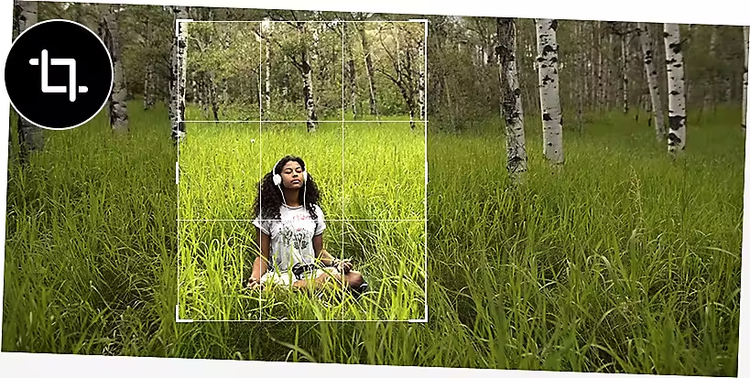
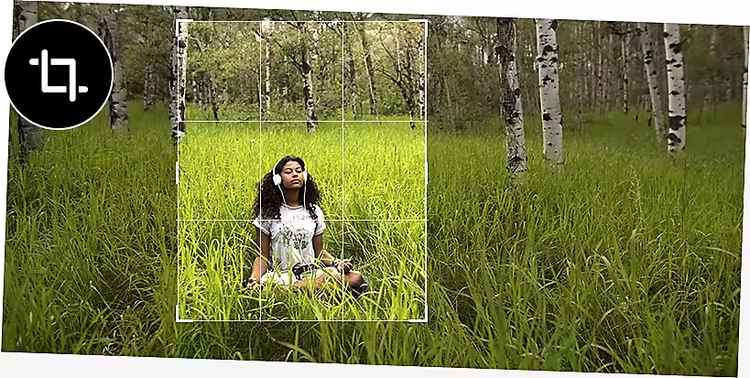
    Velg beskjæringsverktøyet fra verktøylinjen i Photoshop. Du vil se et rutenett som deler bildet i tredjedeler.
  • Finn den perfekte innrammingen.
    Ram inn bildet ved å dra i hjørnehåndtakene rundt den delen av bildet du vil beholde, og roter bildet til venstre eller høyre. Du kan bruke rutenettet for å beskjære bildet nøyaktig ved vertikale eller horisontale punkter.
  • Fullfør beskjæringen.
    Fullfør beskjæringen ved å trykke på Enter eller Retur på tastaturet, eller ved å klikke på hakemerket i kontrollfeltet. Med mindre du er sikker på at du ikke trenger å gjøre endringer senere, er det lurt å fjerne avkrysningen for Slett beskårne bildepunkter.

Tips og triks for beskjæring i Photoshop.

Når du skal beskjære bilder i Photoshop, kan du være så presis som du ønsker. Eksperimenter med ulike beskjæringsmetoder ved å prøve ut teknikkene nedenfor.

Få perfekte beskjæringer.

Hvis du trenger å beskjære et bilde til en bestemt størrelse, kan du gjøre det i Photoshop. Velg et forhåndsdefinert sideforhold (det vil si bredden og høyden på et bilde) eller angi dimensjonene du vil bruke.

Automatisk rette beskjæringer.

Det kan være utfordrende å rette opp et bilde med presise linjer, som en horisont eller en høy bygning. I slike tilfeller kan du bruke Rett opp-verktøyet til å finjustere det beskårne området og korrigere skjeve vinkler. Velg beskjæringsverktøyet og klikk på Rett opp-knappen i kontrollfeltet for å få en nøyaktig beskjæring.

https://main--cc--adobecom.hlx.page/cc-shared/fragments/products/photoshop/do-more-with-adobe-photoshop

Flere måter å beskjære bilder på.

Beskjæring handler om mer enn bare å endre størrelsen på et bilde. Det kan også bety å endre omfanget av eller vinkelen eller perspektivet i et bilde.
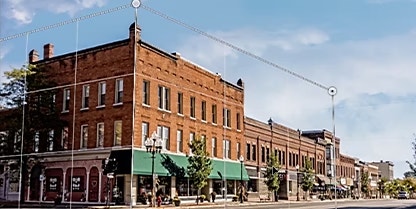
Endre synsvinkelen med Perspektivbeskjæring.

Endre vinkelen på et bilde mens du beskjærer det med verktøyet for perspektivbeskjæring. Gjør et bilde tatt forfra om til et bilde tatt i en vinkel, eller gi bildet et nytt perspektiv.
Juster perspektivet i bilder | Juster perspektivet i bilder

Utvid bilder med Innholdstilpasset fyll.

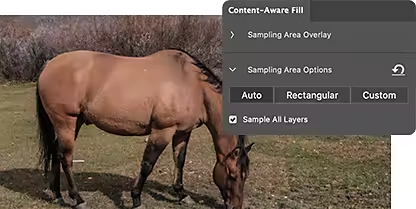
Med verktøyet for innholdstilpasset fyll kan du forstørre et bilde ved å fylle et område med lignende piksler. Legg til mer himmel, mer gress, flere trær og mer av nesten alt i et bilde.

Mer informasjon om hvordan du bruker Innholdstilpasset fyll | Mer informasjon om hvordan du bruker Innholdstilpasset fyll

Vanlige spørsmål.

Hva skjer når du beskjærer et bilde i Photoshop?

Beskjæring fjerner deler av bildet utenfor det merkede området og viser bare det beskårne området i det endelige bildet.

Hvordan beskjærer jeg et bilde til en bestemt størrelse eller bestemte proporsjoner i Photoshop?

Angi verdier for bredde, høyde og oppløsning i alternativlinjen, eller velg forhåndsdefinerte proporsjoner (sideforhold) som for eksempel kvadratisk eller 16:9.

Kan jeg flytte eller endre størrelse på et beskjæringsområde etter at jeg har opprettet det i Photoshop?

Ja, du kan klikke inne i beskjæringsområdet og dra for å flytte det. Dra i håndtakene på beskjæringsrammen for å endre størrelsen på det beskårne området.

Finnes det en ikke-destruktiv måte å beskjære bilder på i Photoshop?

Ja, hvis du først plasserer bildet i et smartobjektlag. Da kan du redigere beskjæringen senere.

Hvordan retter jeg opp et skjevt bilde mens jeg beskjærer det i Photoshop?

Klikk på Rett opp-verktøyet i Beskjæring-verktøylinjen for å tegne en linje langs det som skal være den horisontale aksen.

Kan jeg beskjære flere bilder eller lag samtidig i Photoshop?

Ja, velg alle og velg deretter Bilde > Beskjær alle for å beskjære lagene, formene eller bildene sammen.

Hvordan utfører jeg frihåndsbeskjæringer i Photoshop?

Velg beskjæringsverktøyet (C) og sett forhåndsinnstillingen for beskjæring til "Proporsjoner" eller "B x H x Oppløsning" i innstillingslinjen øverst. Trykk deretter på "fjern" for å fjerne eventuelle begrensninger som er lagt til i forhåndsinnstillingen.

Kan jeg beskjære bare deler av et lag i stedet for hele bildet i Photoshop?

Ja, lag først en markering på laget og velg deretter Bilde > Beskjær til markering for å beskjære kun det markerte området.

https://main--cc--adobecom.hlx.page/cc-shared/fragments/merch/products/photoshop/merch-card/segment-blade