{{ps-features}}
Slik beskjærer du med lagmasker i Adobe Photoshop.
Utforsk ulike måter å beskjære på ved hjelp av lagmasker. Beskjær deler av bildet for å lage sammensatte bilder, bytte bakgrunner eller gjøre presise redigeringer.
Skaff deg gratisapplikasjonen | Skaff deg Photoshop-gratisapplikasjonen Se planer og priser | Se planer og priser for Photoshop

Sett deg inn i hva lag er, før du begynner å beskjære.
Lag i Photoshop er et allsidig verktøy som er essensielt i nesten alt arbeid med grafisk design. Du kan bruke dem til å lage bildesammensetninger, legge til tekst i grafikk, stable vektorformer i én design og mye annet. De gir deg også muligheten til å redigere og beskjære innhold på en ikke-destruktiv måte, slik at du kan gjøre reversible endringer uten å forringe bildekvaliteten mens du jobber.
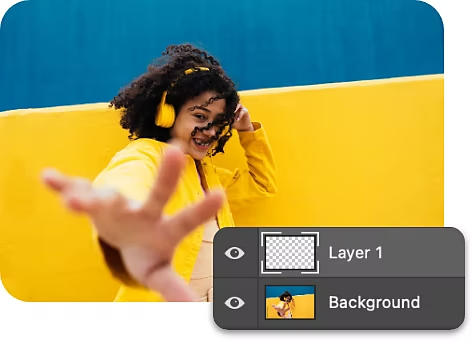
Bli kjent med Lag-panelet.
Gå til Lag-panelet for å se en fullstendig liste over lagene, laggruppene og lageffektene i Photoshop-prosjektet du jobber med. Herfra kan du opprette nye lag, skjule lag og jobbe med lagmasker.
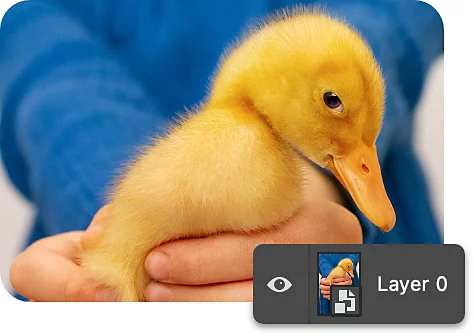
Gjør midlertidige redigeringer med smartobjekter.
Smartobjekter er spesielle typer lag som lar deg transformere, skråstille og omforme innhold uten å redigere pikslene. Du kan redigere og beskjære flere lag ved å kombinere dem i ett felles smartobjekt.
En trinnvis veiledning til beskjæring med lagmasker.
Lagmasker gir deg en enkel måte å beskjære deler av et lag på. Kom i gang ved å åpne et prosjekt med flere lag i Photoshop.
- Velg laget:
Velg laget du vil beskjære, i Lag-verktøylinjen, og høyreklikk på lagmaskeikonet. - Dobbeltsjekk:
Lagmasken vises som et tomt hvitt rektangel ved siden av miniatyrbildet for laget. Der masken er hvit, vil bildet vises. Der den er svart, vil laget være skjult. - Mal:
Bruk penselverktøyet, formverktøyet eller graderingsverktøyet til å male svart over områdene du vil skjære ut på lagmasken. - Inverter markeringen:
Om nødvendig kan du invertere markeringen for å skjære bort det inverterte området. Hvis du for eksempel vil bytte ut bakgrunnen i et portrett, bruker du penselverktøyet til å fremheve motivet med en lagmaske, og inverterer deretter lagmasken ved å markere den og trykke på Kommando+I på en Mac, eller Ctrl+I på en PC. På denne måten vil bare bakgrunnen bli påvirket. - Kom tilbake til laget:
Objekter du maler over med lagmasken, blir ikke faktisk slettet. Du kan lett komme tilbake til det beskårne laget senere og angre eller justere det.
Flere måter å beskjære på i Adobe Photoshop.
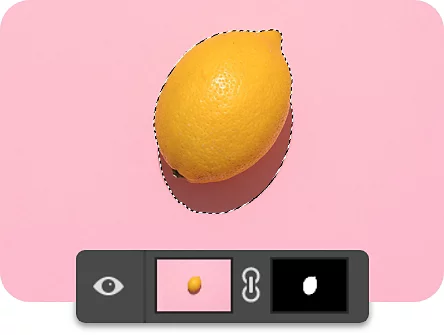
Gjør mer nyanserte beskjæringer med redigering av lag.
Bruk et markeringsverktøy til å markere et objekt, og bruk deretter en lagmaske for å "klippe ut" objektet fra bakgrunnen. Prøv å bruke denne metoden for nye komposisjoner eller kollasjer.
Utfør en blandet beskjæring.
Når du bruker en lagmaske til beskjæring, trenger ikke masken å være en skarp linje. Eksperimenter med forskjellige penselverktøy og ulike tettheter med svart og hvitt for å tone ut kantene av beskjæringen på en subtil måte.
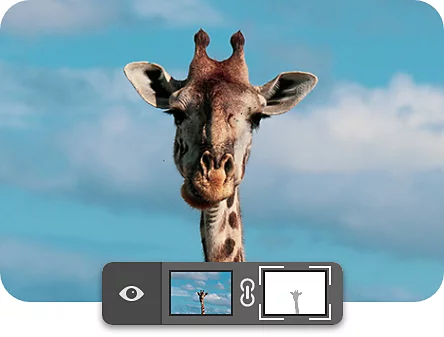
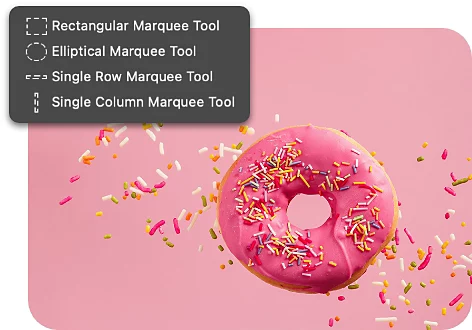
Beskjær et område til en geometrisk form.
Med verktøyene for elliptisk (rund) og rektangulær markering kan du velge bare formen du vil beholde, og deretter bruke Legg til lagmaske for å skjule alt utenfor det markerte området.
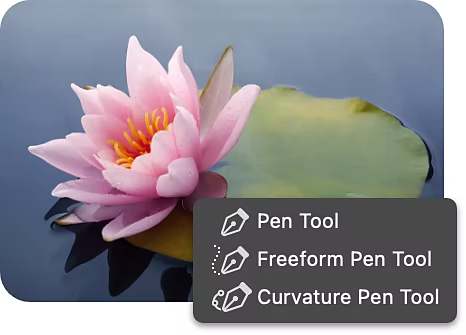
Beskjær ved hjelp av mer komplekse former.
For å skjære ut komplekse områder fra et lag kan du bruke pennverktøyet. Velg laget du vil beskjære, bruk pennverktøyet til å risse opp en markering, og lag en vektormaske ved å holde inne Ctrl-tasten i Windows eller Kommando-tasten på Mac og klikke på lagmaskeikonet.
Vær kreativ med beskjæringen.
Når du har lært deg kunsten å beskjære lag med ulike markeringsverktøy, kan du finne nye måter å lage alle slags bildesammensetninger på. Avhengig av prosjektet du jobber med, kan det hende at en kombinasjon av teknikker for beskjæring av lag vil gi det beste resultatet.
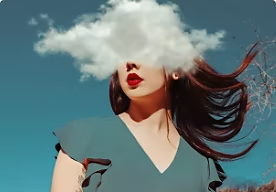
Utforsk fotomontasjekunsten.
Lær om fotokollasjens historie – fra surrealisme til moderne digitale bildesammensetninger.
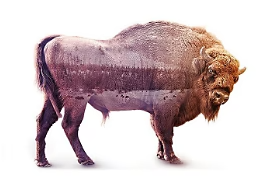
Lag imponerende bildesammensetninger.
Følg denne veiledningen for å lage et flott bilde som er satt sammen av to separate fotografier.
Vanlige spørsmål.
Kan jeg beskjære flere lag samtidig i Photoshop?
Hvordan beskjærer jeg et lag i Photoshop på iPad?
Finnes det en tastatursnarvei for å beskjære lag i Photoshop?
Hvordan endrer jeg størrelsen på et lag etter å ha beskåret det i Photoshop?