PHOTOSHOP-FUNKSJONER
Slik speilvender du et bilde i Adobe Photoshop.
Finn ut hvordan du bruker speilvendingsfunksjonen for å få et perfekt speilbilde av arbeidsområdet du jobber med.


PHOTOSHOP-FUNKSJONER
Finn ut hvordan du bruker speilvendingsfunksjonen for å få et perfekt speilbilde av arbeidsområdet du jobber med.

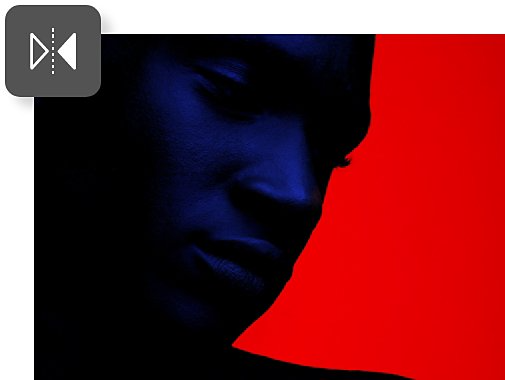
Noen ganger krever designkonteksten at et motiv vender motsatt vei. Rotering kan også være nyttig når du jobber med flere grafiske elementer, som former eller logoer, som må orienteres i forhold til hverandre.
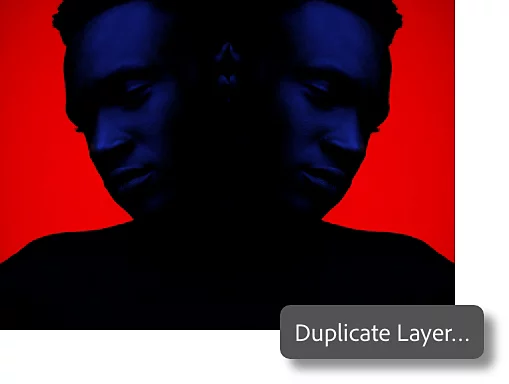
Lag slående, symmetriske designarbeider ved å plassere et speilvendt bilde ved siden av originalbildet. Høyreklikk på bakgrunnslaget i bildet og velg Dupliser lag. Dette lager en kopi av bildet, som du kan speilvende.
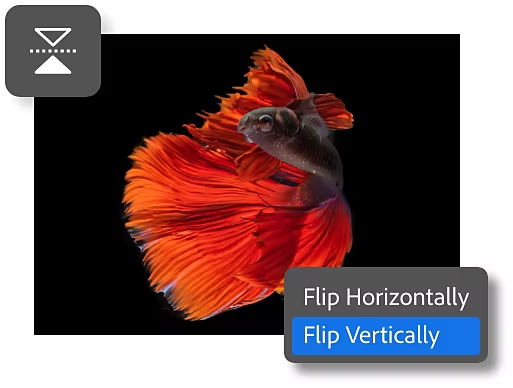
Velg laget du vil speilvende, trykk Ctrl+T på PC eller Kommando+T på Mac, høyreklikk og velg Vend horisontalt eller Vend vertikalt. Bare det valgte laget blir speilvendt
For å speilvende et helt bilde – inkludert alle lagene i bildet – følger du instruksjonene nedenfor for å åpne og bruke Bilderotering-menyen.
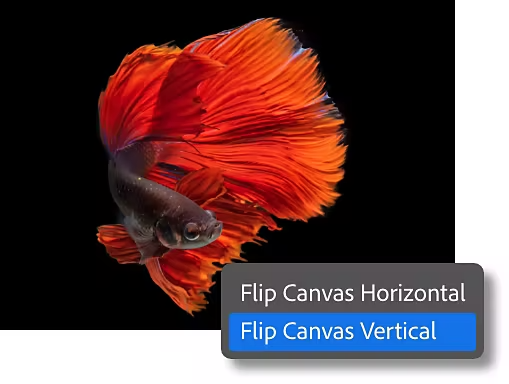
Følg denne veiledningen for å finne ut hvor enkelt det er å speilvende et helt bilde i Photoshop.
I Bilderotering-menyen finner du også alternativer for å rotere bilder 90 grader med eller mot klokken, eller snu hele bildet opp-ned ved å rotere det 180 grader. For å rotere bildet til en bestemt vinkel kan du klikke på bildet og dra det for å rotere det til nøyaktig den vinkelen du er ute etter.
Forstørr eller forminsk bildet etter behov, for eksempel om du vil endre dimensjonene på bildet eller redusere filstørrelsen. På Bilde-menyen kan du bruke Bildestørrelse-dialogboksen for å endre bredden og høyden og velge mellom ulike måleenheter.
Årskontrakt, månedlig fakturering
NOK 320,00/mnd.inkl. moms
Få Photoshop på datamaskinen og iPad-enheten som en del av Creative Cloud.
Årskontrakt, månedlig fakturering
NOK 961,25/mnd.inkl. moms
Få over 20 Creative Cloud-applikasjoner, blant annet Photoshop på datamaskinen og iPad-enheten.
Årskontrakt, månedlig fakturering
NOK 238,75/mnd.inkl. moms
Spar mer enn
Bransjeledende designapplikasjoner med enkel lisenshåndtering.

Based on your location, we think you may prefer the United States website, where you'll get regional content, offerings, and pricing.



