{{ps-features}}
Finn ut hvordan du speilvender et lag i Adobe Photoshop.
Det å kunne speilvende og rotere lag er viktige ferdigheter for nybegynnere innen grafisk design og bilderedigering. Lær om hvordan du kan speilvende motiver i alle dimensjoner.
Skaff deg gratisapplikasjonen | Skaff deg Photoshop-gratisapplikasjonen Se planer og priser | Se planer og priser for Photoshop

Hva betyr det å speilvende et lag?
Du kan oppnå spennende kunstneriske effekter i bildene dine ved å speilvende et lag eller to. Lag fungerer som transparente ark som lar deg utføre redigeringer over et bilde eller en bakgrunn. Når du speilvender et lag, blir det som å ta opp arket og snu det, slik at bildet blir bakvendt.
Ved å speilvende et bilde kan du skape nye perspektiver og gi designarbeidene et spennende nytt utseende.
Speilvend et Photoshop-lag i tre trinn.
Det er enkelt å speilvende lag i Photoshop. Før du speilvender et bilde, må du opprette et nytt lag. Følg denne fremgangsmåten.
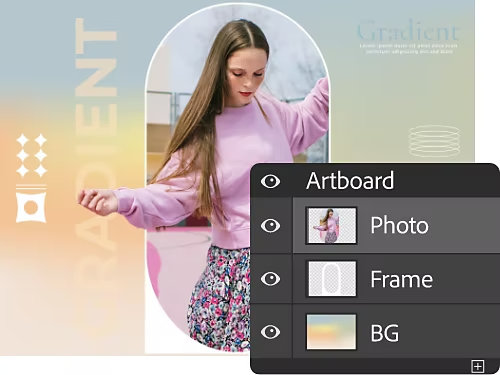
1. Finn Lag-panelet:
For å manipulere lag må du først gå til Lag-panelet, der alle laginstillingene er. Klikk på Nytt lag-knappen for å komme i gang. På det nye laget plasserer du objektet du ønsker å speilvende. Du kan også importere et bilde som et lag for å gjøre prosessen raskere.
2. Gjør deg klar til å speilvende:
Sørg for at laget du vil speilvende, er aktivt. Gå til Rediger i toppmenylinjen og velg Transformer fra rullegardinmenyen. Her finner du flere alternativer, fra fri transformering til spesifikke vende- og roteringsalternativer.
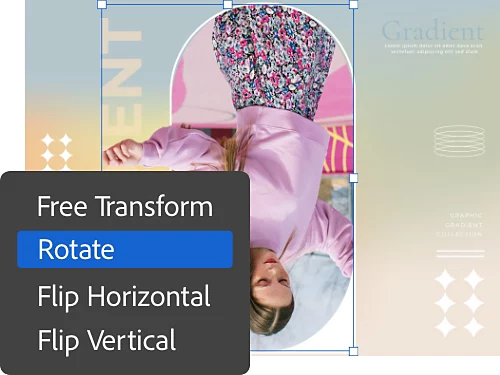
3. Speil det:
For å speilvende ett enkelt lag raskt velger du Vend vannrett eller Vend loddrett. Laget speiles da umiddelbart, som om du tok opp laget og bokstavelig talt snudde det.
Når kan det være nyttig å speilvende et lag?
Speilvending av lag kan ha mange ulike bruksområder når du jobber med foto og grafisk design. Ofte må du speilvende eller rotere et lag for å oppfylle utskriftsbehov, eller du kan speile et bilde for å plassere det side om side med et annet for å skape en kunstnerisk effekt.
Det finnes også mer spesifikke bruksområder. Hvis du for eksempel prøver å lage en refleksjon eller et speilbilde i et grafisk designarbeid, er dette en rask måte å gjøre det på. Speilvendingsverktøyene i Photoshop er laget for å bidra til å realisere dine kreative ideer, og bare fantasien setter grenser for hva du kan bruke dem til.
Flere måter å transformere lag på.
Skaler.
Justering av skaleringen endrer den generelle størrelsen på det markerte området.
Skråstill.
Dette alternativet lar deg ta tak i en kant av et markert område og justere det langs aksen for å forskyve det.
Forvreng.
Dette alternativet lar deg gjøre forvrengninger langs en hvilken som helst akse – perfekt hvis du for eksempel vil lage et bilde med en speilromeffekt.
Perspektiv.
Forvreng et bilde fra ett enkelt perspektivpunkt for å skape en surrealistisk eller psykedelisk effekt.
Styr roteringen og transformasjonen manuelt.
Hvis du foretrekker en frihåndstilnærming, er Fri transformering-verktøyet noe for deg. Med dette verktøyet kan du transformere, speilvende, skråstille, endre størrelsen og på andre måter endre et lag med kontekstsensitive kommandoer og tastatursnarveier.
For å gå inn i Fri transformering-modusen navigerer du til Rediger › Fri transformering eller bruker snarveien Kommando+t (Mac) eller Ctrl+t (PC). Du får opp en markeringsramme med alternativene beskrevet ovenfor, og avhengig av hvilken del du klikker på og manipulerer, vil du kunne skalere, skråstille, forvrenge eller fordreie bildet.
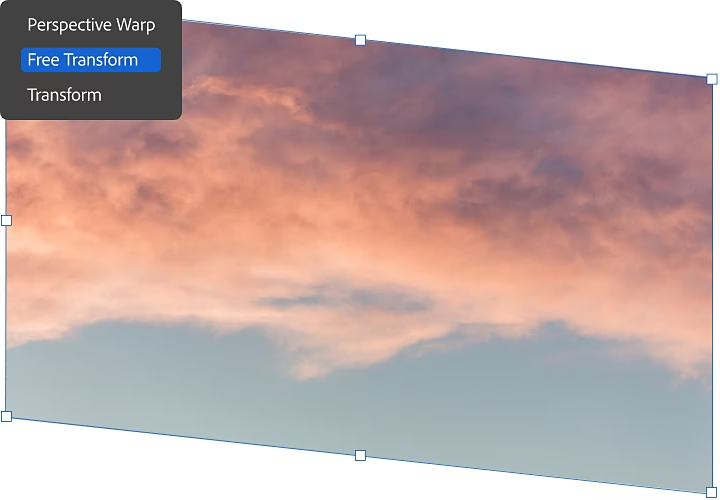
Roter et bilde i ett trinn.
Selv om dette trinnet ikke handler om å endre lag, er det nyttig å vite hvordan du kan rotere hele bildet du jobber med. Dette er også den enkleste metoden.
For å rotere hele bildet navigerer du ganske enkelt til Bilde › Bilderotering og velger hvor stor rotering du ønsker. Klikk på valget, så er det i boks.
Photoshop er verktøyet for alle typer bildemanipuleringer og -redigeringer du måtte ønske å gjøre. Med alle de nyttige veiledningene og den massive kunnskapsbasen vil du kunne speilvende, skråstille og overlappe bilder og motiver i en fei.