• Filen er over 40 MB
  • Kan ikke behandle forespørselen
  • Vi kan ikke behandle denne filtypen. Prøv på nytt.
  • Kun én fil kan lastes opp om gangen.
  • Bildet overskrider maksgrensen (8000 x 8000 piksler). Endre størrelsen og prøv igjen.
  • promoid=KLZPTZV5&mv=other

https://main--cc--adobecom.hlx.page/cc-shared/fragments/merch/products/photoshop/sticky-banner/default

Kom i gang med det grunnleggende i Photoshop.

Litt grunnleggende kunnskap om Photoshop kan hjelpe deg med å ta det første steget mot å lage imponerende digital kunst ved hjelp av bilder, teksturer, former og strektegninger. Kom i gang med et enkelt prosjekt, for eksempel et postkort, og se hva du kan gjøre.

Start ditt første prosjekt.

Når du har lastet ned og åpnet applikasjonen, oppretter du en ny fil i Photoshop Document-formatet (PSD-formatet). PSD er Photoshops eget filformat, og en PSD-fil kan inneholde store mengder data, blant annet bilder med høy oppløsning.
Start fra bunnen av eller bruk en mal.

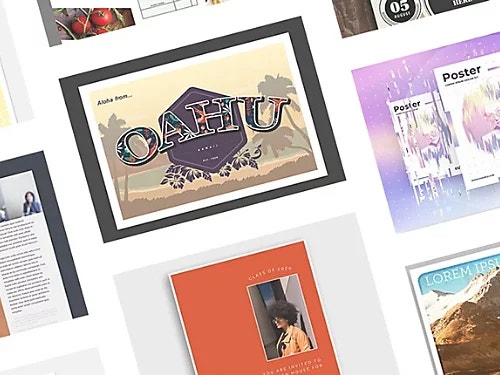
Du kan komme raskt i gang med løpesedler, postkort og plakater med en Photoshop-mal, eller arbeide med et dokument du har laget helt fra bunnen av.

Velg en dokumentstørrelse.

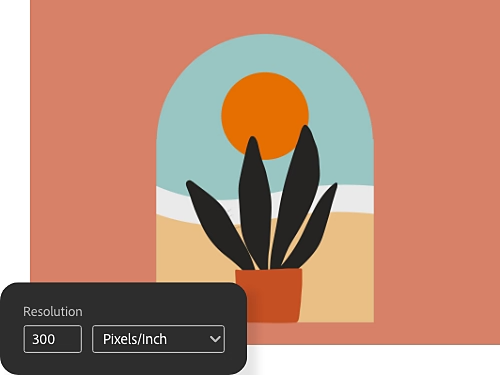
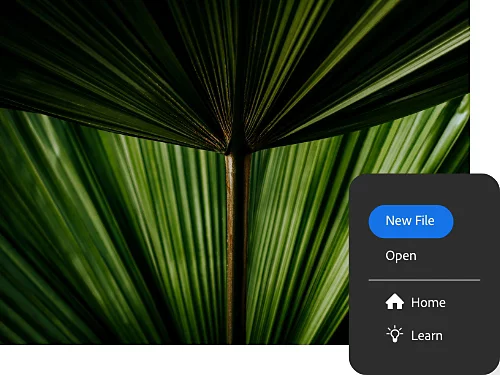
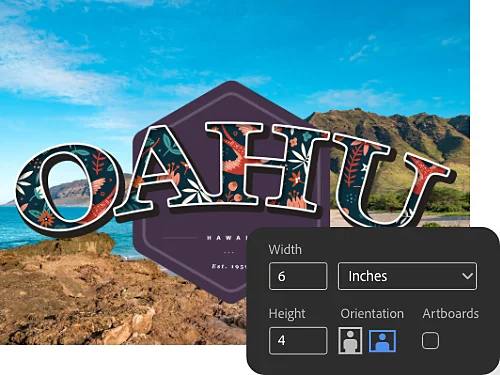
Opprett et nytt dokument ved å klikke på den blå Ny fil-knappen. Velg deretter størrelsen på arbeidsområdet og oppløsningen som passer til prosjektet. For eksempel er et postkort vanligvis 4 x 6 tommer.

Velg oppløsning.

Velg 300 bildepunkter per tomme (ppi) for å sikre at du ikke mister noen detaljer hvis du skal skrive ut dokumentet.

Finn ut hvordan du arbeider med lag.

Lag er som gjennomsiktige ark du kan legge over bakgrunnslag eller bilder. Arbeid med lag gir deg mulighet til å legge til og justere ulike elementer, for eksempel deler av et bilde eller tekst. Hvis laget er gjennomsiktig eller halvgjennomsiktig, kan du se gjennom det til lagene under.

Du kan legge til bilder, teksturer, farger og tekst i ett lag uten at det påvirker innholdet i lagene under, slik at du kan angre eller justere redigeringer du ikke er fornøyd med. Du kan opprette et nytt lag fra bunnen av eller fra et eksisterende bilde.

Opprett et nytt lag fra bunnen av.

Klikk på Opprett nytt lag-knappen i Lag-panelet eller velg Lag › Nytt › Lag i menyen øverst. (Gi det nye laget et navn som gjør at du enkelt kan identifisere det senere.)

Opprett et lag fra en eksisterende fil.

Legg til en illustrasjon eller et bilde i prosjektet og bruk elementet som et nytt lag.

  • Importer filen.
    La oss si at du har tatt det perfekte strandbildet og vil lage et postkort av det. Legg til bildet ved å dra og slippe bildefilen (i JPEG- eller PNG-format) fra skrivebordet inn i Photoshop-prosjektet. Filen legges som et nytt lag over bakgrunnslaget.
  • Flytt og endre størrelsen på bildet.
    Klikk og dra i hjørnene eller kantene på bildet for å gjøre det større eller mindre. (Kontroller at boksen for visning av transformeringskontroller er merket av i Alternativer-linjen øverst i Photoshop.) Bruk flytteverktøyet til å flytte bildet slik at det passer til layouten du vil ha.
  • Trykk på Enter eller Retur.
    Photoshop gjør automatisk laget om til et smartobjektlag. Dette er ganske enkelt et objekt du kan endre som du vil, uten at oppløsningen blir redusert.

Bruk lagmasker til å justere bestemte områder i bildet.

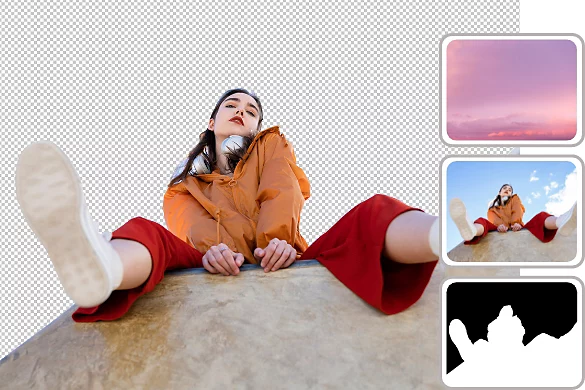
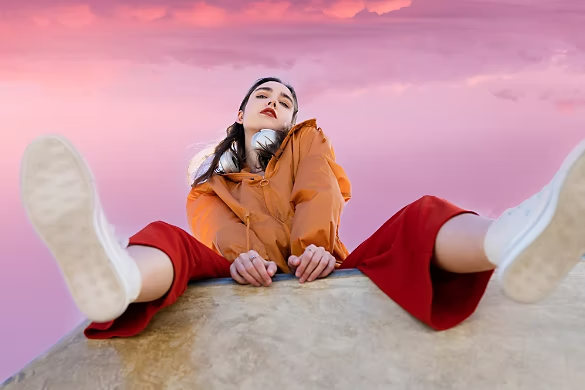
En lagmaske gir deg mulighet til å styre hva som skal skjules og vises i et lag. Du kan for eksempel slå sammen to bilder sømløst ved å opprette en lagmaske av motivet og deretter plassere motivet over en bakgrunn fra et annet bilde.

Slik legger du til en maske i et lag.

La oss ta utgangspunkt i strandbildet du skal lage postkort av, og at du vil legge til noen som ikke var der. Dette kan du gjøre i arbeidsområdet Velg og masker.

  • Sett opp elementene i bildet.
    Dra og slipp et bilde av personen (eller kjæledyret) du vil legge til. Plasser motivet i et eget lag over fotobakgrunnen.
  • Velg laget med motivet.
    Klikk på laget med motivet – laget du vil maskere – i Lag-panelet. Klikk på Velg › Velg og masker i toppmenyen.
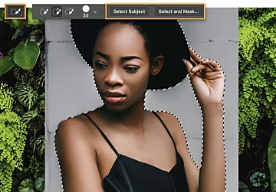
  • Marker motivet .
    Klikk på Velg motiv på Alternativer-linjen. Photoshop markerer automatisk de mest fremtredende motivene i bildet. Miniatyrbildet av lagmasken vises ved siden av miniatyrbildet av selve bildet i Lag-panelet. Det merkede området vises i hvitt mot en svart bakgrunn. Den hvite delen er delen som vil bli synlig, mens resten blir skjult.
  • Finjuster det markerte området.
    Bruk knappene Legg til eller Trekk fra for å legge til eller fjerne piksler fra utvalget. Du kan også klikke på Finjuster hår. Photoshop vil da automatisk finne og finjustere kompliserte hårområder. I tillegg kan du prøve Finjuster kant-verktøyet, lassoverktøyet eller hurtigvalgverktøyet oppe til venstre på verktøylinjen for å finjustere resultatet med enda større kontroll.

Fjern et objekt eller en flekk fra et bilde.

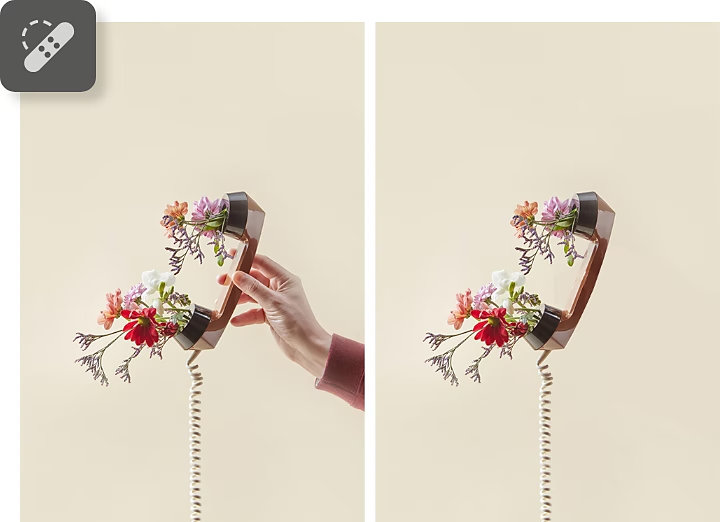
En enkel måte å bruke Photoshop på er å fjerne ting som søppelskasser, kraftlinjer og fotobombere fra bildene. Det er også enkelt å fjerne små skavanker fra et portrett eller henslengt søppel fra det ellers perfekte strandbildet du skal lage postkort av.

Slik rensker du opp i bildet.

Følg disse trinnene for å fjerne det du ikke vil ha med i bildet.

  • Velg laget du vil jobbe med.
    Velg laget i lagpanelet som inneholder skavankene eller objektene du vil fjerne.
  • Velg flekkreparasjonspenselen.
    Klikk på flekkreparasjonspenselen i Verktøy-panelet, eller trykk helt enkelt på J-tasten. På Alternativer-linjen kan du justere størrelsen og hardheten til penselkanten (jo større hardhet, jo tydeligere definerte kanter). Bruk Type-innstillingen Innholdstilpasset, der verktøyet velger piksler og matcher teksturen, belysningen, gjennomsiktigheten og skyggeleggingen i de valgte pikslene med pikslene som skal repareres.
  • Klikk eller dra.
    Klikk på en skavank eller dra penselen over objektet du vil fjerne.

Skriv inn tekst på lagene.

Hvis du skal lage et postkort av strandparadiset du har fotografert, kan du for eksempel skrive inn navnet på stedet eller et budskap.

Legg til tekst i ulike stiler.

Sett inn tekst og endre størrelsen. Velg en skrift fra de mange tusen gratisskriftene som følger med et Adobe Creative Cloud-abonnement.

Flytt, fordrei og form teksten.

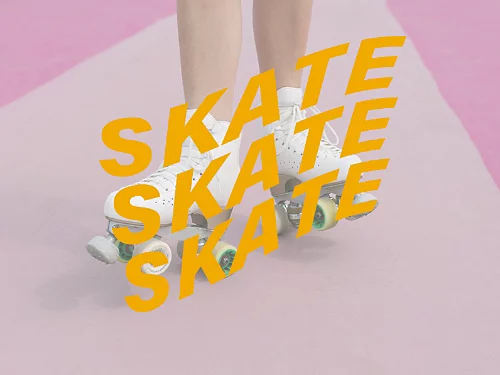
Når du har lagt til tekst i et bilde, kan du justere fargene, plasseringen og utseendet – og kanskje bøye eller fordreie bokstavene litt med fordreiningsverktøyet.

Slik legger du til tekst.

Skriv det du vil, og eksperimenter deretter med ulike skrifter og stiler.

  • Velg tekstverktøyet.
    Klikk på verktøyet i verktøylinjen. Du kan også bare trykke på T-tasten.
  • Velg en plassering.
    Klikk på det stedet i bildet der du vil plassere teksten. På Alternativer-linjen øverst i Photoshop kan du velge om du vil at skriften skal være vannrett eller loddrett, og i tillegg kan du velge skrift, størrelse, farge, justering og eventuelle fordreiningseffekter.
  • Skriv inn tekst.
    Legg til din egen tekst over "Lorem ipsum"-eksempelteksten. Deretter kan du redigere den videre.
  • Rediger teksten.
    Uthev teksten for å gjøre stilendringer. Bruk flytteverktøyet til å flytte teksten dit du vil ha den.
#f5f5f5
https://main--cc--adobecom.hlx.page/cc-shared/assets/img/product-icons/svg/photoshop.svg

Photoshop

Lag praktfulle bilder, avansert grafikk og flott kunst.

Vis produktinformasjon

Tegn på lagene.

Mal et bilde på bildet. Kanskje du vil legge til en tegneserieaktig paraply? Eller kanskje du synes at strandbildet ser litt for perfekt ut, og vil tegne inn en hai som svømmer i sjøen? Photoshop gir deg verktøyene du trenger for å gjøre ideene til virkelighet.

Legg til former i designarbeidet.

Bruk rektangel- og ellipseverktøyet til å tegne former, eller bruk pennverktøyet til å lage mer komplekse former ved hjelp av ankerpunkter og håndtak.

Velg blant tusen pensler.

Mal eller tegn det du vil på bildet. Velg en forhåndsangitt pensel, penseltupp og form eller opprett din egen penseltupp fra en del av et bilde.

Slik tegner du i Photoshop.

Fremgangsmåten er i all hovedsak den samme enten du vil legge til former eller tegne for frihånd med penselen.

  • Velg verktøyet fra verktøylinjen.
    Klikk på verktøyet i verktøylinjen (eller trykk på B-tasten for penselen eller M-tasten for det rektangulære markeringsverktøyet).
  • Tilpass verktøyet på Alternativer-linjen.
    Velg penselstørrelse og hvor raskt du vil at malingen skal flyte, eller fargen som skal fylle rektangelet eller ellipsen.
  • Sett ditt eget preg på resultatet.
    Mal, tegn eller lek med former. Prøv ulike innstillinger for å se hvordan de ser ut.

Lagre filen.

For å lagre filen går du til Fil-menyen og velger en av Lagre-kommandoene: Lagre, Lagre som eller Lagre en kopi. Du kan lagre filer i nettskyen eller på datamaskinen. Du kan også eksportere PSD-filen til en annen filtype, for eksempel JPEG, PNG eller PDF. Klikk på Fil › Eksporter › Eksporter som i toppmenyen for å eksportere dokumentet.

Gjør store endringer på et blunk med nevrale filtre.

Nevrale filtre er smarte filtre som benytter KI-teknologien i Adobe Sensei til å utføre raske, automatiske endringer i bilder. Nå kan du i løpet av få sekunder utføre endringer som profesjonelle grafiske designere tidligere brukte flere timer på.

Velg et filter ved å klikke på Filter › Neural Filters i toppmenyen i Photoshop. Last ned ønsket filter hvis det ikke allerede er installert, og juster deretter innstillingene slik du selv vil. De følgende filtrene er bare noen av dem som er tilgjengelig.

Fargelegg svart-hvitt-bilder.

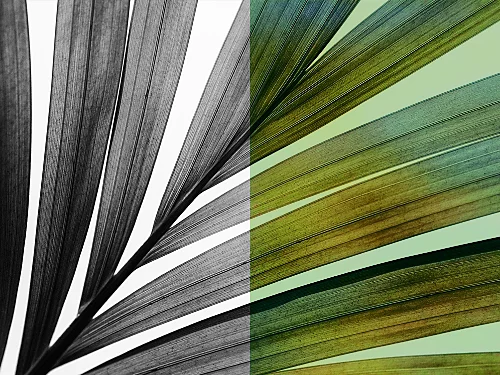
Bruk Fargelegg-filteret til å gjøre svart-hvitt-bilder om til fargebilder med noen få klikk. Velg ønskede farger og finjuster metningen med fokuspunkter.

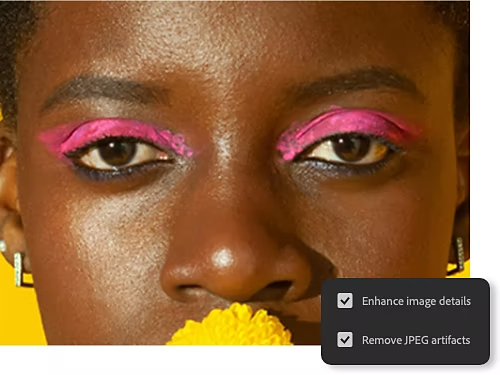
Zoom inn uten å miste detaljer.

Med Superzoom kan du gå tett innpå uten å miste detaljer. Forbedre ansiktstrekk og fjern utydeligheter slik at nærbildet forblir klart.

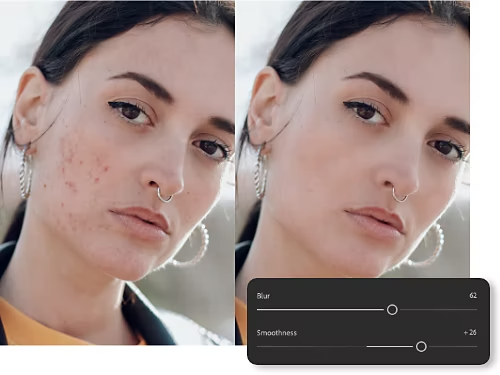
Glatt ut hud.

Fjern blant annet skavanker, tatoveringer og arr med filteret for utglatting av hud. Under retusjeringen kan du bruke glidebryterne for jevnhet og uskarphet for å få akkurat det utseendet du ønsker.

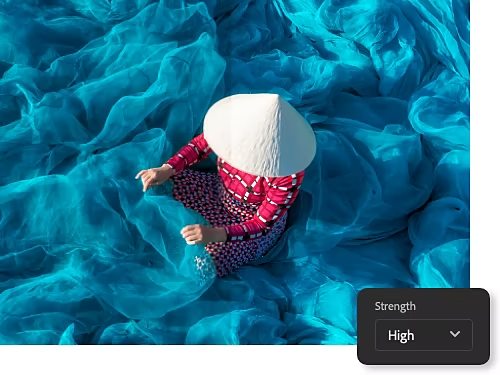
Rydd opp i bildene.

Hvis du har konvertert en JPEG-fil til PSD-format, kan det hende at du ser uklare eller pikselerte områder. Du kan fjerne disse komprimeringsartefaktene ved hjelp av filteret for fjerning av JPEG-artefakter. Finjuster med enten et høyt, middels eller lavt uskarphetsnivå.

https://main--cc--adobecom.hlx.page/cc-shared/fragments/products/photoshop/do-more-with-adobe-photoshop

Prøv disse trinnvise Photoshop-opplæringsressursene.

Gjør deg kjent med flere verktøy og finn ut hvordan du kan ta bilderedigeringen til nye høyder.

Ta motivene til nye steder.

Skill motivene fra den opprinnelige bakgrunnen med hurtigvalgverktøyet og plasser dem et helt annet sted.

Legg til nye bakgrunner i bilder | Legg til nye bakgrunner i bilder

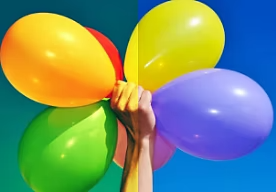
Gå dypere med farger.

Juster fargene i bildene for å gjøre dem mer livfulle, dempe en distraherende fargetone eller gjøre enkeltelementer ekstra synlige.

Endre fargene i et bilde | Endre fargene i et bilde

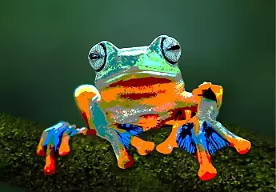
Stiliser et bilde.

Skap et oljemalings- eller spraymalingspreg ved å begrense antallet farger i hele bildet eller i et bestemt område av det.

Lag plakater av bildene | Lag plakater av bildene

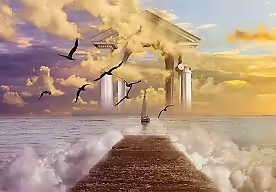
Lag en bildesammensetning

Slå sammen to ulike bilder for å opprette en sammensetning som er et kunstverk i seg selv.

Opprett en sammensetning

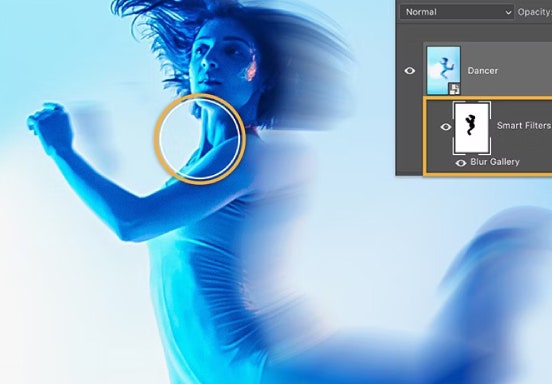
Legg til uskarphet i et bilde.

Finn ut hvordan du legger til en uskarphetseffekt i et bilde for å fokusere oppmerksomheten eller forsterke en følelse av bevegelse.

Finn ut hvordan du legger til uskarphet

Skap en dupleksfargeeffekt.

Gi svart-hvitt-bilder med høy kontrast et slående preg ved å legge til et justeringslag for graderingsfordeling.

Juster fargetoner | Juster fargetoner med duotone-effekter

https://main--cc--adobecom.hlx.page/cc-shared/fragments/merch/products/photoshop/merch-card/segment-blade