PHOTOSHOP-FUNKSJONER
Slik inverterer du en lagmaske i Adobe Photoshop.
Finn ut hvordan du genererer og inverterer lagmasker med raske snarveier.
Skaff deg gratisapplikasjonen | Skaff deg Photoshop-gratisapplikasjonen Se planer og priser | Se planer og priser for Photoshop
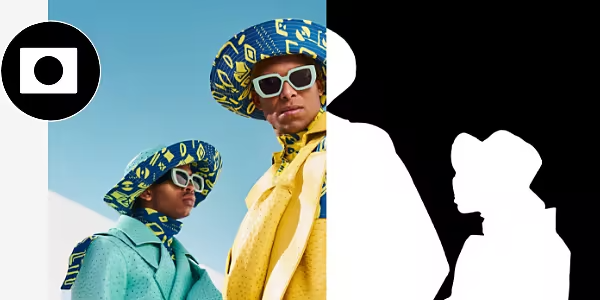
Invertering av lagmasker for bedre kontroll.
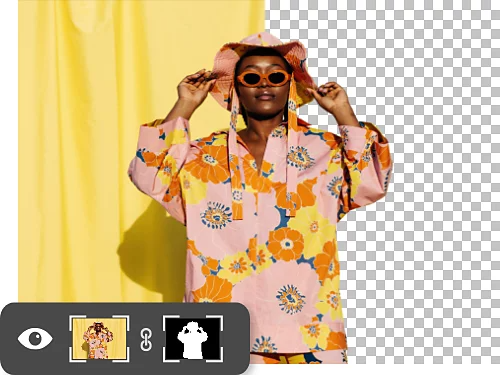
Bytt maske med en rask invertering.
Lagmasker er effektive når du vil skjule eller vise ulike deler av et bilde. Inverter dem for umiddelbart å jobbe med det umaskerte området i stedet for det maskerte området, ved å trykke på Kommando+I på Mac eller Ctrl+I i Windows.
Hvorfor er invertering av lagmasker nyttig?
Det kan være at det er enklere å maskere området du ikke vil redigere, i stedet for området du vil redigere. Det er enkelt å invertere en maske, og det gir deg mange muligheter til å eksperimentere underveis. Du kan bruke inverterte lagmasker til mange slags prosjekter, for eksempel når du finjusterer hår eller prøver å fjerne en bakgrunn.
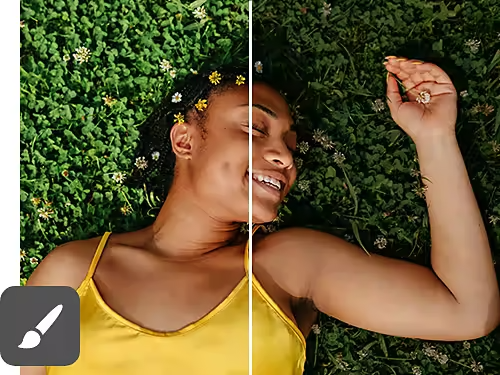
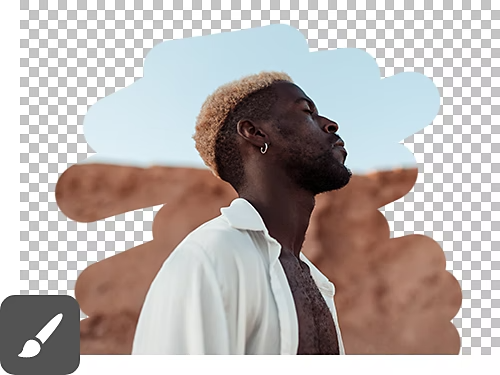
Redigering uten stress.
Når du bruker penselverktøyet sammen med maskering, vil penselstrøk med hvitt avdekke justeringene dine eller legges til i masken, mens svarte områder vil skjule justeringene eller trekkes fra masken. Med denne teknikken kan du finjustere masker på tvers av flere lag for å få presise og konsistente redigeringer som du enkelt kan angre om nødvendig.
Masker fungerer godt med alle verktøy.
Lagmasker (som er pikselbaserte og kan ha myke kanter) og vektormasker (som er formbaserte og har skarpe kanter) fungerer med alle Photoshop-verktøyene du kanskje allerede er kjent med – inkludert blant annet penselverktøyet, pennverktøyet, graderingsverktøyet og viskelærverktøyet.
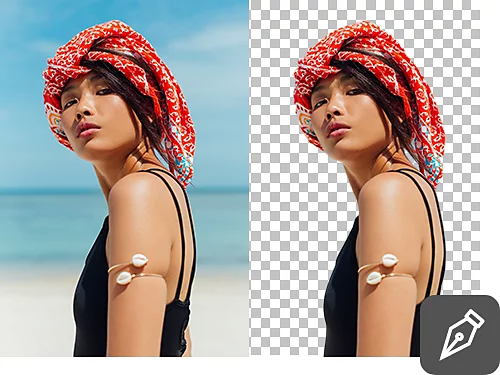
Slik inverterer du en lagmaske.
Følg disse trinnene for å invertere en lagmaske på et blunk.
- Lag den:
Velg laget du vil legge til en maske i, i Lag-panelet. Klikk på lagmaskeikonet, et hvitt rektangel med en svart sirkel inni. - Velg den:
Bruk Velg og masker-arbeidsområdet for å plassere masken over et område av bildet. Du kan også bruke penselverktøyet til å male på masken med svart eller hvitt, avhengig av hva du prøver å gjøre (svart skjuler, hvitt avdekker). - Inverter den:
Bruk Kommando+I på Mac eller Ctrl+I i Windows for å invertere masken. Du kan også bruke Bilde › Justeringer › Inverter.
Når bør du legge til lagmasker?
Ikke helt sikker på når du skal bruke en invertert lagmaske? Her er noen vanlige eksempler på når det er nyttig.
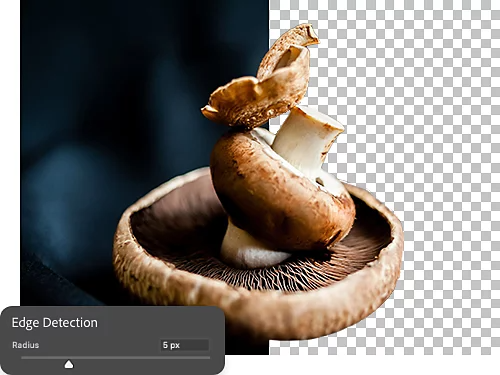
Fjern skarpe kanter.
Skarpe og ujevne kanter, uansett om de er et resultat av pikselering, aliasing eller et annet problem, kan ofte være vanskelig å fikse. Ved å bruke lagmasker kan du legge til uskarphet og graderinger for å myke opp de harde kantene.
Smelt sammen bilder.
For å blande et bilde eller en heldekkende farge inn i et annet legger du til en lagmaske på bildet eller det heldekkende laget som er på toppen. Inverter den nye lagmasken ved å trykke Kommando+I på Mac eller Ctrl+I i Windows. Velg deretter lagmasken med hvitt angitt som forgrunnsfarge, og mal inn i lagmasken med graderingsverktøyet for å la det øverste blandes inn i det nederste.
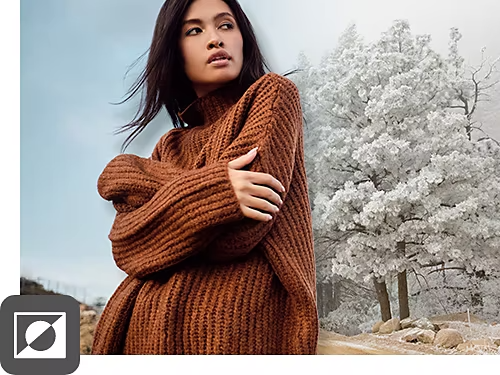
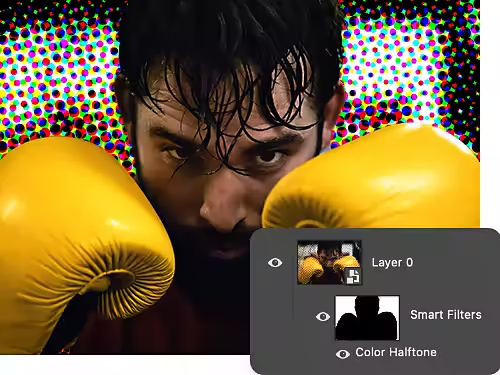
Filtrer smartere.
Du kan bruke smartfiltre og lagmasker samtidig for å legge til, fjerne og forhåndsvise ulike effekter raskt, uten å endre det underliggende bildet.
Flere ikke-destruktive redigeringsmåter.
Lagmasker er bare én måte å gjøre endringer i bilder på uten å at det blir permanent. Finn ut hvordan disse andre Photoshop-veiledningene kan hjelpe deg med å skape flotte arbeider.
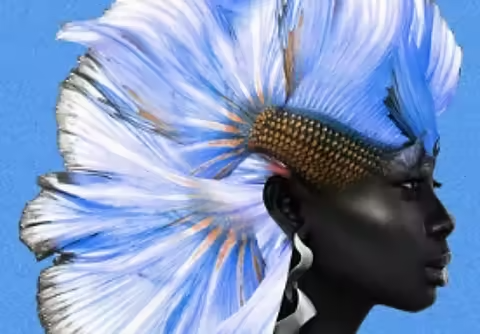
Lær å lage overganger.
Se hvordan en Adobe Creative Resident bruker lagmasker og andre Photoshop-funksjoner til å skape imponerende sammensetninger.
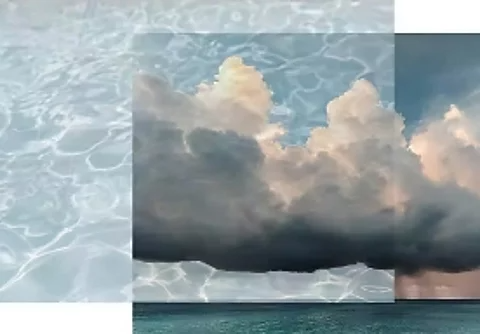
Lag kollasjer og dobbelteksponeringer.
Ved å bruke overlegg kan du blande bilder etter eget ønske. Se hvordan du gjør det uten å ødelegge originalbildene.
Mer informasjon om hvordan du lager overlegg | Mer informasjon om hvordan du lager overlegg
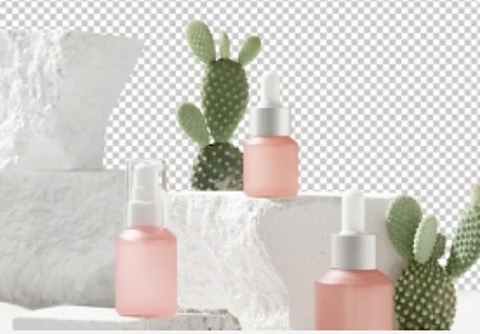
Skap spøkelsesaktige effekter.
Gjennomsiktige bakgrunner hjelper deg med å flytte det du vil til en ny bakgrunn eller setting. Se hvordan du lager gjennomsiktige bakgrunner med lagmasker.
Utforsk gjennomsiktige bakgrunner | Utforsk gjennomsiktige bakgrunner
Fjern teksturer.
Ødelegger uønskede teksturer bildene dine? Med smarte objekter og overgangsmoduser får du perfekte bilder på et øyeblikk.