{{photoshop-features}}
Slik lager du konturer rundt tekst i {{adobe-photoshop}}.
Finn ut hvordan du kan gjøre ordene enklere å lese ved å legge til en kontur rundt teksten.
Skaff deg gratisapplikasjonen | Skaff deg Photoshop-gratisapplikasjonen Se planer og priser | Se planer og priser for Photoshop

Hva betyr det å lage en kontur rundt tekst i {{photoshop}}?

Få teksten til å skille seg ut.
Vil du være sikker på at ordene dine gjør inntrykk? Legg til en fargerik kontur så de fanger leserens blikk.
Tilfør en stilfull touch.
Riktig bruk av konturer kan harmonisere teksten med den kreative stilen du bruker i resten av bildet.
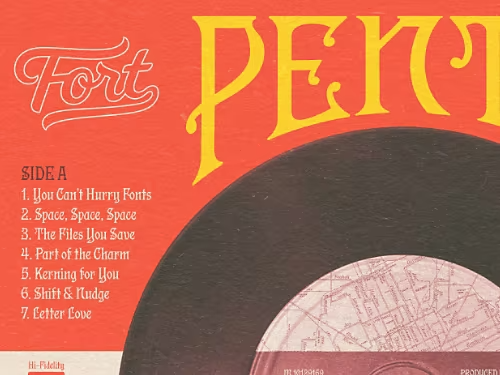
Slik lager du en kontur rundt tekst i {{photoshop}}.
Det finnes flere metoder for å legge til en kontur rundt tekst i bilder.
- Velg lag:
Velg laget du vil legge til tekst i, eller opprett et nytt lag. Velg deretter tekstverktøyet fra verktøylinjen på høyre side av skjermen. - Skriv inn tekst:
Klikk hvor som helst på skjermen og skriv inn teksten du ønsker. - Legg til en stil:
Åpne Lagstil-menyen ved å klikke på FX-ikonet eller dobbeltklikke på siden av laget du jobber i. Klikk deretter på avkrysningsboksen ved siden av Strøk-alternativet. - Juster konturen:
I Strøk-menyen kan du justere glidebryterne for å kontrollere dimensjonene på strøklaget. Størrelse-alternativet styrer hvor tykk konturen skal være, mens Posisjon bestemmer hvor konturen skal gå i forhold til teksten. - Gi konturen farge:
Du kan bruke fargevelgeren til å endre fargen på konturen og velge mellom ulike alternativer i Overgangsmodus-menyen for å styre hvordan konturfargen blandes og tones med resten av bildet. - Legg til fyll:
Hvis du vil fylle konturen med noe annet enn en ensfarget farge, kan du gå til Fylltype-menyen og velge mellom Gradering (som skaper en gradvis overgang mellom to farger) og Mønster (som har et utvalg av teksturer og grafiske mønstre som gjentas). - Ta i bruk endringene:
Klikk på OK for å ta i bruk endringene.
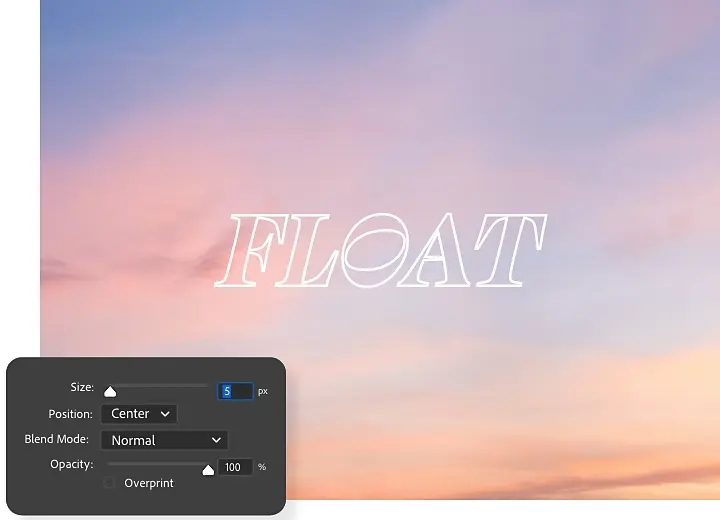
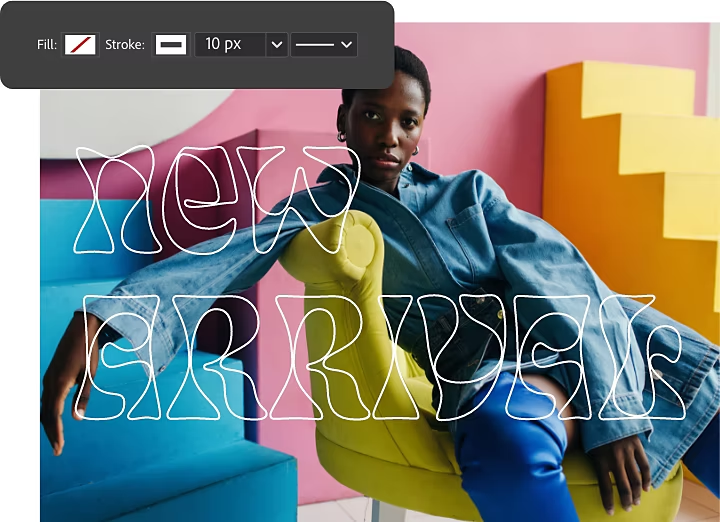
Slik lager du omriss av tekst som en vektorform.
Du kan også lage en kontur rundt teksten ved å konvertere teksten til en vektorform. Dette gir deg flere muligheter til å tilpasse formen på konturen, men gjør det vanskeligere å redigere teksten senere.
- Konverter teksten:
Når du er sikker på at teksten er ferdig, bruker du typeverktøyet til å lage et tekstlag. Høyreklikk på det og velg Konverter til form. - Vektoriser teksten:
I verktøylinjen til høyre velger du et av vektorverktøyene for å aktivere vektorpunkter på teksten. - Endre konturen:
I toppmenyen kan du velge mellom alternativer som Fyllfarge og Strøk-alternativer for å endre utseendet på konturen. - Ta i bruk endringene:
Klikk på OK for å ta i bruk endringene.
Slik gir du teksten en kontur uten fyll.
Hvis du vil at teksten med den nye konturen skal ha et lettere utseende, reduserer du fyllgraden for å nedskalere fylltettheten i selve bokstavene, mens du bevarer konturen. Fra Lagstil-menyen velger du Strøk › Overgangsmodus, og drar deretter Fylltetthet-glidebryteren til venstre for å redusere fylltettheten i bokstavene.
For å oppnå samme effekt med en vektorkontur åpner du Lagstil-vinduet og krysser av i boksen ved siden av Strøk. Klikk deretter på fyllikonet i toppmenyen og velg ikonet for intet fyll – en hvit boks med en skrå rød strek gjennom.
Utforsk flere Photoshop-funksjoner.
Nå som du har tilpasset teksten, kan du ta en titt på veiledningene våre for å finne ut mer du kan gjøre i Photoshop.
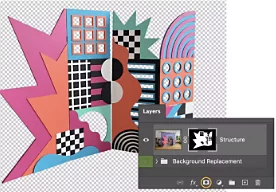
Bytt ut produktbakgrunner
Finn ut hvordan du skiller et objekt fra den opprinnelige bakgrunnen og legger til en ny.
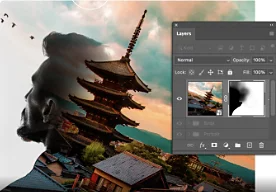
Lag en bildesammensetning.
Bruk maskeringsverktøy i Photoshop for å kombinere elementer fra flere bilder.
Mer informasjon om hva maskering kan gjøre | Mer informasjon om hva maskering kan gjøre
{{frequently-asked-questions}}.
Finnes det en tastatursnarvei for å lage konturer rundt tekst i Photoshop?
Det finnes ingen tastatursnarvei for å lage konturer rundt tekst i Photoshop, men prosessen er enkel. Velg teksten du vil lage en kontur rundt, og gjør den om til et justerbart lag ved å klikke på FX-ikonet eller dobbeltklikke på siden av laget. Du kan deretter bruke Strøk-menyen for å justere glidebryterne som regulerer dimensjonene. Velg farger med fargevelgeren eller legg inn en fyllfarge via Fylltype-rullegardinmenyen.
Du kan også lage konturer rundt tekst ved å konvertere teksten til en vektorform. Dette gir flere tilpasningsmuligheter, men gjør det også vanskeligere å redigere teksten senere. Når du har ferdigstilt teksten, bruker du tekstverktøyet for å opprette et lag, og høyreklikker for å bruke funksjonen Konverter til form.
Kan jeg legge til flere strøk for å lage kontur rundt tekst i Photoshop?
Ja, det kan du – etter at du har lagt til teksten og laget en kontur ved hjelp av instruksjonene ovenfor, kan du legge til en strøkeffekt på laget. Når det er gjort, klikker du på plusstegnet (+) ved siden av Strøk-effekten på venstre side av Lagstil-boksen. Et nytt strøk vises over det første. Du kan legge til opptil 10 strøk.
Etter at du har lagt til strøkene, kan du endre posisjon, gjennomsiktighet eller farge.
Kan jeg lage kontur rundt tekst for alle skrifttyper i Photoshop?
Hvordan lager jeg kontur rundt tekst i Photoshop på en iPad?
Er prosessen for å lage konturer rundt former den samme som for å lage konturer rundt tekst i Photoshop?