FOTO
Slik gjør du bilder om til blyantskisser med Photoshop.
Stilisering av både svart-hvitt-bilder og fargebilder til livfulle blyantskisser kan gjøres på et øyeblikk. Les hvordan.
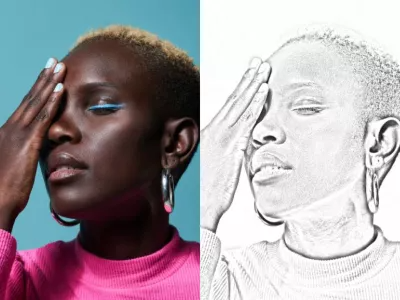
Hvorfor konvertere et bilde til en blyantskisse?
Det er mange grunner til å gjøre et bilde om til en blyantskisse med bildeeffekter. Den mest åpenbare er at konvertering til en blyantskisse kan passe til temaet du har valgt, men det kan også bare være en morsom kreativ øvelse å eksperimentere med.
En verden av skisser å velge mellom.
Så du har bestemt deg for at du vil konvertere et bilde til en skisse – neste trinn er å bestemme hvilken type skisse du vil lage. Applikasjoner som Adobe Photoshop gir deg en rekke muligheter for å lage en interessant skisse ut fra et bilde, så det kan være vanskelig å velge den du vil ha. Her er noen av de vanligste alternativene for å lage bilder i ulike skissestiler:
- Blyant. Gjenskap utseendet til en blyantskisse ved å konvertere et bilde til noe som minner om det løse og lette preget til en blyanttegning. Blyant gir hele verket et røft utseende.
- Kritt og kull. Konverter et bilde til en tegning i kritt- eller kullstil for å gjøre detaljer i originalbildet mer strømlinjeformet, og tilfør stil med tung og abstrakt strekføring.
- Penn og blekk. Skisser med penn og blekk er mer nøyaktige – med skarpe og definerte linjer, dype svarte farger og mye negativt rom. Her får du mindre skisseeffekt og større nøyaktighet.
Konverter bilder til blyantskisser i fem enkle trinn.
Uansett hvilket bilde du starter med – JPG, PNG eller en annen type bildefil – kan du laste opp og konvertere et bilde til en skisse på rekordtid.
1. Åpne bildet i Photoshop.
Sørg først for at du har valgt et godt originalbilde for prosessen. Portrettbilder er ofte et godt utgangspunkt.
Du vil ha et bilde med høy oppløsning og mye skarp kontrast. Når du bruker et filter for å endre noe fra bilde til tegning, er uskarphet din fiende og kontrast din venn. Du får en skarpere og mer realistisk blyanttegning hvis du velger riktig originalbilde.
2. Marker motivet.
Begynn med å markere alt innholdet du vil gi et skisseutseende. (Dette er unødvendig hvis du skal gjøre hele bildet om til en skisse.) Bruk et markeringsverktøy for å markere området du vil gjøre om til en skisse. Prøv objektvalgverktøyet for å dra nytte av de nevrale filtrene i Photoshop.
Når du har markert det ønskede området, må du kopiere det og dra det til et nytt lag. Hvis du kopierer et helt bilde, kan du dra laget med bildet til Nytt lag-knappen for rask duplisering.
Velg deretter det kopierte laget og naviger til Bilde › Justeringer › Mindre metning. Bildet omgjøres da til et gråtonebilde.
3. Dupliser og inverter.
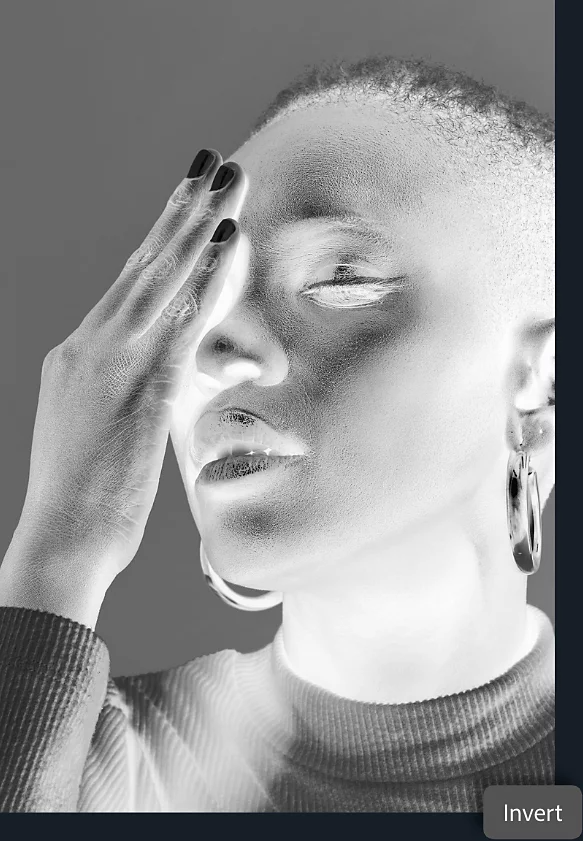
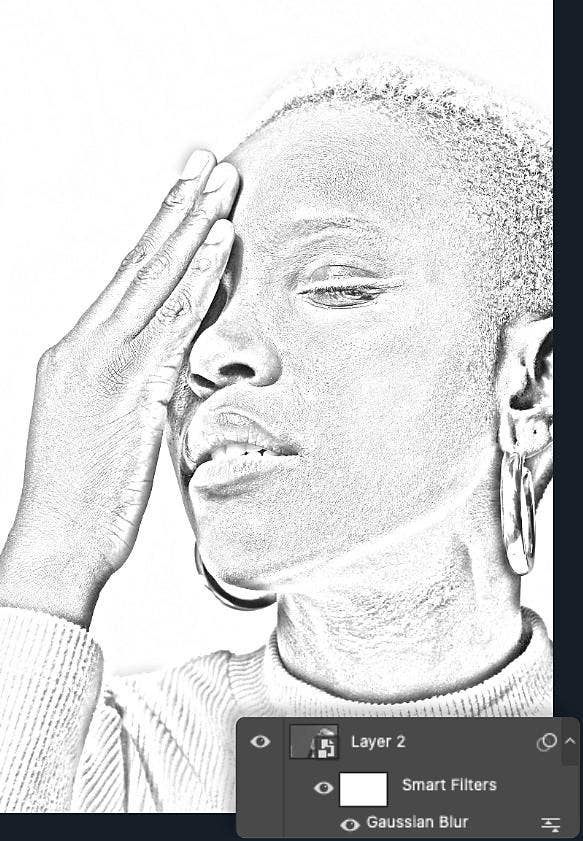
Dupliser laget med redusert metning. Med det nye laget valgt går du til Bilde › Justeringer › Inverter. Prosjektet kommer til å se litt sprøtt ut et øyeblikk, men ikke vær redd. I overgangsmodusmenyen endrer du valget til Lysne farge. Dette kan få bildet til å se helt hvitt ut – det er normalt.
Høyreklikk på laget og velg Konverter til smart objekt. Dette muliggjør noen av redigeringene du skal utføre. Med et smartobjekt kan du alltid angre eller tilbakeføre arbeid, akkurat som med lagmasker. Laget du arbeider med, må kanskje tilbakestilles eller justeres senere, så det er lurt å gjøre dette trinnet til en vane.
4. Skap hovedeffekten for tegning.
Med det nyopprettede smartobjektet valgt navigerer du til Filter › Variabelt uskarpt. Denne delen av prosessen avhenger av hvilken type tegning du vil at bildet skal etterligne. Kontroller at forhåndsvisningsboksen er merket av, og juster Radius-glidebryteren for å oppnå den effekten du ønsker. En lavere innstilling gir et kullaktig utseende, mens en høyere innstilling bringer deg stadig nærmere en finlinjet blyant eller penn.
5. Foreta de siste justeringene.
Du har sannsynligvis en ganske god skisse på dette stadiet, men det er noen få trinn til som kan få den til å se enda bedre ut. Legg først til et nytt justeringslag. Fra lagpanelet oppretter du et nytt justeringslag og velger Nivåer som type. Endre deretter overgangsmodusen til Multiplisert.
Herfra kan du justere både tettheten og selve lagnivåene for å foreta eventuelle endelige justeringer eller justere forløpninger til du har en flott blyantskisse.
Tips og triks for oppretting av bedre blyantskisser.
Prøv disse tilleggsteknikkene for å legge til mer dybde og tekstur i skissekonverteringene.
Legg til noen dekorative detaljer.
Én måte å få en skissetegning til å se mer naturlig ut på, er å legge til noen streker eller kruseduller selv. Bruk et av tegneverktøyene i Photoshop til å tegne flere linjer og gjøre tegningen litt røffere. Jo mer du gjør dette, jo mer naturlig kommer illustrasjonen til å se ut. Du kan også eksperimentere med ulike verktøy, for eksempel Generativt fyll, for å legge til tekstur og detaljer.
Legg til farger.
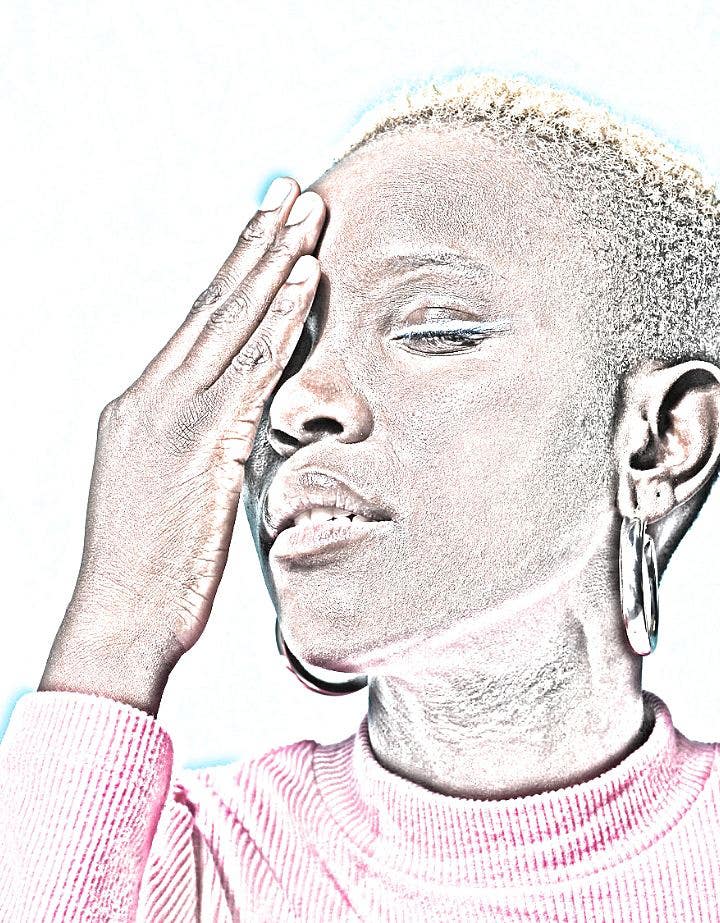
Du kan justere overgangsmodusen til lagene i tegningen for å legge til eller fremheve en bestemt farge. Prøv å legge til et justeringslag med en bestemt farge eller endre overgangsmodusen til Farge i stedet for Normal, og se hvordan tegningen endres til å se mer ut som en fargeblyantskisse. Justering av disse elementene kan for eksempel etterligne en tegning med en blå penn. Se om du kan skape utseendet til et oljemaleri eller en akvarell i stedet.
Vær ikke redd for å gjøre feil.
En del av gleden ved design er eksperimentering. De fleste verktøyene som brukes og beskrives her, er ikke-destruktive. Det betyr at de ikke endrer de faktiske dataene til de ørsmå bildeelementene (pikslene) i bildet ditt. I tillegg kan du alltid bruke Angre-knappen for å fjerne eventuelle endringer du ikke liker. Utforsk opplæringsmateriale og veiledninger og begynn å eksperimentere med Photoshop i dag, så kommer du til å lage interessante skisser i løpet av kort tid.