Filen må være i JPEG-, JPG- eller PNG-format og maks. 40 MB
https://main--cc--adobecom.aem.live/cc-shared/assets/img/upload-white.svg Last opp bildet

Ved å laste opp bildet eller videoen samtykker du i Adobes
bruksvilkår og retningslinjer for personvern
Filen må være i JPEG-, JPG- eller PNG-format og maks. 40 MB
https://main--cc--adobecom.aem.live/cc-shared/assets/img/upload-white.svg Last opp bildet
Ved å laste opp bildet eller videoen samtykker du i Adobes
bruksvilkår og retningslinjer for personvern
for å prøve hvordan det fungerer.
Filen må være i JPEG-, JPG- eller PNG-format og maks. 40 MB
https://main--cc--adobecom.aem.live/cc-shared/assets/img/upload-white.svg Last opp bildet
Ved å laste opp bildet eller videoen samtykker du i Adobes
bruksvilkår og retningslinjer for personvern
- Filstørrelse over 40 MB
- Kan ikke behandle forespørselen
- Vi kan ikke behandle denne filtypen. Prøv på nytt.
- Du kan bare laste opp én fil om gangen.
- Bildet overskrider maksimumsmålene (8000 x 8000 piksler). Endre størrelsen og prøv igjen.
- promoid=B16P3M37&mv=other
Rydd opp i alt sammen.
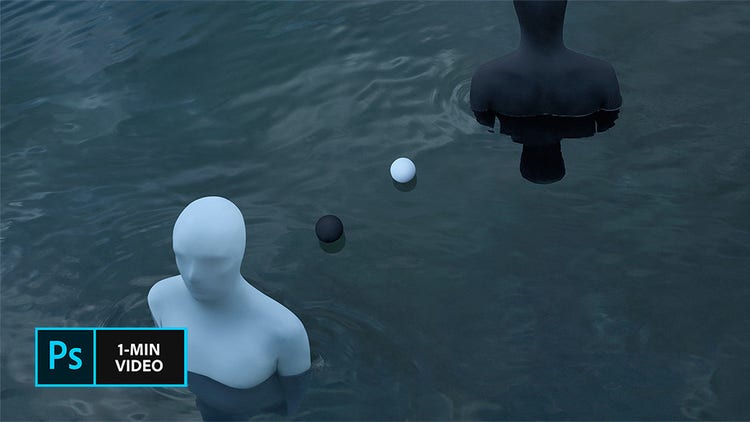
Retusjering av bilder for å fjerne små skavanker kan ha stor effekt. Lær av den svenske billedkunstneren Gabriel Isak når han retusjerer et bilde i Adobe Photoshop ved å fjerne distraherende elementer med reparasjonspenselen, flytte nøkkelelementer med verktøyet for innholdstilpasset flytting og fjerne små skavanker med flekkreparasjonspenselen.
Billedkunstneren Gabriel Isak er basert i Sverige og fokuserer på temaer relatert til psykologi og drømmer i arbeidet sitt. Han har en BFA-grad innen foto fra San Francisco’s Academy of Art University og har stilt ut arbeidet sitt verden over.
Hva innebærer retusjering av bilder?
Bilderetusjering er en prosess der man forbedrer bilder ved å fjerne skavanker og uønskede småfeil, jevner ut hud og justerer små detaljer for å få et mer feilfritt resultat. Retusjering av bilder kan omfatte å fjerne urenheter, gjøre tenner hvitere eller justere farger for å få et mer profesjonelt preg.
Adobe Photoshop har avanserte AI-assisterte verktøy for bilderetusjering, som flekkreparasjonspenselen og klonestempelverktøyet, som hjelper deg å få et perfekt resultat.
Slik retusjerer du fotografier i Photoshop.
Bruk bilderetusjering til å fjerne urenheter, hårstrå på avveie og andre småfeil i bilder.
Trinn 1. Fjern distraherende elementer med penselen.
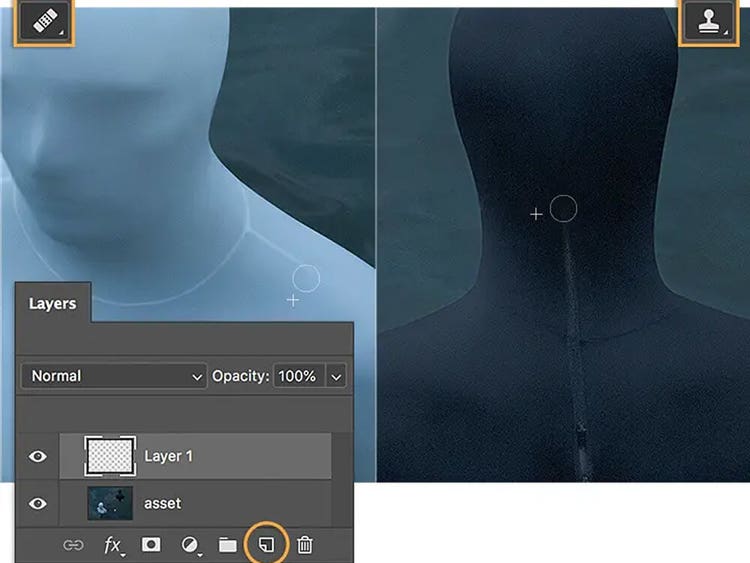
Isak begynner retusjeringsprosessen med å velge reparasjonspenselen og dra den over sømmer, glidelås og skrukker på bildet. Hver gang du går til et nytt område, tilbakestiller du kildepunktet for penselen ved å bruke Tilvalg- eller Alt-tasten.
Trinn 2. Flytt på elementer med flytteverktøyet.
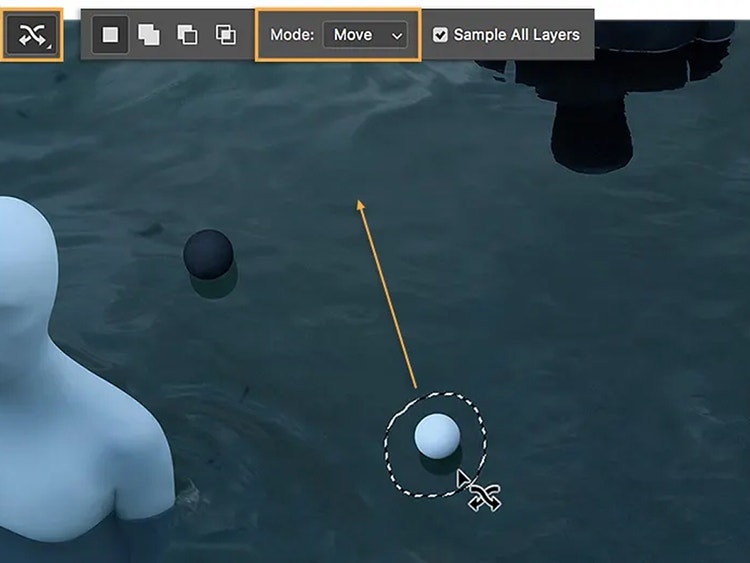
Med verktøyet for innholdstilpasset flytting, som er plassert under reparasjonspenselen, kan Isak flytte rundt på objekter på en enkel måte. Han sørger for at modusen er satt til Flytt på i alternativlinjen, tegner et omriss rundt den hvite ballen og drar objektet til den nye posisjonen.
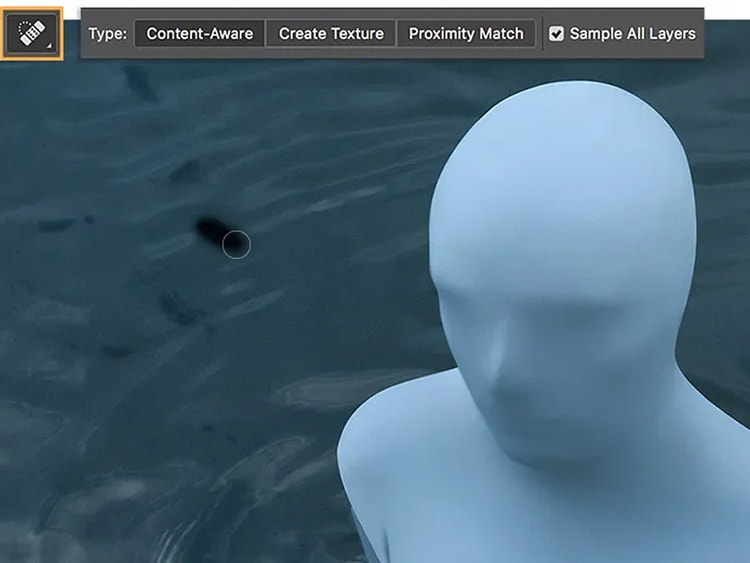
Trinn 3. Fjern skavanker og uønskede detaljer med flekkreparasjonsverktøyet.
Isak legger merke til små skavanker rundt den hvite figuren og bruker flekkreparasjonspenselen til å fjerne dem.
Trinn 4. Perfeksjoner.
Med litt enkel bilderetusjering kan du gjøre et nesten perfekt bilde til et perfekt bilde.
Verktøy for bilderetusjering i Photoshop.
Bruk de AI-baserte verktøyene for bilderetusjering i Photoshop til å gjøre sømløse forbedringer i fotografier. Fjern urenheter og skavanker, jevn ut hudpartier og finpuss detaljer raskt og presist. Uansett om du visker ut uønskede objekter, fjerner hårstrå på avveie eller gjør tenner hvitere, gjør disse verktøyene det enkelt å få resultater som ser naturlige ut.
Husk dette når du redigerer bilder i Adobe Photoshop.
Subtile justeringer er nøkkelen til å få et naturlig resultat ved retusjering av bilder. Overdreven redigering kan gi et urealistisk resultat. Ha disse tipsene i bakhodet når du retusjerer bilder, for å få proffe og flotte resultater:
- Jobb i et nytt lag: Dupliser alltid originalbildet, eller bruk justeringslag for å beholde originalen, når du redigerer et bilde.
- Bruk ikke-destruktiv redigering: Slå på Vis prøver av alle lag når du bruker flekkreparasjonspenselen eller reparasjonspenselen.
- Juster penselhardheten og opasiteten: Mykere pensler gir mer naturlige overganger, særlig ved retusjering av hudområder og fjerning av urenheter.
- Zoom inn og ut: Ved å zoome inn kan du gjøre mer presise redigeringer, og ved å zoome ut kan du kontrollere at helheten fortsatt er balansert.
- Hold hudteksturen intakt: Unngå overdreven retusjering. Huden skal se jevn, men naturlig ut.
Ved å bruke AI-baserte verktøy i Adobe Photoshop kan du enkelt retusjere bilder og få realistiske resultater av høy kvalitet.
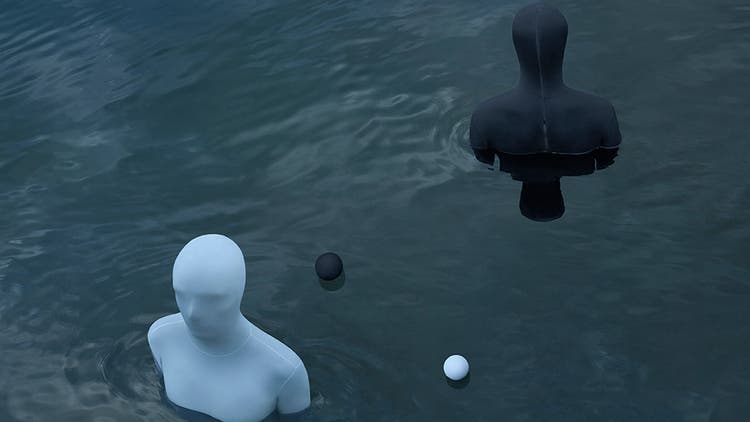
Ved retusjering av bilder er det enkle det beste.
Ved retusjering av bilder får du ofte de beste resultatene når endringene er mer subtile. Ved å fokusere på små og presise justeringer forbedrer Gabriel Isak bildene uten å overredigere dem. Det enkle er ofte det beste for å få naturlige og gode retusjeringsresultater.
{{questions-we-have-answers}}
https://www.adobe.com/cc-shared/fragments/merch/products/photoshop/merch-card/segment-blade