PHOTOSHOP-FUNKSJONER
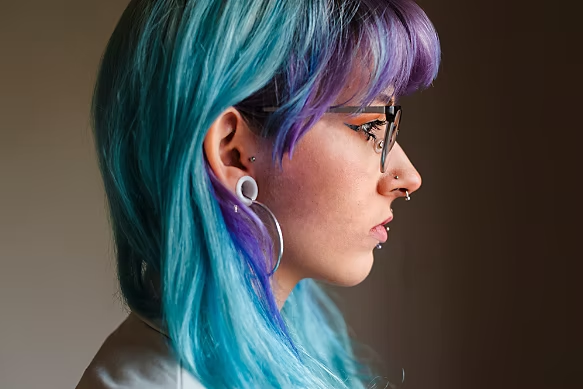
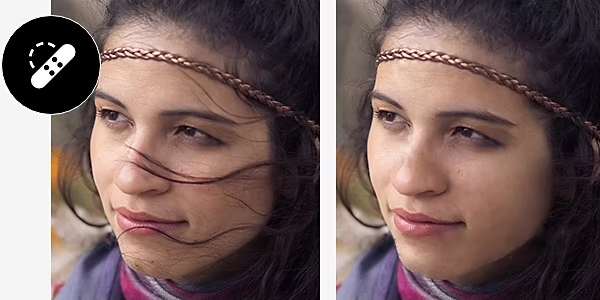
Slik fjerner du hårstrå på avveie fra ansikter i Photoshop.
Lær hvordan du raskt fjerner uønskede hårstrå med Adobe Photoshop.
PHOTOSHOP-FUNKSJONER
Lær hvordan du raskt fjerner uønskede hårstrå med Adobe Photoshop.
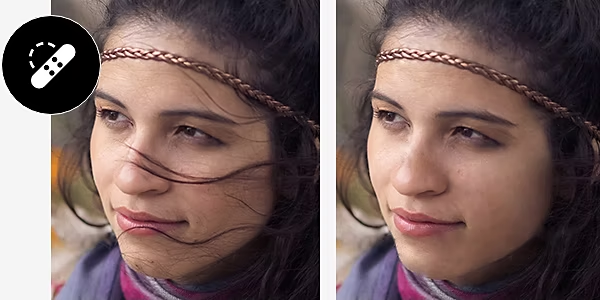
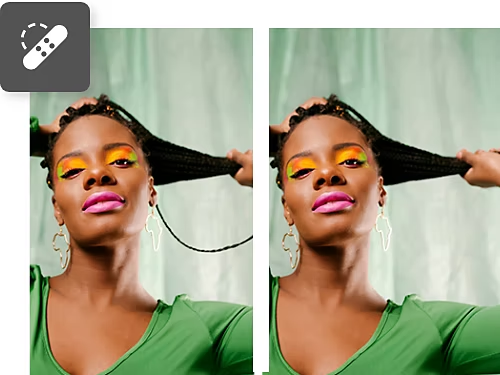
Med reparasjonspenselen og flekkreparasjonspenselen kan du male over hårstrå på avveie, så blander Photoshop dem sømløst inn i den eksisterende bakgrunnen. Husk å duplisere laget før du begynner, slik at du alltid kan angre endringene som gjøres.
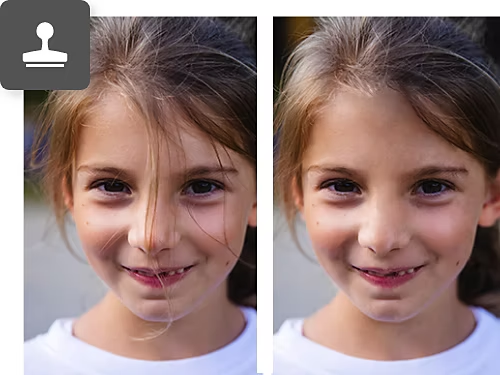
I likhet med reparasjonspenselen gjør klonestempelverktøyet det mulig å fange opp en bakgrunn og bruke den til å male over et område. Dette kan være nyttig for hår som ligger over hud eller mønstrede bakgrunner.
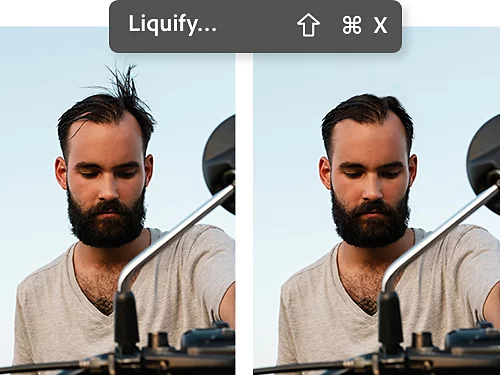
Til rask hårfjerning kan du bruke Gjør flytende-filteret til å trekke sammen og dra i områder av et bilde, noe som kan fjerne hårstrå på avveie uten behov for mer detaljert nærarbeid.
Fjern uønskede hårstrå på hud, eller andre uønskede områder, på et blunk ved hjelp av flekkreparasjonspenselen.


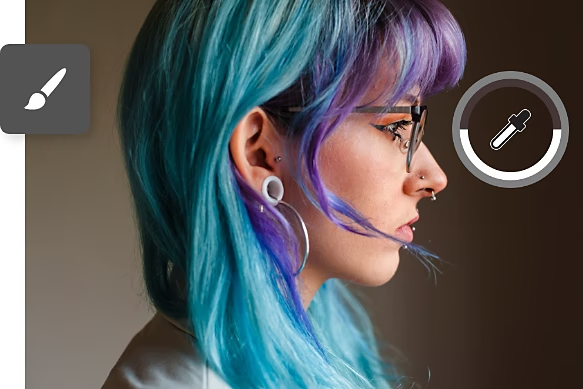
Hårstrå på avveie vist mot en bakgrunn kan forstyrre den helhetlige komposisjonen du vil ha. Her kan penselverktøyet være til hjelp.
Du kan gjøre mye mer med hår enn å retusjere vekk hårstrå på avveie. Disse opplæringsressursene gir deg enda mer innsikt i andre aspekter av portrettretusjering og bilderedigering.
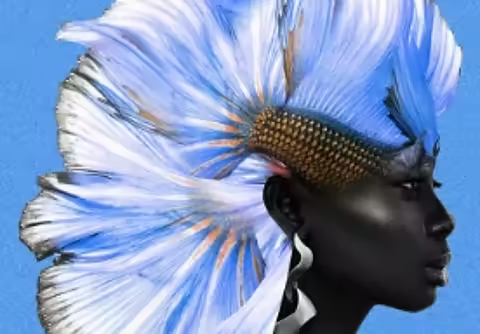
Utforsk prinsippene for portrettfotografering og hvordan du kan bruke dem til å skape flotte portretter som fanger personligheten til motivene dine.
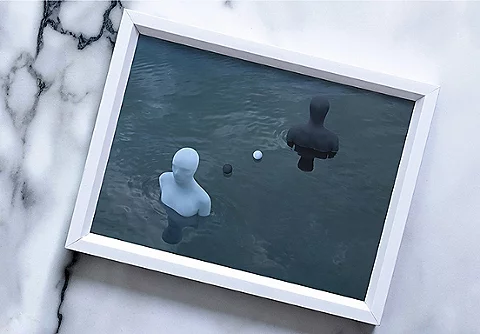
Skjønnhetsfeil, skavanker og forvrengninger på et bilde kan være distraherende. Finn ut hvordan du kan finpusse bildene, med denne videoveiledningen.
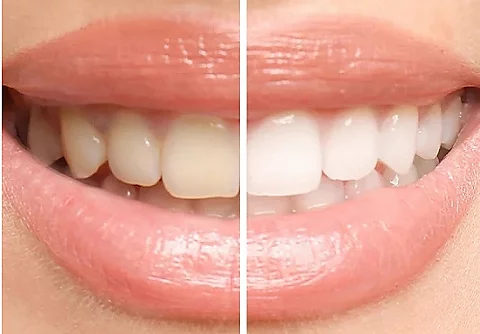
Kaffeflekker, kroner og hull? Det ser jo ikke så bra ut. Finn ut hvordan du kan bruke flere ulike Photoshop-verktøy til å gjøre tenner hvitere, samtidig som du lærer å jobbe med lag og fargekorrigering.

Med Photoshop kan du gjøre subtile retusjeringer av hårstrå eller gå stort til verks med farge- og teksturjusteringer. Se hvordan ulike frisyrer ser ut med disse opplæringsressursene for redigering av hår.
Årskontrakt, månedlig fakturering
NOK 320,00/mnd.inkl. moms
Få Photoshop på datamaskinen og iPad-enheten som en del av Creative Cloud.
Årskontrakt, månedlig fakturering
NOK 961,25/mnd.inkl. moms
Få over 20 Creative Cloud-applikasjoner, blant annet Photoshop på datamaskinen og iPad-enheten.
Årskontrakt, månedlig fakturering
NOK 238,75/mnd.inkl. moms
Spar mer enn
Bransjeledende designapplikasjoner med enkel lisenshåndtering.
Based on your location, we think you may prefer the United States website, where you'll get regional content, offerings, and pricing.



