Una de las mejores formas de crear una transición gradual y fluida de una imagen a otra en Photoshop es usar la herramienta Degradado.
Los degradados son una de mis técnicas de composición favoritas porque permiten fusionar imágenes diferentes de muchas formas.
Hola, soy Seán Duggan, del equipo de Adobe Learn.
En este vídeo, te enseñaré a usar la herramienta Degradado de Photoshop y a combinarla con una máscara de capa para fusionar imágenes.
¡Comencemos!
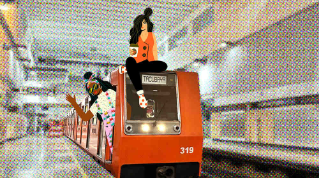
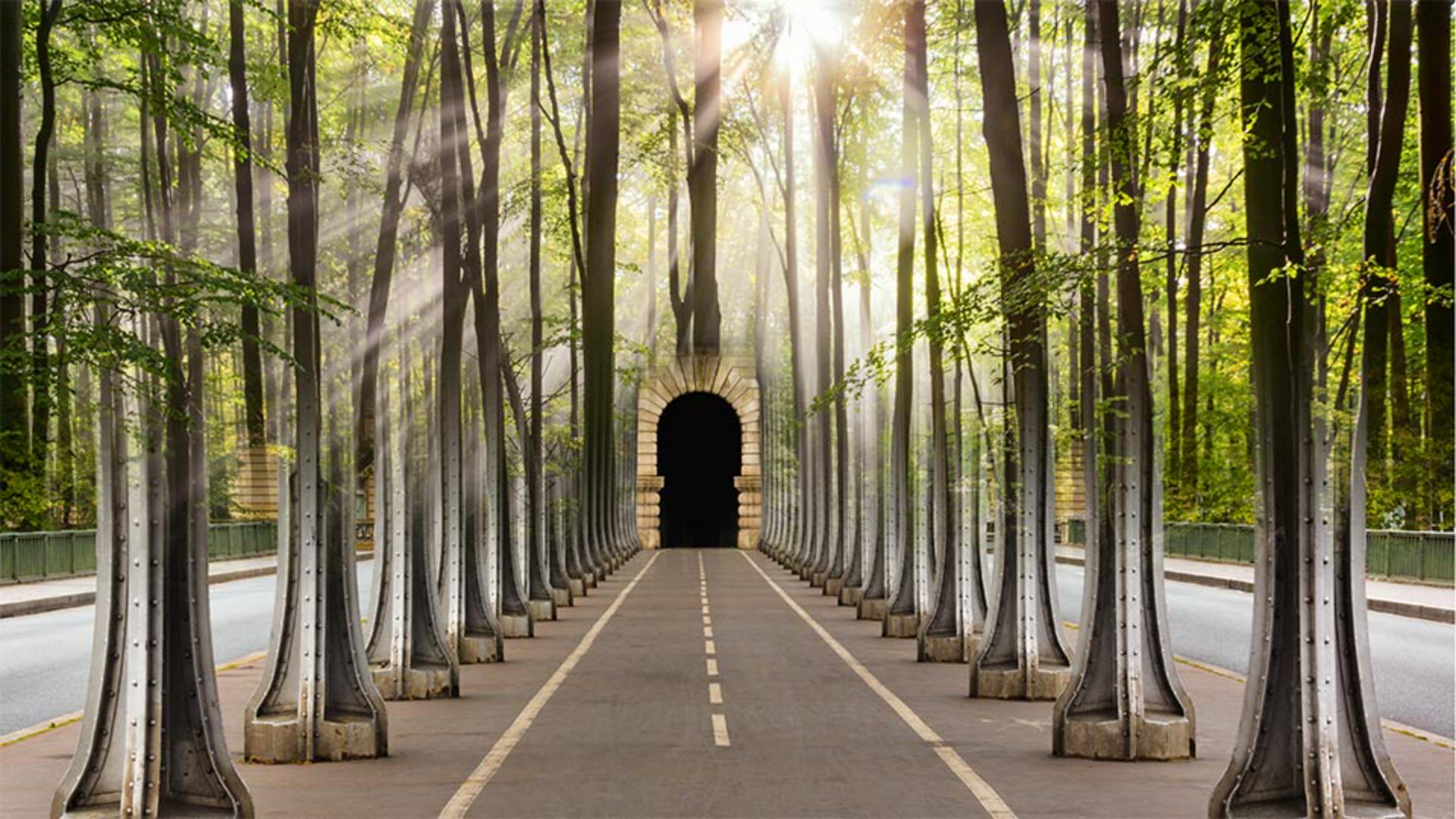
En este archivo tengo dos imágenes, cada una en su propia capa: una foto de un camino bajo un puente y una escena en un bosque.
Hago clic en la primera y, en la parte de abajo del panel Capas, hago clic en el icono Añadir máscara de capa.
Ahora se ha añadido una miniatura de la máscara de capa a la derecha de la de la capa del puente.
Está completamente en blanco, por lo que muestra la imagen al completo en la capa superior.
Añadiremos un degradado a la máscara de capa para crear una transición fluida que dejará entrever la capa del bosque de abajo.
Voy a Herramientas a la izquierda y selecciono Degradado.
En Opciones de la herramienta, hago clic en el primer icono Estilo de degradado para un degradado lineal.
Luego, comprobaré que su modo de fusión esté en Normal y que la opacidad esté al 100 %.
También quiero comprobar que esta casilla, que invierte los colores de degradado, esté desmarcada.
A la izquierda de Opciones, hago clic en la vista previa del degradado para elegir el tipo que usaré y abro la carpeta Básicos.
Hago clic en la tercera muestra para crear un degradado de negro a blanco.
Luego, pulso Intro o Retroceso en el teclado para cerrar el selector de degradado.
En la máscara de capa, el negro ocultará la capa y el blanco la mostrará.
Como mi degradado es de negro a blanco, creará una transición fluida entre la foto del bosque y la del puente.
Voy a examinar el panel Capas para comprobar que la máscara de capa esté activa.
El borde resaltado de la miniatura me lo confirma.
Empezaré el degradado a la mitad de la tercera columna de acero de la izquierda.
Hago clic y arrastro en diagonal a la derecha hasta donde el camino entra en el túnel.
Lo mejor de esta herramienta es que puedes previsualizar el efecto mientras creas el degradado.
Me encanta cómo queda.
Si observas el panel Capas, verás cómo el degradado de negro a blanco ha modificado la máscara de capa haciendo que se revele parte del bosque.
La línea de control de degradado muestra un círculo negro donde empecé y otro blanco donde terminé el degradado.
Puedo arrastrar cualquiera de los dos para extender o reducir el degradado.
Al arrastrar el diamante del centro, se modifica la transición entre los dos colores.
Si lo acerco a uno de los extremos, aumentará la intensidad de la transición.
Si quieres una fusión gradual, déjalo en el centro de la línea de degradado.
También puedes arrastrar un punto para cambiar la dirección de la línea.
Voy a mover el punto de control negro a la derecha para crear un degradado vertical.
Lo voy a bajar un poco más.
También voy a bajar el punto blanco para que los árboles caigan un poco más sobre las columnas de acero.
Para esta composición prefiero el degradado vertical porque las líneas de los árboles se fusionan genial con las columnas de acero.
Para ocultar la línea de control y examinar mejor la imagen, pulsa Comando H en un Mac o Control H en Windows.
Haz lo mismo para mostrarla.
Puedes modificar la máscara de degradado inicial pintando sobre ella con Pincel.
Por ejemplo, prefiero que el árbol del centro no aparezca sobre el túnel del fondo.
Elijo Pincel en el panel Herramientas y pinto de color blanco en esa zona para mostrar la apertura arqueada en la capa.
En el panel Capas se refleja la edición que hemos hecho con Pincel en la miniatura de la máscara.
La técnica de máscara de degradado es ideal para combinar varios tipos de imágenes.
Estos son ejemplos de un retrato nupcial donde usé un degradado lineal y otro radial para fusionar dos imágenes de los novios.
Combinar Degradado y una máscara de capa es una técnica de composición esencial para crear una transición suave y fluida entre dos imágenes.
Pruébala en tus proyectos.