Introducción
[Lisa Carney]: Si os gusta crear buenos looks para vuestras fotos para compartirlas en redes, os encantarán los efectos de filtros en Photoshop para móviles, que podéis aplicar directamente desde el móvil.
Soy Lisa Carney, retocadora de Hollywood y apasionada de la edición móvil.
A continuación, os enseñaré a usar efectos en Photoshop para móviles para convertir fotos normales en looks divertidos y artísticos: dibujos animados, cambios de color e incluso efectos de distorsión desde el teléfono.
Y os daré un consejo profesional para llevar vuestros efectos creativos al siguiente nivel.
Explora y aplica efectos de filtro
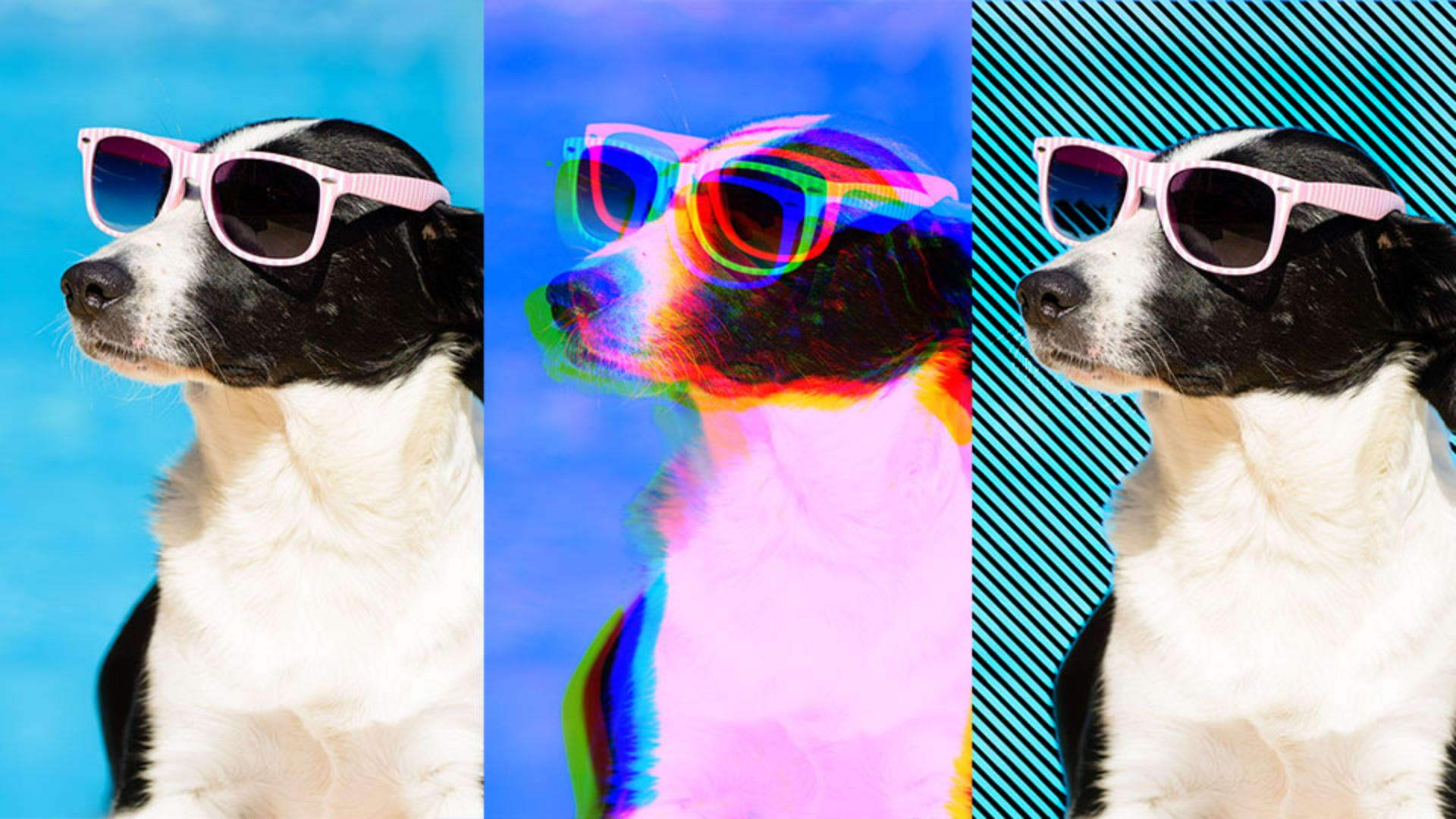
Empiezo con esta foto adorable de un perro.
Al tocar en Efectos, estos son todos los efectos que puedo aplicar.
Aplicar un efecto es fácil.
Solo hay que elegir y experimentar con los controles para ajustar.
Aconsejo usar dos dedos para empujar la imagen hacia arriba, así podréis ver toda la imagen.
Ahora os enseñaré a aprovechar de verdad un buen efecto.
Toco en la X para salir de este efecto y volver al menú principal.
Duplica la capa antes de aplicar efectos
Lo primero que voy a hacer es duplicar mi capa.
Los efectos son permanentes al cerrar el archivo, así que aplico el efecto a una capa de copia.
Hay distintas formas de duplicar una capa.
Lo que quiero es tocar la flecha sobre el icono Capas.
Así, puedo ver todas mis capas.
Toco los tres puntos a la derecha del nombre de la capa para mostrar un menú de opciones de capa.
Toco Duplicar para hacer una copia de la capa.
Usa selecciones para aplicar efectos a zonas específicas
Selecciono solo el fondo azul alrededor del perro.
Para ello, toco en Seleccionar zona y luego en la miniatura del fondo.
Toco en la marca de verificación y Photoshop creará la selección.
Ahora tengo el fondo seleccionado y aquí es donde empieza la diversión.
Toco en Efectos y deslizo.
Toco en Semitono.
Como tengo el fondo seleccionado, se aplicarán los efectos solo al área del fondo.
Lo verdaderamente guay es que aquí puedo cambiar las opciones.
Puedo ir a los puntos y cambiar el aspecto de Semitono a Líneas, puedo cambiar el tamaño deslizando el regulador hacia la derecha y puedo cambiar el nivel o la definición.
¿A que es divertido?
Para más creatividad, tocamos en la marca de verificación y volvemos al menú principal.
Ajusta el efecto con una máscara de capa y un modo de fusión
Mientras aún tengo la selección activa, toco en Aplicar como máscara.
Si toco en el icono Capas para mostrar la vista detallada de las capas, vemos que la capa de efectos ahora tiene una máscara de capa, que solo muestra el efecto de semitono que se aplicó al fondo.
En la parte inferior de la pantalla hay más opciones.
Toco en Fusión y opacidad, deslizo y elijo Multiplicar.
Se crearán líneas negras sobre el fondo azul, que creo que queda genial.
Probad los efectos en Photoshop para móviles.
Os quedarán unos looks maravillosos.
Gracias y nos vemos en el próximo vídeo.
¡A editar y disfrutar!