Una de las herramientas - de selección más interesantes es Selección de objetos.
Como ya indica el nombre, está diseñada para identificar los objetos de una foto y poder seleccionarlos fácilmente.
Una vez detectado un objeto, - basta con clicarlo para seleccionarlo.
Pero es aún mejor, pues aparte de objetos, también puede identificar - las distintas zonas de una escena, como el cielo, el agua o el suelo.
Hola, soy Seán Duggan, - fotógrafo y creador con Photoshop.
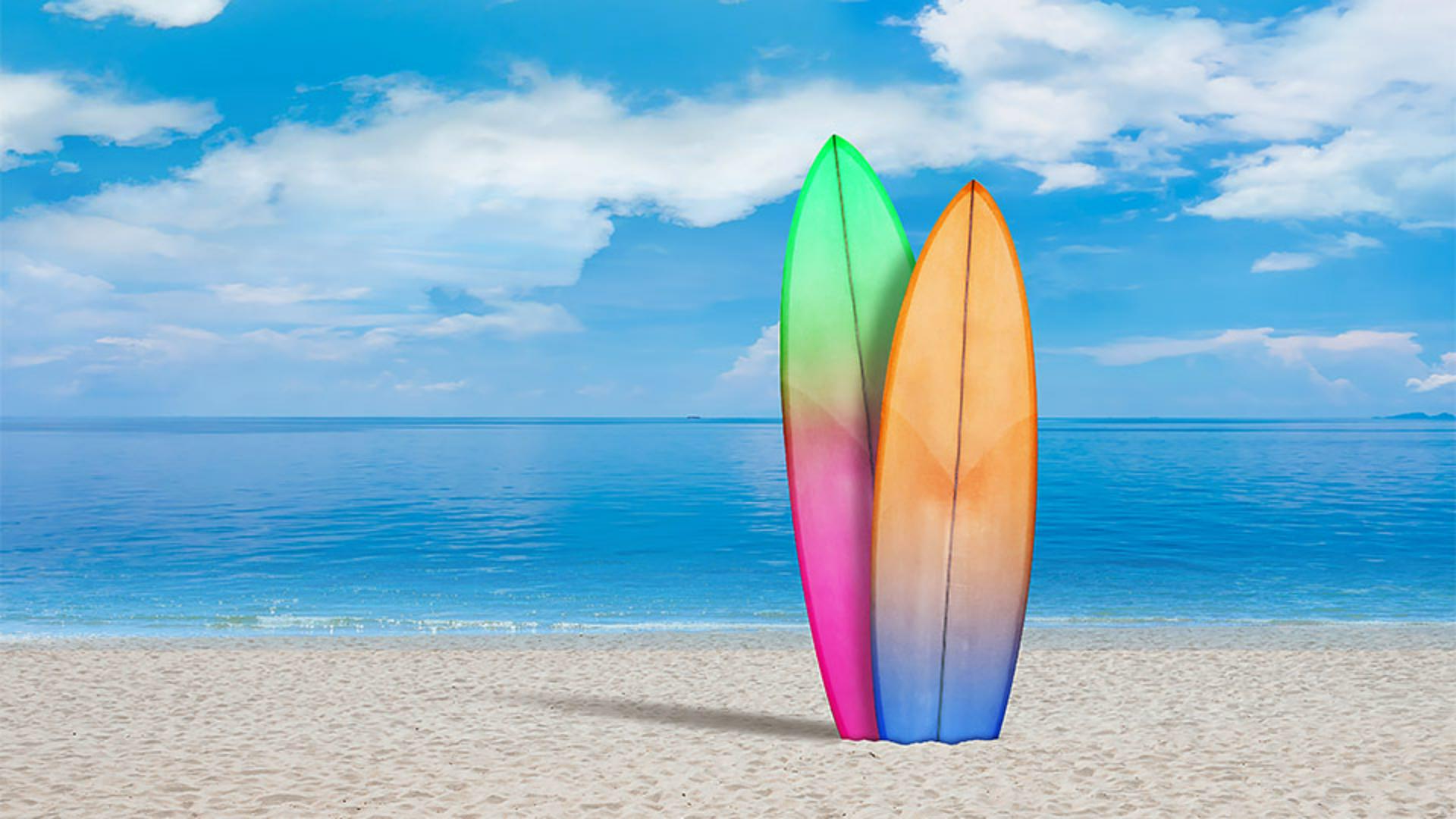
Probemos Selección de objetos - en una playa a ver cómo funciona.
La clave de esta herramienta es que usa inteligencia artificial - para analizar el contenido de una imagen para identificar los objetos - y diversas zonas de una escena.
Una de las funciones principales - de la barra de opciones es Buscador de objetos.
Cuando este icono - de flechas circulares gira, significa - que la herramienta analiza la imagen y busca los distintos objetos - y zonas de la escena.
Cuando termina de hacerlo, puedes mover el cursor - por las distintas zonas de la escena y verás - una superposición de color en las áreas y objetos detectados.
En esta imagen, ha identificado el cielo, la tabla de la izquierda, la de la derecha, el agua y la playa.
Si el archivo contiene varias capas, puedes activar Muestrear todas las capas en esta barra.
Así, se analizará - el contenido de todas las capas visibles en busca de objetos.
Para seleccionar un objeto resaltado, - ponle el cursor encima y clícalo.
Si usas Selección de objetos - para seleccionar el cielo, es igual que el comando Seleccionar cielo, disponible en el menú Selección.
De momento, deseleccionaré el cielo.
Para seleccionar un objeto y, luego, añadir otros a la selección, puedes usar el icono de añadir, - situado a la izquierda en la barra.
Otra opción es - usar el atajo de teclado: la tecla Mayús.
Si quiero seleccionar la tabla de surf - de la derecha, basta con clicarla y luego - pulsar Mayús+clic en la de la izquierda para seleccionar ambas tablas.
Si no quieres usar Buscador de objetos o te distraen - las superposiciones de colores, puedes desactivarlo en la barra y usar Selección de objetos manualmente para seleccionar cosas.
Para ello, - puedes usar un marco rectangular o un lazo, disponibles en el menú Modo.
Yo elegiré Rectángulo y enmarcaré la mayor parte de las tablas.
Aunque no seleccione - toda la superficie que ocupan, entiende - lo que quiero y crea la selección.
Con la tabla de surf seleccionada, - voy al panel Capas y clico - el icono Añadir nueva capa de ajuste abajo en el panel.
Selecciono el ajuste Brillo/contraste.
Moveré el control Contraste a la derecha para aumentar - el contraste de las tablas.
Así destacan un poco más en la escena.
Creo que la zona - de la playa tiene demasiada luz y quedaría mejor un poco más oscura.
En la barra de opciones, - reactivo Buscador de objetos, pongo el cursor sobre la zona de la playa y la selecciono con un clic.
Fíjate en que no ha seleccionado - la sombra de las tablas sobre la arena.
Y, obviamente, - quiero seleccionar esa zona porque le afecta - el ajuste que voy a aplicar.
En esta barra, abro el menú Modo - y selecciono la herramienta Lazo.
Mantengo pulsado Mayús - y encierro la sombra en un lazo para poder añadirla - a la selección de la playa.
Y listo, así está bien.
Ahora que he seleccionado toda la playa, clico el icono Añadir nueva capa de ajuste en el panel Capas, y vuelvo a elegir Brillo/contraste.
Esta vez moveré - el control Brillo a la izquierda para oscurecer un poco la playa. - Creo que lo dejaré en –35.
Así está bien.
Siempre que tengas - una imagen con distintos objetos o zonas concretas que quieras seleccionar, prueba Selección de objetos.
Puede ayudarte - a crear la selección que necesitas. -