Puedes hacer que tu trabajo creativo sea mucho más fácil al organizar los proyectos en función de su contenido.
Por suerte, los grupos de capas simplifican este proceso y ahorrarás mucho tiempo al trabajar.
Me llamo RC Concepcion.
Soy fotógrafo, director, autor y profesor de Newhouse School en la universidad de Syracuse.
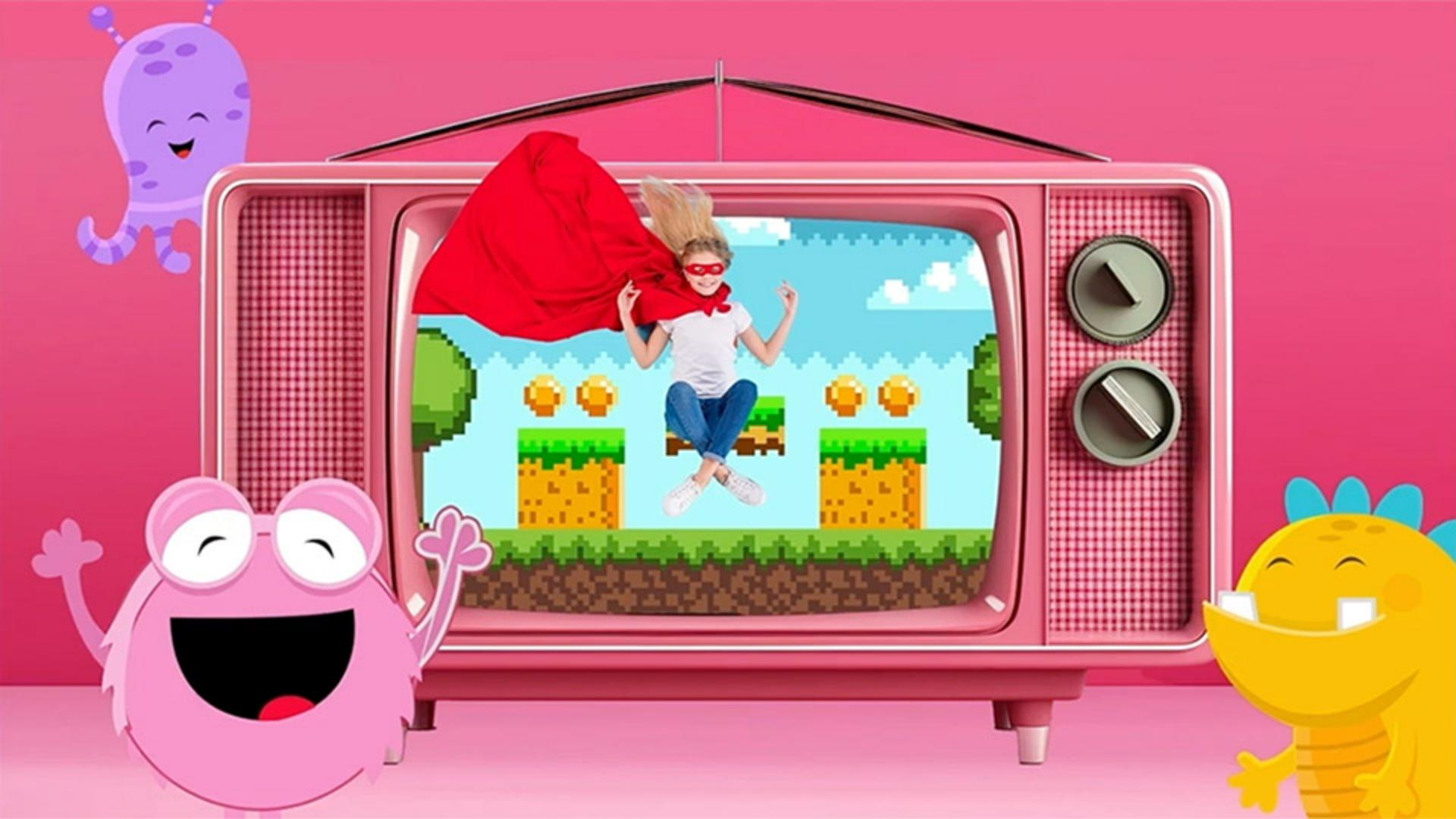
Como puedes ver, en este archivo hay distintos tipos de capas.
Sin embargo, cada una tiene una finalidad diferente.
Estas dos son la pantalla.
Esta es el fondo del juego.
Estas dos son los controles de la pantalla.
Y por último tenemos gráficos en la parte frontal y gráficos en el fondo, detrás de la televisión.
Vamos a organizarlas.
Haz un clic en la primera capa con la que quieras trabajar y haz Mayús+clic para seleccionar la capa debajo de ella.
Son estos dos elementos.
Cuando estén seleccionadas, usa el icono Grupo de capas de la parte inferior.
Se creará un nuevo grupo de capas.
Podemos hacer doble clic en el nombre para cambiarlo.
Le pondremos Personajes frontales.
Una vez creado el grupo, podemos añadirle capas adicionales arrastrándolas a él.
Ahora puedes aplicar ajustes a todos los elementos del grupo, como usar el icono del ojo a la izquierda del grupo para desactivar todas las capas que están en ese grupo y ocultar su contenido o moverlas a la vez.
Asegúrate de tener el grupo seleccionado y ve a la herramienta Mover.
Arrastra la imagen para mover todo el contenido en las capas del grupo.
Si quieres mover solo una capa, no te preocupes.
Puedes hacerlo si vas al grupo y mueves esa única capa.
Seguiré haciendo grupos para todos los elementos de esta imagen publicitaria.
En poco tiempo, tengo un archivo organizado y que se puede ajustar y mover como quiera.