Siempre que haya zonas en una foto que sean distintas del resto de la escena en cuanto al color o al brillo, puedes usar la varita mágica - para clicarlas y hacer una selección.
Pero esta también tiene - un interesante superpoder que a veces puede ser muy útil.
Hola, soy Seán Duggan, fotógrafo, - y creador e instructor en Photoshop.
El poder de la varita mágica es el de seleccionar - zonas con un color o brillo concretos en toda la imagen, aunque estén separadas por otros detalles de la imagen que crean - huecos entre lo que quieres seleccionar.
Con la varita mágica, puedes salvarlos y seleccionar todas las zonas - de color similar.
Veámoslo.
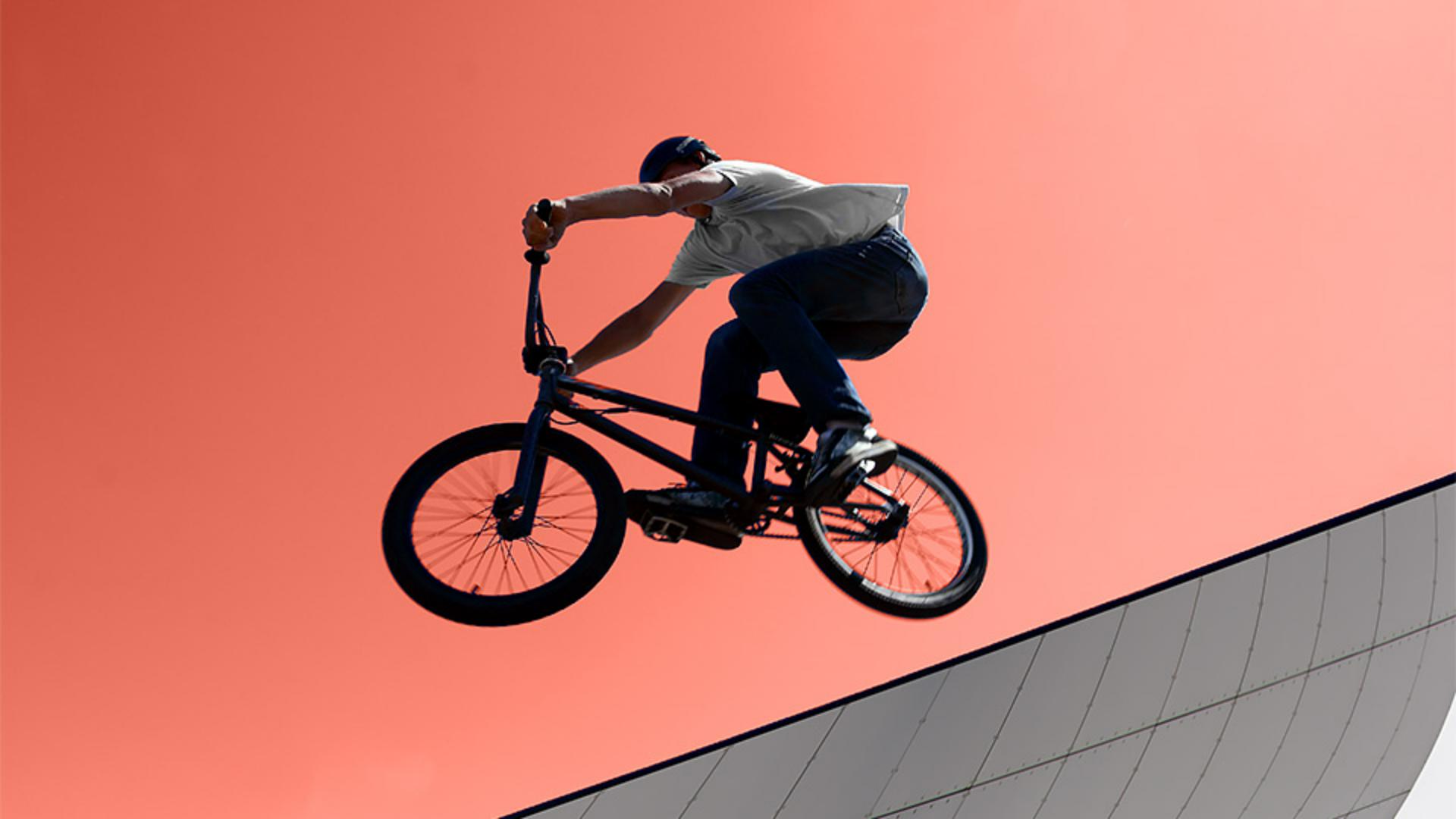
En esta foto, Quiero seleccionar - el cielo para cambiarle el color a esta zona.
Podría usar Seleccionar cielo, - pero en su lugar, usaré la varita mágica.
Así podremos explorar - formas básicas de usar esta herramienta.
La elegiré en la barra de herramientas.
Está en el mismo grupo que Selección de objetos - y Selección rápida.
Luego clicaré el cielo bajo el ciclista para que haga - una selección a partir de esa zona.
La varita mágica analiza la zona clicada y crea una selección de otros píxeles con un color parecido.
En general, lo ha hecho bien - y ha seleccionado buena parte del cielo, pero ha omitido un área - en la parte superior izquierda.
En el menú Selección, elijo Deseleccionar.
En la barra de opciones está Tolerancia, que básicamente controla - qué selecciona la varita mágica.
El valor predeterminado es 32 - y así está ahora.
Aumentaré la tolerancia a 70.
Ese número no tiene nada especial, solo es una conjetura.
A veces, hay que probar - varios ajustes de Tolerancia para ver qué le va mejor - a la selección con la que estás.
Ahora clico otra vez el cielo - en la misma zona bajo el ciclista.
Al aumentar - la tolerancia, la varita mágica tiene en cuenta - más píxeles y selecciona más cielo.
Aún falta por atender - un pedacito arriba a la izquierda.
Para completar - la selección, clico el icono Añadir en el lado izquierdo de esta barra, y clico - la zona no seleccionada para añadirla a la selección.
Así es como Tolerancia afecta - a la selección que hace la varita mágica.
En esta selección concreta, las zonas interiores siguen omitidas - a causa de los huecos en el color azul creados por la bici y el ciclista.
La causa es que el valor predeterminado - de varita mágica es Contiguo, como se puede ver en la barra de opciones.
Así solo se seleccionan - los píxeles conectados entre sí.
Podríamos añadir - algunos de estos a la selección clicándolos - con el icono Añadir seleccionado.
Pero hay un modo mucho mejor de hacerlo.
En el menú Selección, elijo Deseleccionar.
En la barra de opciones, - desmarco la opción Contiguo.
Ahora, al clicar - la misma zona del cielo bajo el ciclista, la varita mágica salva los huecos y selecciona - todo el cielo en el centro de la imagen.
Volveré a usar la opción Añadir y clicaré arriba a la izquierda - para añadir esa zona.
Desactivar Contiguo es - ese superpoder que he mencionado antes.
Igual no parece gran cosa, pero en algunos casos, puede ser muy útil.
Ahora que tenemos - una selección, juguemos con ella.
En el panel Capas, clico el icono Añadir capa de ajuste y elijo Color uniforme.
Si observas el panel Capas, verás que se ha convertido la selección - del cielo en una máscara de capa.
La zona blanca - de esta máscara corresponde al cielo, e indica el nuevo relleno.
Las partes negras ocultan - el color de relleno.
En Selector de color, moveré este control - por la barra de espectro vertical para probar algunos de estos colores.
Creo que usaré un color como este, este naranja rojizo.
Al clicar OK, se crea una capa de color uniforme.
Es decir, que es opaca a las sombras o texturas originales - del cielo que hay debajo.
Esto podría funcionar muy bien si quisieras darle - un toque de diseño gráfico a la imagen.
En este caso, - cambiaré el modo de fusión clicando el menú Modo de fusión arriba en el panel Capas.
Elegiré Color cerca de la parte inferior.
Este modo de fusión preserva - el brillo y las sombras naturales del cielo.
Con este cambio, la imagen sigue - pareciendo una ilustración, pero el color se fusiona con la imagen - de forma más sutil e interesante.
Con las selecciones - puedes hacer maravillas en Photoshop.
Si conoces - las diversas formas de hacer una selección y los distintos ajustes - de algunas de las herramientas, ampliarás tus posibilidades a la hora de seleccionar - algo en una imagen. -