Te damos la bienvenida - a esta breve serie de tutoriales diseñados para explicar - las selecciones en Photoshop CC.
En este tutorial, - veremos qué es una selección y algunos ejemplos de cómo se suelen utilizar - las selecciones Una selección sirve para - aislar parte de una imagen para que los cambios que hagas - solo afecten a esta zona.
Pueden ser útiles si quieres cambiar el aspecto de - una sola parte de una imagen.
Por ejemplo, imagina - que queremos aplicar un filtro solo a la flor que aparece en esta foto.
Primero, debemos seleccionarla.
Para ello, utilizaremos - la herramienta Selección rápida.
Hacemos clic y arrastramos sobre la flor y esta se selecciona automáticamente, porque los bordes tienen - un contraste alto.
Y ahora vamos a aplicar un filtro que afectará solo a la flor.
Vamos al menú Filtro y en la categoría Estilizar - voy a elegir Pintura al óleo...
Voy a dejar esta configuración - como predeterminada.
Pero, lo que quiero que veas - es que el efecto solo se aplica a la zona seleccionada.
Hacemos clic en Aceptar.
Ya solo queda deseleccionar.
Puedes deseleccionar - pulsando Comando + D en Mac o Control + D en Windows, o puedes ir al menú Selección - y hacer clic en Deseleccionar.
Ahora, vamos a ver - otra utilidad de las selecciones.
A menudo, cuando editas una fotografía quieres hacer ajustes - a una sola parte; para ello, pueden ser - muy útiles las selecciones.
De nuevo, usaremos la Selección rápida.
Vamos a hacer clic - y arrastrar por todo el fondo.
Con todo seleccionado, vamos a la parte inferior - del panel Capas, hacemos clic en el icono - Agregar capa de ajuste y elegimos una capa de ajuste - sencilla de Brillo/Contraste.
Luego, en el panel Propiedades, donde aparecen los controles deslizantes - de esta capa de ajuste, vamos a arrastrar - el deslizante Brillo hacia la derecha.
Si volvemos al panel Capas y desactivamos esa nueva - capa de ajuste de Brillo/Contraste, fíjate bien en la foto, podemos ver cómo el ajuste solo se aplica al primer plano y no al cielo.
Veamos otra utilidad - de las selecciones.
Puede que quieras eliminar - una parte de la imagen y sustituirla por píxeles transparentes en los que puedas poner otro fondo.
Para hacerlo en esta imagen, vamos a utilizar - otra herramienta de selección: Marco rectangular, que está en el panel de Herramientas.
Con ella, seleccionaremos - esta área rectangular y la eliminaremos de la foto.
En el panel Capas, hacemos clic - en el icono del candado, porque la única capa de la foto es una capa especial de fondo bloqueado.
Después, solo tenemos - que pulsar la tecla Supr o Retroceso en el teclado y deseleccionar pulsando - Comando + D en Mac o Control + D en Windows.
Ahora, si quisiéramos, - podríamos poner un fondo distinto ahí.
Para hacerlo, vamos a la parte inferior - del panel Capas, al icono Añadir nueva capa, pulsamos la tecla Comando - o la tecla Control en Windows y hacemos clic.
Se añadirá una nueva capa - bajo la capa de la foto.
Vamos a nombrar esta capa "foto".
Y a esta le pondremos “negra”.
Con la capa negra seleccionada, vamos al menú Editar, - seleccionamos Rellenar elegimos un relleno Negro - y hacemos clic en Aceptar.
La selección también nos puede resultar útil si queremos copiar - parte de una imagen y utilizar esa copia - en otra foto o en la misma.
Primero hay que asegurarse - de tener seleccionada la capa correcta, la que tiene la foto, - y, luego, hacemos clic y arrastramos con una de las herramientas - de selección de la imagen.
Yo voy a utilizar - el Marco rectangular para seleccionar - este rectángulo marrón de la foto.
Ahora, lo vamos a copiar con el método abreviado - Comando + C en Mac o Control + C en Windows, y pegamos la copia - que acabamos de seleccionar con el método abreviado - Comando + V en Mac o Ctrl + V en Windows.
Como puedes ver, en el panel Capas - se ha creado una nueva capa.
Si desactivamos las otras capas, vemos que la nueva capa solo contiene, - el rectángulo que copiamos.
A simple vista, no lo verás en la imagen porque está justo encima - del rectángulo original que hemos copiado, pero, si utilizamos la herramienta Mover, hacemos clic encima - del rectángulo y arrastramos, podremos ver cómo la copia se mueve.
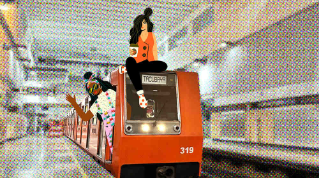
Yo voy a utilizarla para tapar - una de las damas que hay aquí.
Ahora, puedes hacerte una idea de - cómo funcionan las selecciones, y de cuándo y para qué - puedes usarlas en Photoshop CC, tanto si quieres cambiar la apariencia - de una parte de una imagen, como si quieres hacerle ajustes, eliminarla o copiarla. -