En Photoshop, suele ser habitual tener que deshacer o rehacer uno o varios pasos en el flujo de trabajo de edición.
Dado que esta es una tarea tan recurrente en el proceso creativo, viene bien saber cómo hacerla lo más rápido posible.
Me llamo Rob de Winter, soy Adobe Certified Instructor, autor y diseñador, vengo de Países Bajos y en este vídeo te enseñaré cómo deshacer y rehacer acciones en Photoshop, y cómo hacerlo eficientemente con métodos abreviados.
Para ver cómo deshacer acciones, primero eliminaremos unos objetos de esta imagen.
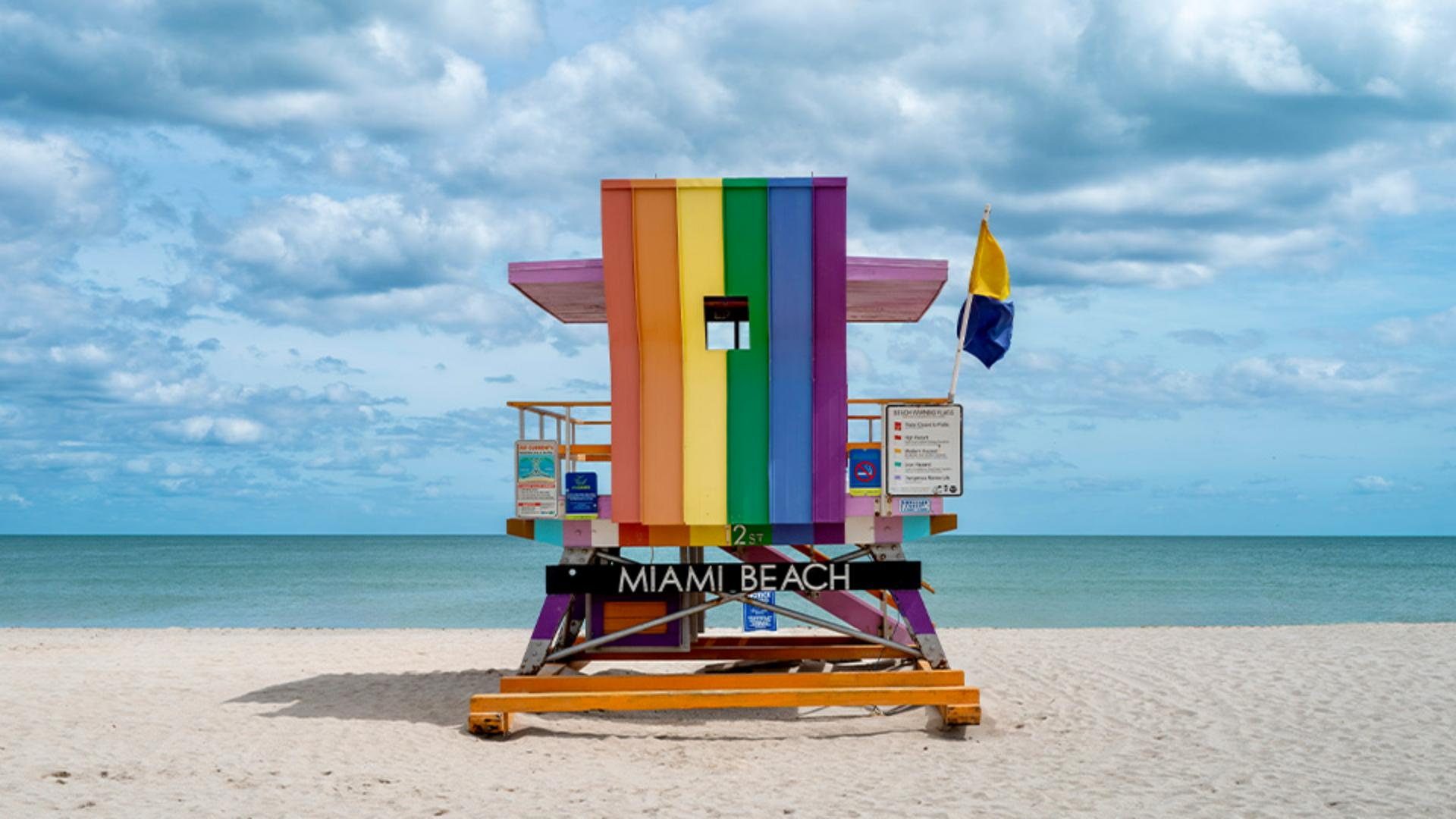
En esta foto de un puesto de socorristas, voy a eliminar unas cuantas personas y objetos del fondo con la herramienta Quitar.
Primero, selecciona la herramienta Quitar y pinta las áreas que quieras eliminar.
Pongamos que has hecho un error y quieres deshacer el último paso.
Ve a Edición, Deshacer para deshacer la última acción, pero es más rápido usar el método abreviado Cmd+Z en macOS o Ctrl+Z en Windows.
Así, puedes deshacer rápidamente la última acción.
Photoshop también permite deshacer varios pasos.
Por ejemplo, si eliminas varios objetos de la imagen con varios trazos, al pulsar Comando+Z o Control+Z varias veces, puedes ir deshaciendo acción por acción.
Si deshaces uno o varios pasos de más, puedes rehacer esas acciones en Edición, Rehacer, o con el método abreviado Cmd+Mayús+Z en macOS o Control+Mayús+Z en Windows.
Y si quieres deshacer muchos pasos, puedes regresar al último estado guardado de la imagen a través de Archivo, Volver.
Ahora que ya sabes usar los comandos de deshacer y rehacer, te será más fácil experimentar y centrarte en el proceso creativo.
Soy Rob de Winter.
Gracias por ver el vídeo.