MGA FEATURE NG PHOTOSHOP
Paano mag-blend ng mga kulay gamit ang mga blend tool sa Adobe Photoshop.
Gamit ang Smudge tool, Mixer Brush, at blending modes, puwede mong paghaluin ang mga kulay sa kahit anong proyekto sa Photoshop.
Kunin ang libreng app | Kunin ang libreng app na Photoshop Tingnan ang mga plan at presyo | Tingnan ang mga plan at presyo ng Photoshop
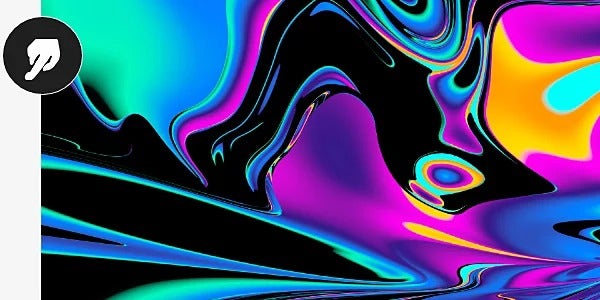
I-blend ang mga kulay sa mga partikular na lugar o sa buong canvas.
Ang Photoshop ay may napakaraming tool at brush, kaya palagi mong puwedeng makuha mo ang eksaktong hitsurang gusto mo. Magsimula sa mga ito para i-blend ang mga kulay sa mga partikular na bahagi ng mga image mo.
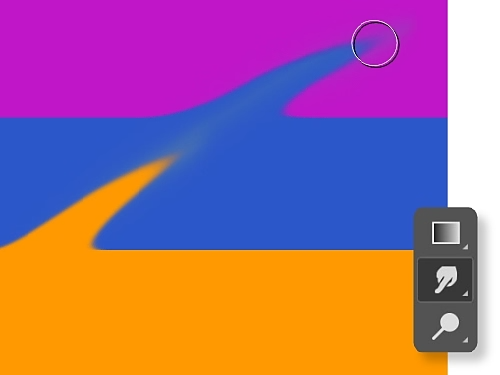
Mag-finger paint gamit ang Smudge tool.
I-blend ang foreground at background, o paghaluin lang ang dalawang magkaibang kulay gamit ang Smudge tool. Para lang itong pagpahid ng isang kulay ng paint sa isa pa gamit ang daliri mo.
I-meld ang pixels gamit ang Mixer Brush.
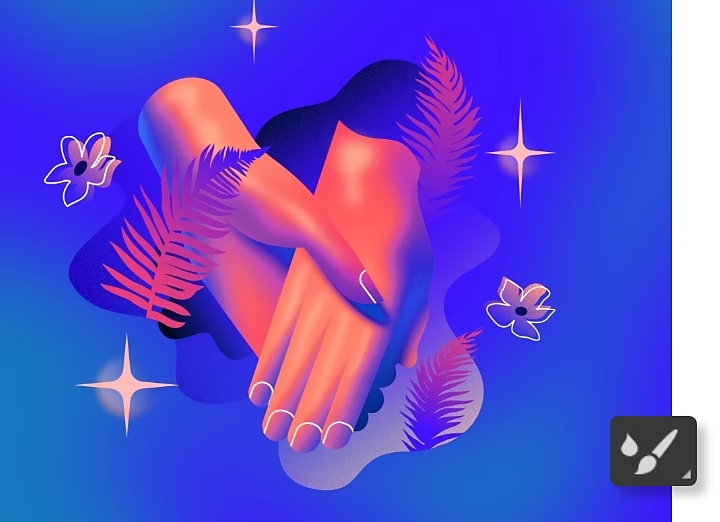
Sa Mixer Brush tool, puwede mong paghalu-haluin ang mga kulay gaya ng sa tunay na canvas. Puwede mo ring paghalu-haluin ang mga kulay sa brush at iba-ibahin ang pagkabasa ng paint sa buong brushstroke.
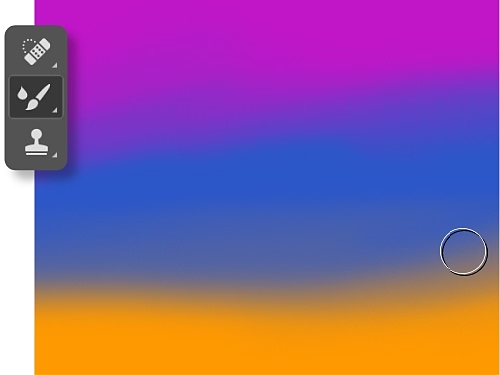
Paano mag-blend ng kulay gamit ang Smudge tool.
Sundin ang mga hakbang na ito para makakuha ng smudge effect.
- Piliin ang Smudge tool.
I-click ang Smudge tool mula sa toolbar. Kung hindi mo ito makita, i-click at i-hold ang Blur tool para ipakita ang mga kaugnay na tool, at piliin ang Smudge tool. Puwede mo ring i-click ang Windows › Brushes at hanapin ito sa Brushes panel. - Pumili ng brush mo.
Pumili ng brush tip at blend mode option sa options bar. - I-sample ang lahat ng layer.
I-click ang Sample All Layers sa options bar para mag-smudge gamit ang mga kulay mula sa lahat ng nakikitang layer. Para gumamit ng mga kulay mula sa active layer lang, i-deselect ang opsyong iyon. - Gamitin ang foreground color.
I-click ang Finger Painting sa options bar para mag-smudge gamit ang foreground color sa simula ng bawat stroke. I-deselect ang Finger Painting para gamitin ang kulay sa ilalim ng pointer sa simula ng bawat stroke. - Mag-smudge.
I-click at i-drag sa lugar kung saan mo gustong i-smudge ang pixels.
Paano mag-blend ng kulay gamit ang Mixer Brush tool.
May reservoir at pickup ang Mixer Brush para mag-store ng paint. Nasa reservoir ang kulay na ipininta sa canvas habang ang pickup ay kumukuha ng paint mula sa canvas lang, at patuloy na pinaghahalo-halo ang laman nito sa mga kulay ng canvas. Sundin ang mga hakbang na ito para makapagsimula.
- Piliin ang Mixer Brush tool.
Kung hindi mo ito nakikita sa toolbar, i-click at i-hold ang standard na Brush tool para ipakita ang Mixer Brush. - Mag-load ng paint.
Para mag-load ng paint sa reservoir, Alt-click (Windows) o Option-click (macOS) sa canvas. Ipapakita sa brush tip ang kahit anong variation ng kulay sa na-sample na lugar. Para sa brush tip na may pare-parehong kulay, piliin ang Load Solid Colors Only mula sa Current Brush Load pop-up menu sa Options bar. Ang isa pang opsyon ay pumili lang ng foreground color. - Pumili ng brush.
Pumili mula sa Brush Presets panel. - I-set ang mga Brush option.
Sa Options bar, piliin ang mga kagustuhan mo. Piliin kung gaano karaming paint ang gusto mong i-load sa brush. Kontrolin kung gaano karaming paint ang kinukuha ng brush mula sa canvas sa pamamagitan ng pagdagdag o pagbawas sa pagkabasa ng paint. Puwede mo ring piliin kung gaano karaming paint ang gusto mong i-load sa reservoir, at kung gaano karami sa paint ng canvas ang gusto mong ihalo sa paint ng reservoir mo. - Mag-paint.
I-drag ang Brush sa image para mag-paint, o gumuhit ng tuwid na linya sa pamamagitan ng pag-click sa starting point sa image, pag-hold sa Shift, at pag-click sa ending point. Puwede mo ring gamitin ang Brush bilang airbrush sa pamamagitan ng pag-hold sa mouse button nang hindi dina-drag.
Paano mag-blend ng kulay gamit ang mga blending mode.
Ang mga Photoshop blend mode, o blending mode, ay mga mathematical equation na tumutukoy kung paano pinaghahalo-halo ang pixels mula sa isang top layer (o blend layer) sa pixels sa isang background layer (o base layer). Halimbawa, kung maglalagay ka ng dilaw na blend layer sa ibabaw ng pulang base layer at babaan mo ang opacity ng dilaw na layer sa 50%, sa Normal blending mode, lalabas na kulay orange ang image.
Magagamit mo ang mga blending mode para makamit ang eksaktong color scheme na gusto mo o para gumawa ng mga instant adjustment sa brightness at contrast. I-apply ang mga ito sa buong layer o gumawa ng layer mask at gamitin ang Brush tool para i-apply ito nang mas selective. Ang paglalaro sa mga blend mode ang pinakamahusay na paraan para maunawaan kung paano gumagana ang mga ito.
- Gumawa ng bagong layer.
Gumawa ng bagong fill layer sa pamamagitan ng pagpili sa Layer › New Fill Layer, at pumili ng Solid Color, Gradient, o Pattern. Pagkatapos, pangalanan ang layer at piliin ang kulay mo, iguhit ang gradient line mo, pumili ng pattern mo mula sa mga opsyon ng pattern na Puno, Damo, at Tubig, o gumamit ng ibang image. - I-explore ang mga opsyon ng blending mode.
Ang default na blending mode ay Normal, pero puwede mo itong palitan sa pamamagitan ng pag-click sa blend mode window malapit sa itaas ng Layers panel. Palawakin ang menu at mag-scroll para makita kung ano ang hitsura ng iba't ibang opsyon. - I-adjust ang Opacity.
Kung ang blending mode ay kulang o sobra sa pag-alter ng image, ilipat ang Opacity slider pakaliwa para bawasan o pakanan para dagdagan ang epekto. Ang porsyento ng Opacity (kung gaano ka-transparent o opaque ang layer) ay nakasulat sa tabi ng blend mode window sa itaas ng Layers panel.
Ano ang iba't ibang blend mode sa Photoshop?
Ang mga blending mode ay nahahati sa anim na seksyon sa drop-down menu malapit sa itaas ng Layers panel. Tuklasin ang bawat isa para masuri ang epekto nito sa image mo.
- Maglaro sa opacity o gumawa ng dreamy dissolves gamit ang mga blending mode na ito: Normal at Dissolve
- Padilimin ang image mo: Darken, Multiply, Color Burn, at Linear Burn
- Paliwanagin ang image mo: Lighten, Screen, Color Dodge, Linear Dodge (Add)
- Maglaro sa contrast: Overlay, Soft Light, Hard Light, Vivid Light, Linear Light, Pin Light, Hard Mix
- Bawasan ang kulay: Difference, Exclusion, Subtract, Divide
- Dagdagan ang kulay: Hue, Saturation, Color, Luminosity
Subukan ang mga step-by-step na tutorial na ito sa Photoshop.
Alamin ang iba pang paraan para baguhin ang mga kulay o gumawa ng mas malalaking pagbabago.
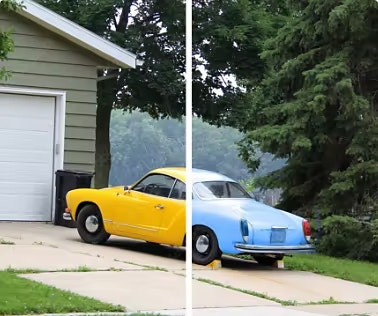
Baguhin ang kulay sa isang larawan.
Tuklasin ang iba't ibang paraan para magpalit ng kulay, kabilang na ang pagdagdag ng mga adjustment layer o fill layer, o pag-paint ng bagong hue gamit ang Brush tool.
Alamin kung paano magpalit ng kulay | Alamin kung paano magpalit ng kulay
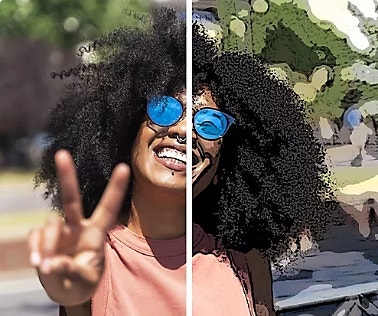
I-convert ang mga larawan sa mga cartoon na drawing.
Gawing cartoon ang kahit anong larawan sa ilang simpleng hakbang gamit ang mga photo effect ng Photoshop.
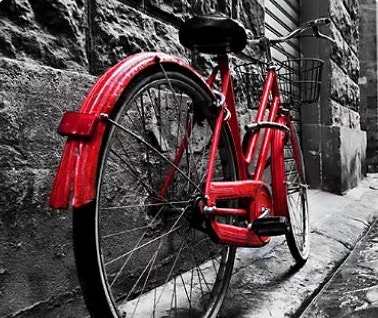
Magdagdag ng kulay sa mga black-and-white na larawan.
Alamin kung paano magdagdag ng kulay sa buong larawan o magkulay lang ng isang element para mapalutang ito.
Alamin kung paano magkulay ng larawan | Alamin kung paano magkulay ng larawan

Gumawa ng motion blur effect.
Magdagdag ng dynamism at pagmukhain itong gumagalaw gamit ang mga Blur tool sa Photoshop.
Alamin kung paano magdagdag ng motion blur | Alamin kung paano magdagdag ng motion blur