{{ps-features}}
Pag-crop ng mga image sa Adobe Photoshop.
Ang pag-crop ng mga image ay mahalagang bahagi ng pag-edit ng larawan. Simula pa lang ang pagbabago ng laki ng isang image.
Kunin ang libreng app | Kunin ang libreng app na Photoshop Tingnan ang mga plan at presyo | Tingnan ang mga plan at presyo ng Photoshop
Tanggalin ang hindi kailangan at panatilihin ang natitirang bahagi.
Paano mag-crop ng image sa Photoshop.
- Piliin ang Crop tool.
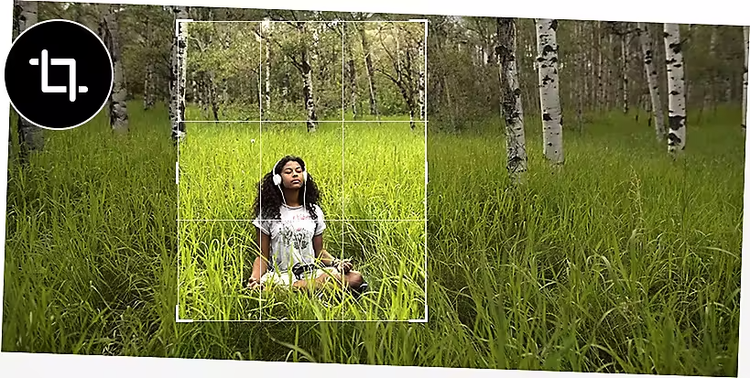
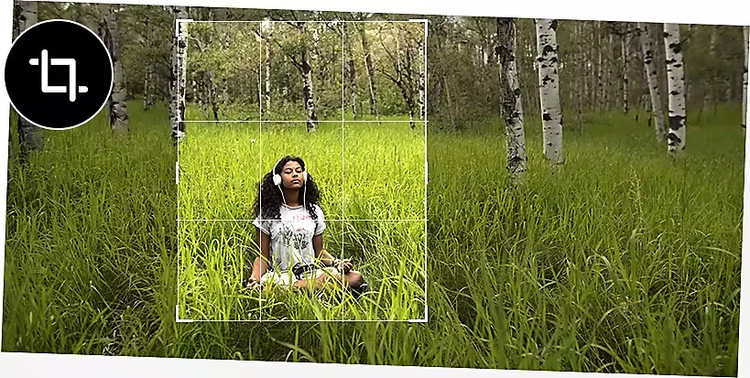
Piliin ang Crop tool mula sa toolbar ng Photoshop. Makikita mo ang overlay na humahati sa image sa tatlong bahagi. - Hanapin ang perpektong framing.
I-frame ang larawan mo sa pamamagitan ng pag-drag ng mga corner handle sa paligid ng image na gusto mong panatilihin at pag-rotate sa image mo nang pakaliwa o pakanan. Magagamit mo ang grid overlay para mag-crop ng image sa mga eksaktong patayo o pahalang na punto. - I-commit ang bago mong pag-crop.
Para i-finalize ang selection mo, pindutin ang Enter o Return sa keyboard mo o i-click ang checkmark sa control bar. Maliban kung sigurado kang hindi mo na kailangang mag-edit sa hinaharap, magandang ideya na i-uncheck ang box na I-delete ang Na-crop na Pixels.
Tips at tricks sa pag-crop sa Photoshop.
Pagdating sa pag-crop sa Photoshop, puwede kang maging eksakto hangga't gusto mo. Mag-eksperimento sa iba't ibang paraan ng pag-crop gamit ang mga technique sa ibaba.
Gumawa ng mga pixel-perfect na pag-crop.
Kung kailangan mong mag-crop ng image sa partikular na laki, magagawa mo ito sa Photoshop. Pumili ng umiiral na aspect ratio (ibig sabihin, ang lapad at taas ng isang image) o tukuyin ang sarili mong dimension.
Automatic na i-align ang mga pag-crop mo.
Maaaring mahirap ituwid nang perpekto ang isang image nang may mga eksaktong linya, tulad ng tanawin o matayog na gusali. Sa ganitong mga sitwasyon, gamitin ang tool na Ituwid (Straighten) para maingat na ayusin ang na-crop na bahagi at itama ang hindi tuwid na anggulo. Piliin lang ang Crop tool at pindutin ang button na Ituwid sa control bar para makapag-crop nang tumpak.
Pagandahin pa ang karaniwang pag-crop.
Hindi lang tungkol sa pag-resize ng larawan ang pag-crop. Puwede ring ang ibig sabihin nito ay pagpapalawak sa saklaw ng image o pagbabago sa anggulo o perspective sa isang image.

Baguhin ang point of view gamit ang Perspective Crop.
Baguhin ang anggulo ng isang image habang kina-crop mo ito gamit ang Perspective Crop tool. Lagyan ng anggulo ang isang head-on image, o lagyan ng bagong point of view ang isang larawan.
Ayusin ang perspective sa mga larawan|Ayusin ang perspective sa mga larawan
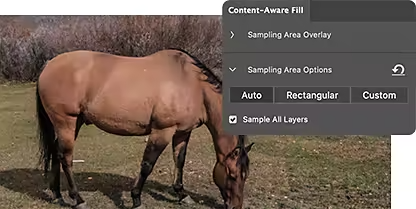
I-extend ang mga image gamit ang Content-Aware Fill.
Ang Content-Aware Fill tool ay puwedeng magpalaki ng image sa pamamagitan ng pagpuno ng isang bahagi gamit ang katulad na pixels. Magdagdag ng mas maraming langit, damo, puno, at halos kahit ano pa sa isang larawan.
Alamin kung paano gamitin ang Content-Aware Fill|Alamin kung paano gamitin ang Content-Aware Fill
Mga bagay na kadalasang itinatanong.
Ano ang nangyayari kapag nag-crop ka ng image sa Photoshop?
Paano ako magka-crop ng image sa partikular na laki o aspect ratio sa Photoshop?
Puwede ko bang palitan ang posisyon o i-resize ang lugar ng pag-crop pagkatapos itong gawin sa Photoshop?
Mayroon bang paraan para mag-crop ng mga image sa Photoshop nang hindi nasisira ang orihinal?
Paano ko itutuwid ang isang baluktot na image habang kina-crop ko ito sa Photoshop?
Puwede ba akong mag-crop ng maraming image o layer nang sabay-sabay sa Photoshop?
Paano ako makakapag-crop nang malaya sa Photoshop?
Puwede ba akong mag-crop ng ilang bahagi lang ng Layer sa halip na buong image sa Photoshop?