{{ps-features}}
Paano mag-crop gamit ang mga layer mask sa Adobe Photoshop.
Tuklasin ang iba't ibang paraan ng pag-crop gamit ang mga layer mask. I-crop ang mga parte ng image mo para gumawa ng composite photo, magpalit ng background, o gumawa ng tiyak na pag-edit.
Kunin ang libreng app | Kunin ang libreng app na Photoshop Tingnan ang mga plan at presyo | Tingnan ang mga plan at presyo ng Photoshop

Unawain muna ang mga layer bago magsimulang mag-crop.
Ang mga layer ng Photoshop ay mga versatile na tool, na mahalaga sa halos lahat ng proyekto ng graphic design. Pinapayagan ka nitong mag-composite ng maraming larawan, magdagdag ng text sa graphic, mag-stack ng mga vector shape sa isang disenyo, at iba pa. Binibigyan ka rin ng mga layer ng mga paraan para mag-edit at mag-crop nang hindi nakakasira, para makagawa ka ng mga pagbabagong puwedeng ibalik at mapanatili ang kalidad ng image habang nagtatrabaho.
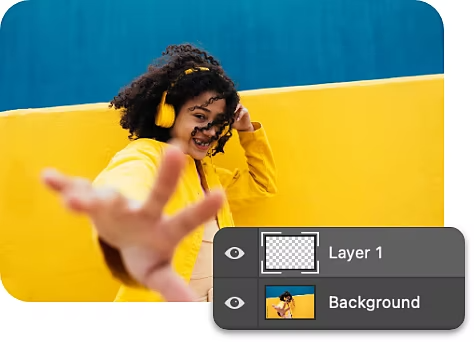
Kilalanin ang Layers panel.
Pumunta sa Layers panel para makita ang kumpletong listahan ng mga layer, layer group, at layer effect sa proyekto mo sa Photoshop. Dito, puwede kang gumawa ng mga bagong layer, magtago ng mga layer, at magtrabaho gamit ang mga layer mask.
Mag-edit nang hindi permanente gamit ang Smart Objects.
Ang Smart Objects ay espesyal na uri ng layer na nagpapahintulot sa iyo na mag-transform, mag-skew, at mag-reshape ng content nang hindi ine-edit ang pixels. Puwede kang mag-edit at mag-crop ng maraming layer sa pamamagitan ng pagsasama-sama sa mga ito sa isang Smart Object.
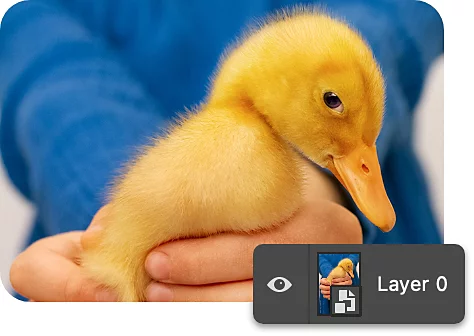
Isang step-by-step na gabay sa pag-crop gamit ang layer mask.
Ang simpleng paraan para mag-crop ng mga parte ng layer ay ang paggamit ng layer mask. Para magsimula, buksan ang proyekto sa Photoshop na maraming layer.
- Piliin ito:
Piliin ang layer na gusto mong i-crop sa Layers toolbar, at i-right-click ang Layer Mask icon. - I-double check ito:
Makikita ang layer mask bilang blangkong puting rectangle sa tabi ng thumbnail ng layer. Kung saan kulay puti ang mask, makikita ang image. Kung saan ito kulay itim, matatago ang layer. - I-paint ito:
Gamitin ang Brush tool, Shape tool, o Gradient tool para mag-paint ng itim sa mga lugar na gusto mong i-crop sa layer mask. - I-invert ito:
Kung kailangan, puwede mong i-flip ang selection mo para i-crop ang inverse area. Halimbawa, kung gusto mong palitan ang background sa isang portrait, gamitin ang Brush tool para i-highlight ang subject mo gamit ang layer mask, at i-invert ang layer mask sa pamamagitan ng pagpili nito at pagpindot ng Command+I sa Mac, o Control+I sa PC. Sa ganitong paraan, ang background lang ang maaapektuhan. - Balikan ito:
Ang mga bagay na ipe-paint mo gamit ang layer mask mo ay hindi talaga mabubura. Madali mong mababalikan ang na-crop mong layer sa ibang pagkakataon at maa-undo o maa-adjust mo ito.
Iba pang mga paraan ng pag-crop sa Adobe Photoshop.
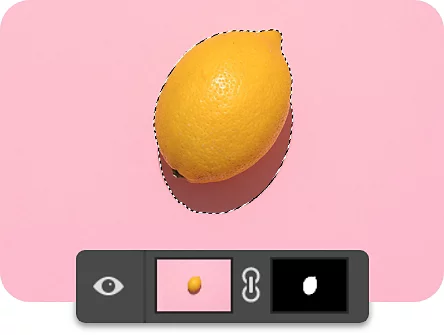
Gumawa ng mas detalyadong pag-crop gamit ang mga pag-edit sa layer.
Gamitin ang paborito mong selection tool para pumili ng object, at mag-apply ng layer mask para "i-cut" ang object mula sa background nito. Subukang gamitin ang pamamaraang ito para sa mga bagong komposisyon o collage.
Gumawa ng blended crop.
Kapag gumagamit ka ng layer mask para mag-crop, hindi kailangang maging masakit sa mata ang linya. Mag-eksperimento gamit ang iba't ibang brush tool at iba't ibang opacity na black and white para unti-unting i-fade out ang mga gilid ng pag-crop mo.
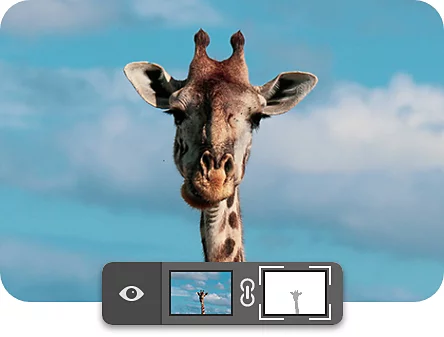
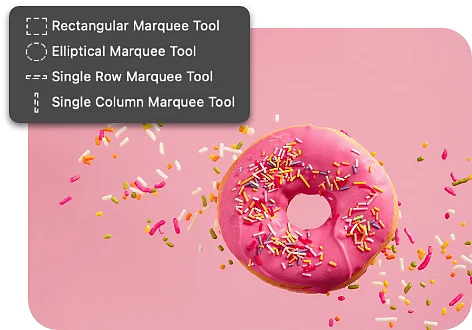
I-crop ang isang lugar sa geometric na hugis.
Gamit ang mga opsyon ng Elliptical Marquee (bilog) at Rectangular Marquee tool, piliin lang ang hugis na gusto mong panatilihin, at gamitin ang Add Layer Mask para itago ang lahat ng nasa labas ng marquee selection mo.
Mag-crop gamit ang mga mas kumplikadong hugis.
Para mag-crop ng mga kumplikadong lugar mula sa isang layer, gamitin ang Pen tool. Piliin ang layer na gusto mong i-crop, gamitin ang Pen tool para mag-trace ng selection, at gumawa ng vector mask sa pamamagitan ng pag-hold sa Ctrl key sa Windows o Command key sa Mac at pag-click sa Layer Mask icon.
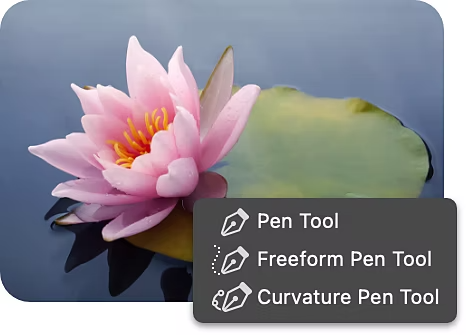
Maging malikhain sa pag-crop mo.
Kapag natutuhan mo na ang sining ng pag-crop ng layer gamit ang iba't ibang selection tool, makakatuklas ka ng mga bagong paraan para gumawa ng iba't ibang uri ng composite. Depende sa proyekto mo, maaaring matuklasan mo na ang pagsasama-sama ng iba't ibang pamamaraan ng pag-crop ng layer ang magbibigay sa iyo ng pinakamahusay na resulta.

Tuklasin ang sining ng photomontage.
Alamin ang kasaysayan ng photo collage — mula sa surrealism hanggang sa modernong digital compositing.
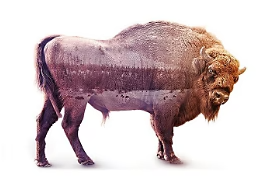
Gumawa ng nakakamangha at pinagsama-samang larawan
Sundan ang tutorial na ito para makagawa ng isang nakaaantig na obra maestra mula sa dalawang magkaibang larawan.
Mga bagay na kadalasang itinatanong.
Puwede bang mag-crop ng maraming layer nang sabay-sabay sa Photoshop?
Paano ako mag-crop ng layer sa Photoshop gamit ang iPad?
May shortcut key ba para mag-crop ng layer sa Photoshop?
Paano ko i-resize ang layer pagkatapos i-crop ang layer sa Photoshop?